MS Office 365 Pro Plus

Guida all'installazione di Office 365 Professional Plus
Windows/MacOS PC - 32 & 64 Bits

  • MacOS 10.12: Sierra (Fuji), macOS 10.13: High Sierra (Lobo), macOS 10.14: Mojave (Liberty)
  • Windows 7 (SP1) 8, 10, Windows Server 2008, 2012 R2. Quadro .NET 3.5
  • Processore da 1 gigahertz (GHz) o più veloce a 32 bit (x86) o 64 bit (x64)
  • 1 gigabyte (GB) di RAM (32 bit) o 4 GB di RAM (64 bit)
  • 4 GB di spazio disponibile su disco rigido
  • Dispositivo grafico DirectX 9 con driver WDDM 1.0 o superiore

Il prodotto acquistato viene fornito pre-attivato su un account Microsoft; seguite questi passaggi per prendere possesso dell'account e installare il prodotto sul vostro computer o dispositivo. Disinstallare la versione precedente di Office presente sul PC e riavviare il computer. Questa operazione è importante per evitare problemi di compatibilità.

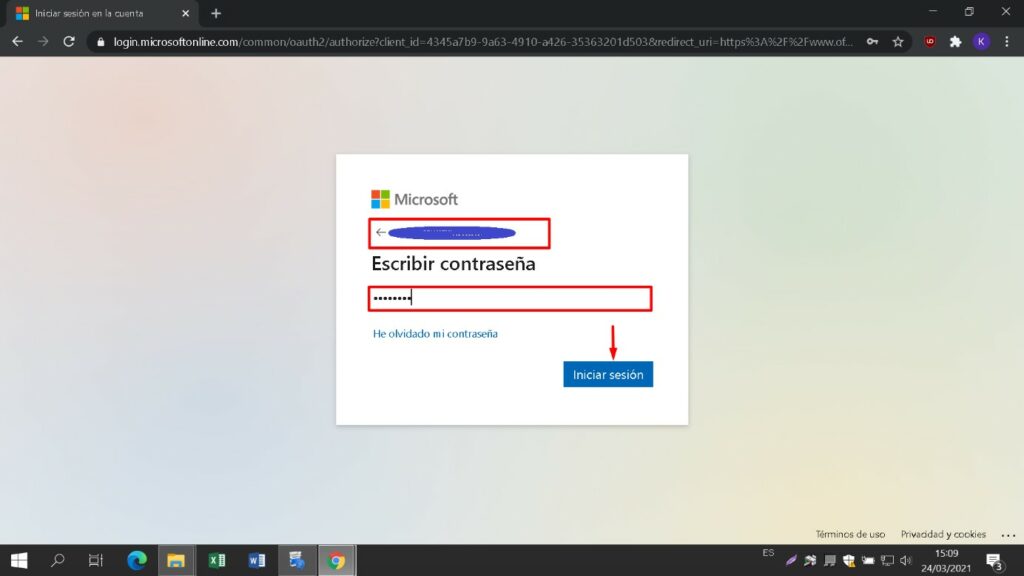
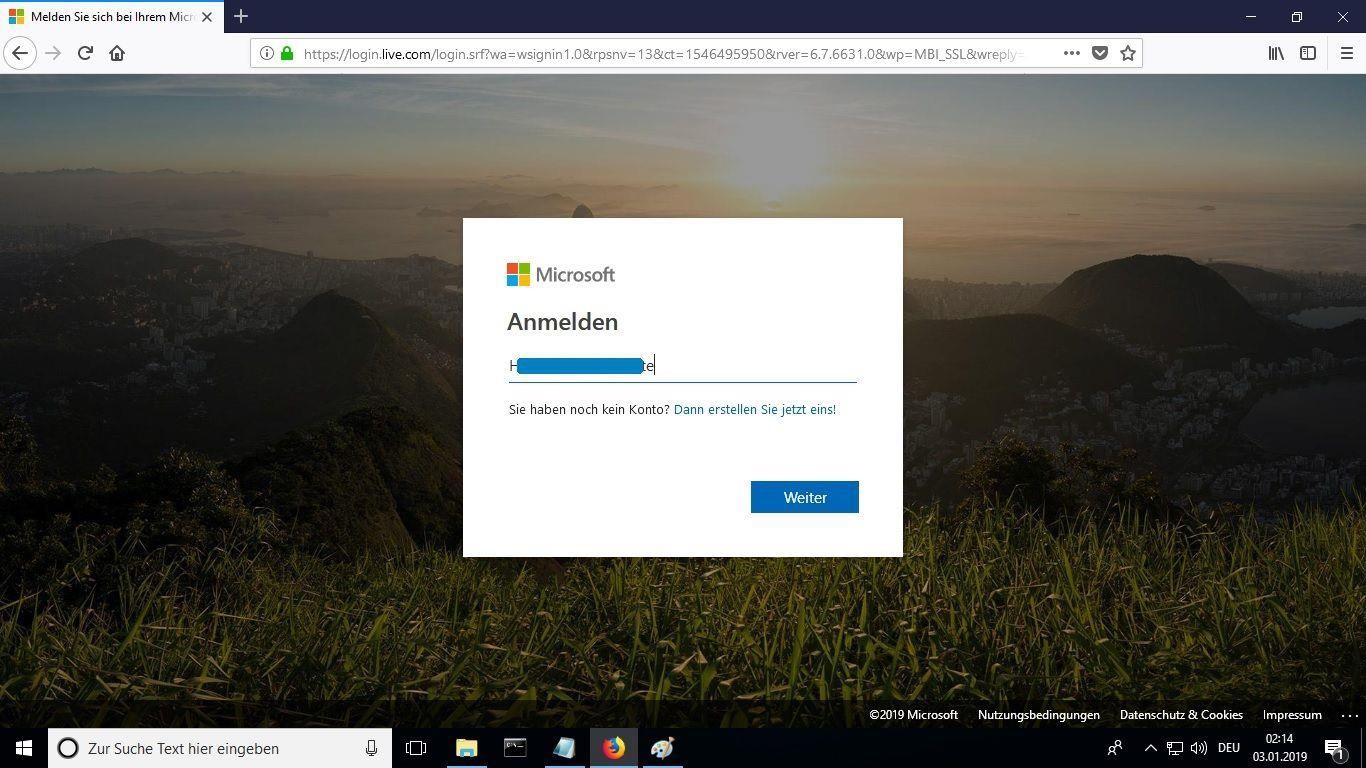
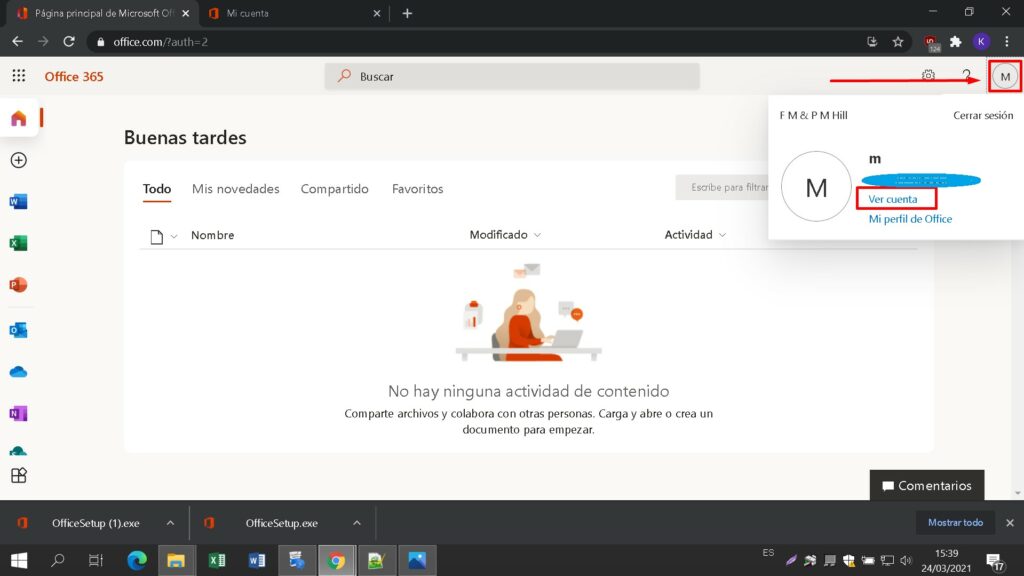
Aprite il link e accedete con l'account e la password che vi sono stati inviati via e-mail.

https://login.microsoftonline.com
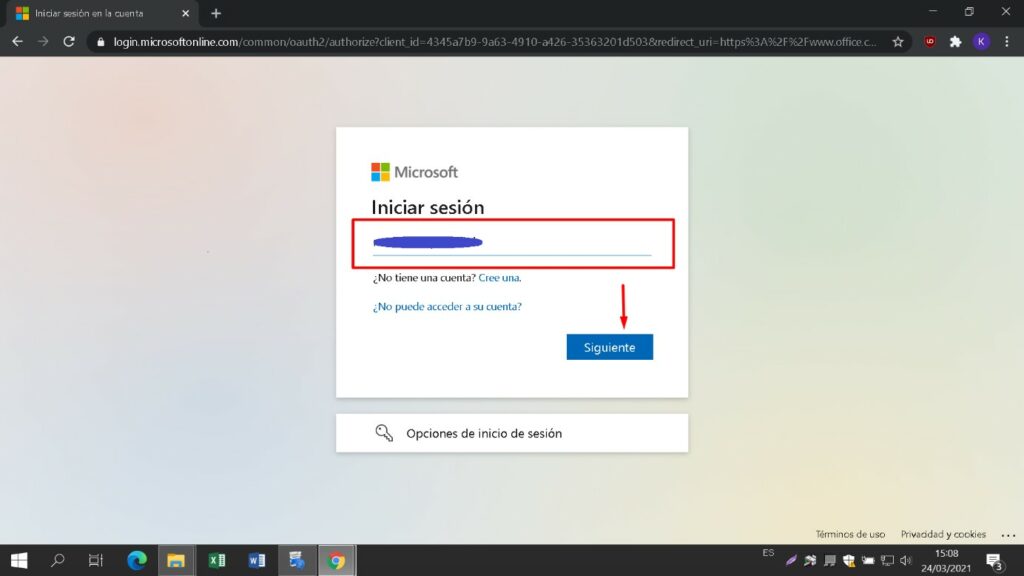
Inserite una nuova password per entrare in possesso del prodotto acquistato. Nel primo campo utilizzare la password inviata al vostro indirizzo e-mail, nei due successivi inserire la nuova password di vostra scelta. Assicuratevi che contenga almeno 8 cifre con almeno una lettera maiuscola.

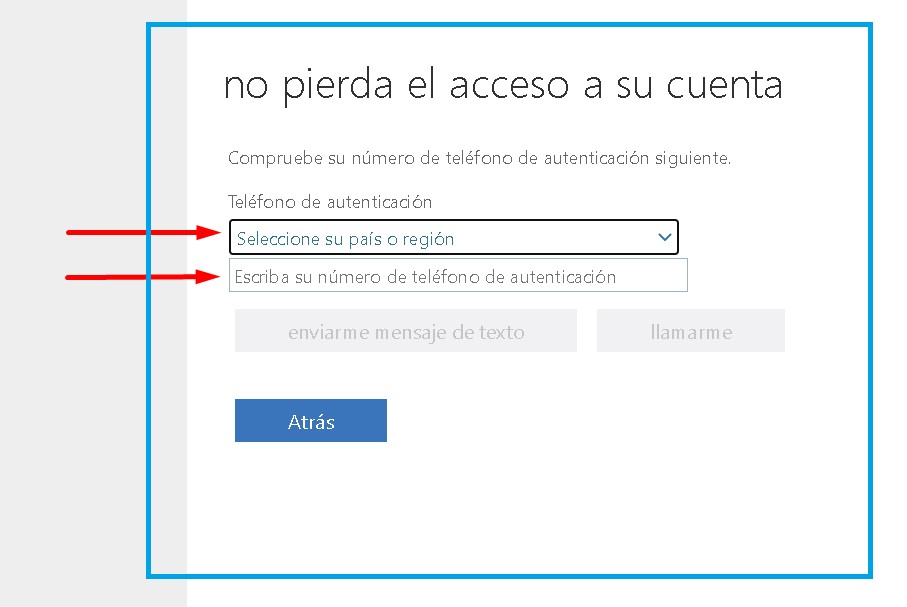
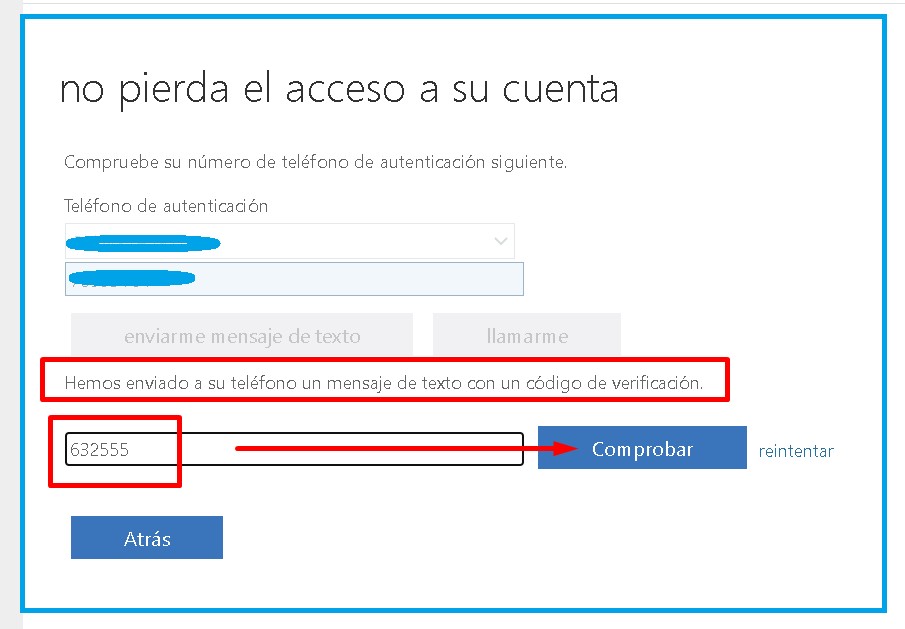
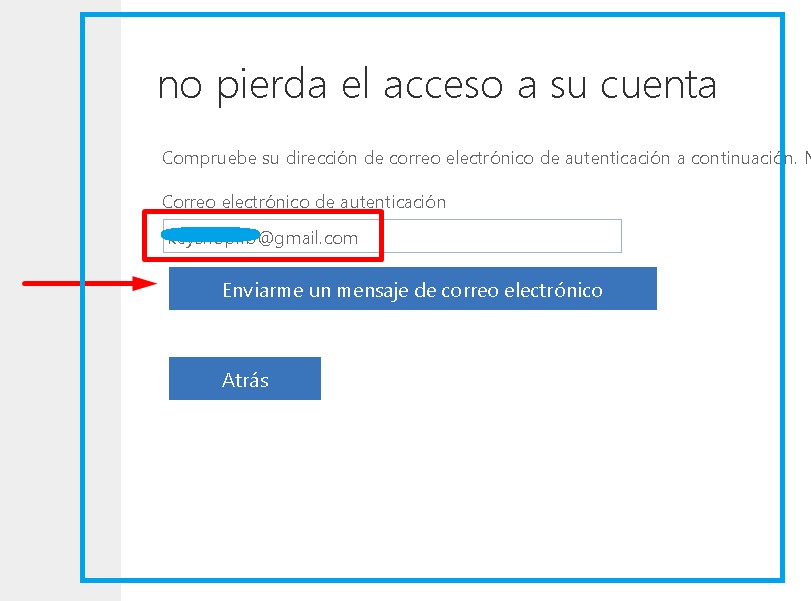
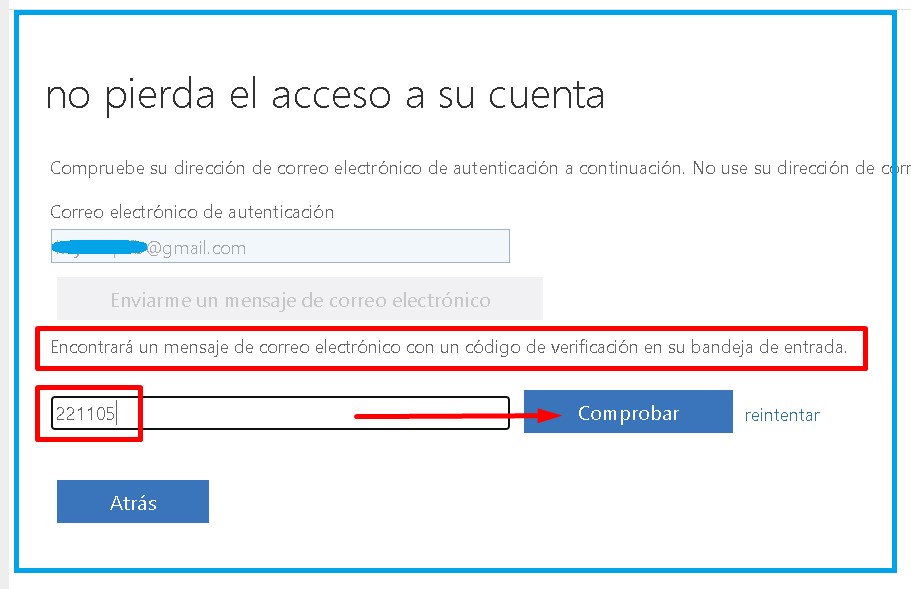
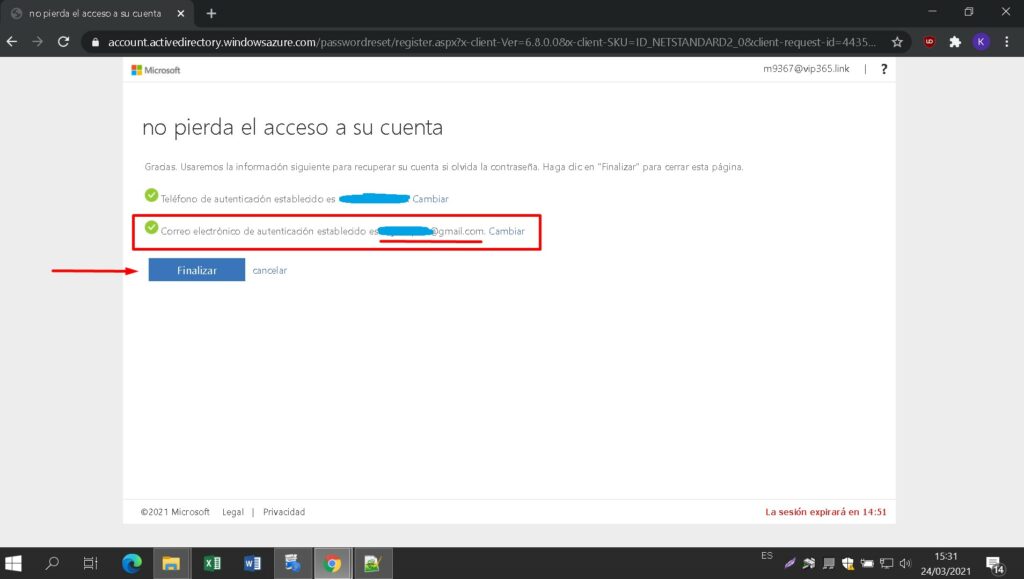
Inserite quindi il vostro numero di telefono e la vostra e-mail, dove riceverete i codici di autenticazione per continuare il processo.
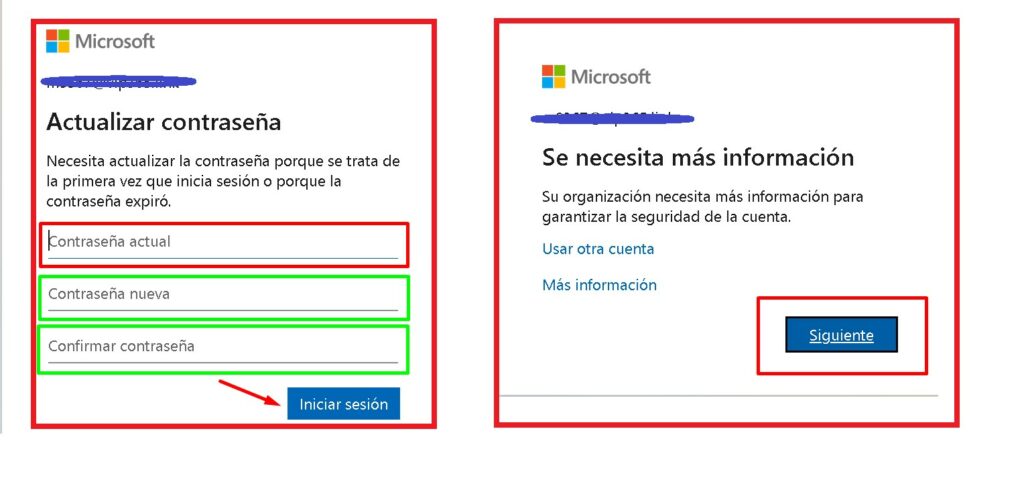
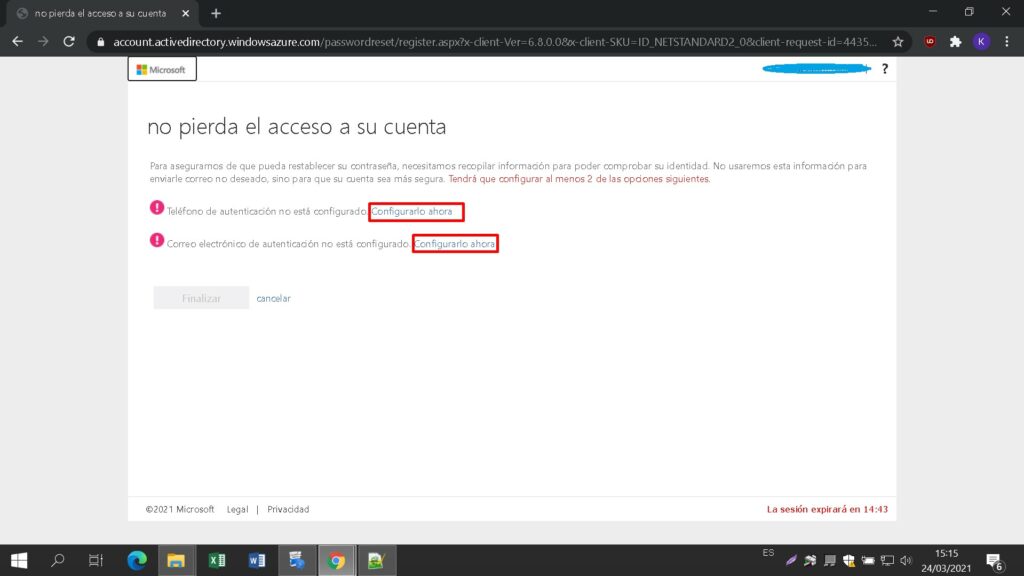
Inserire una nuova password per entrare in possesso del prodotto acquistato. Nel primo campo utilizzare la password inviata al vostro indirizzo e-mail, nei due successivi inserire la nuova password di vostra scelta. Assicuratevi che contenga almeno 8 cifre con almeno una lettera maiuscola. Inserite quindi il vostro numero di telefono e la vostra e-mail, dove riceverete i codici di autenticazione per continuare la procedura.
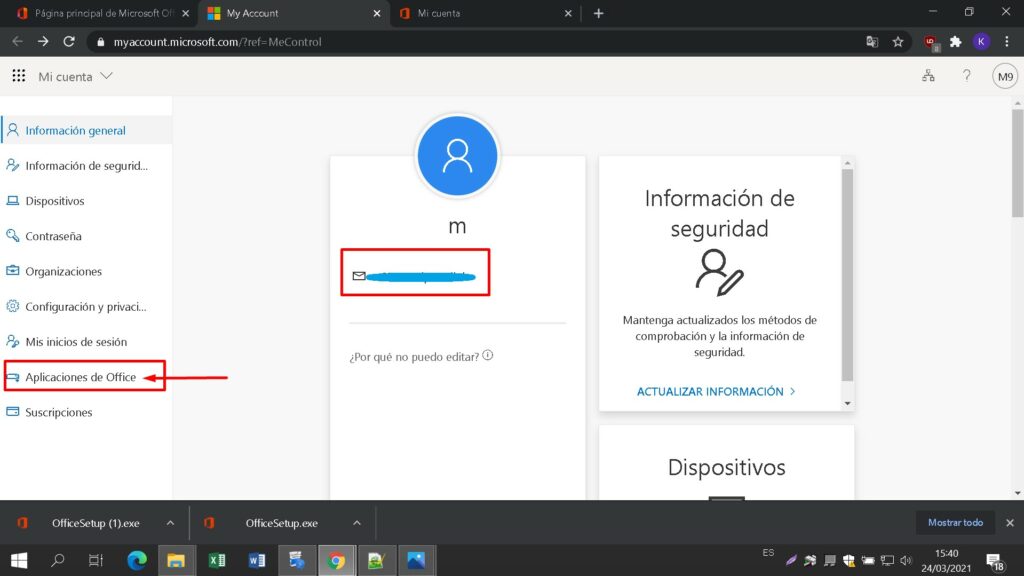
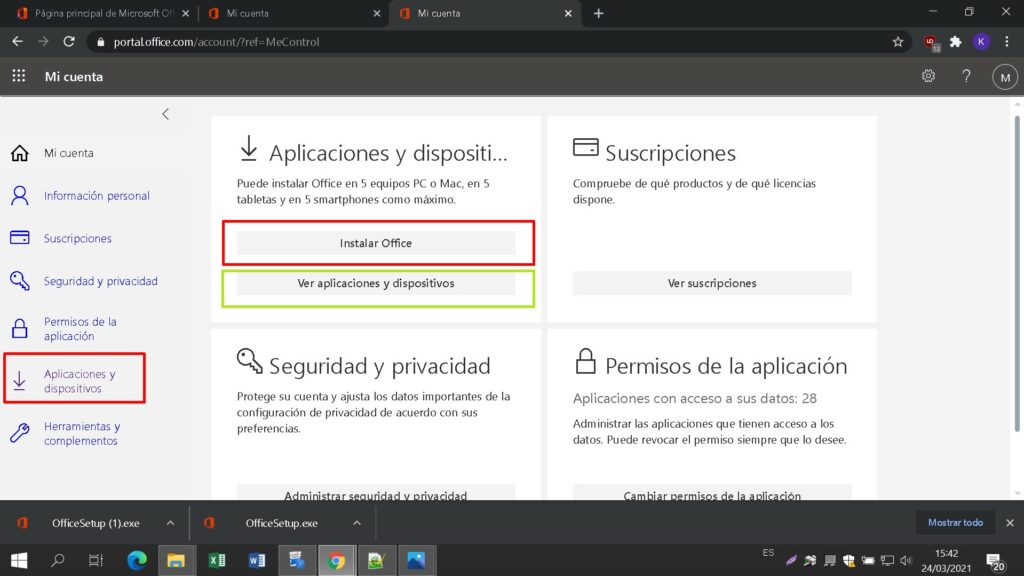
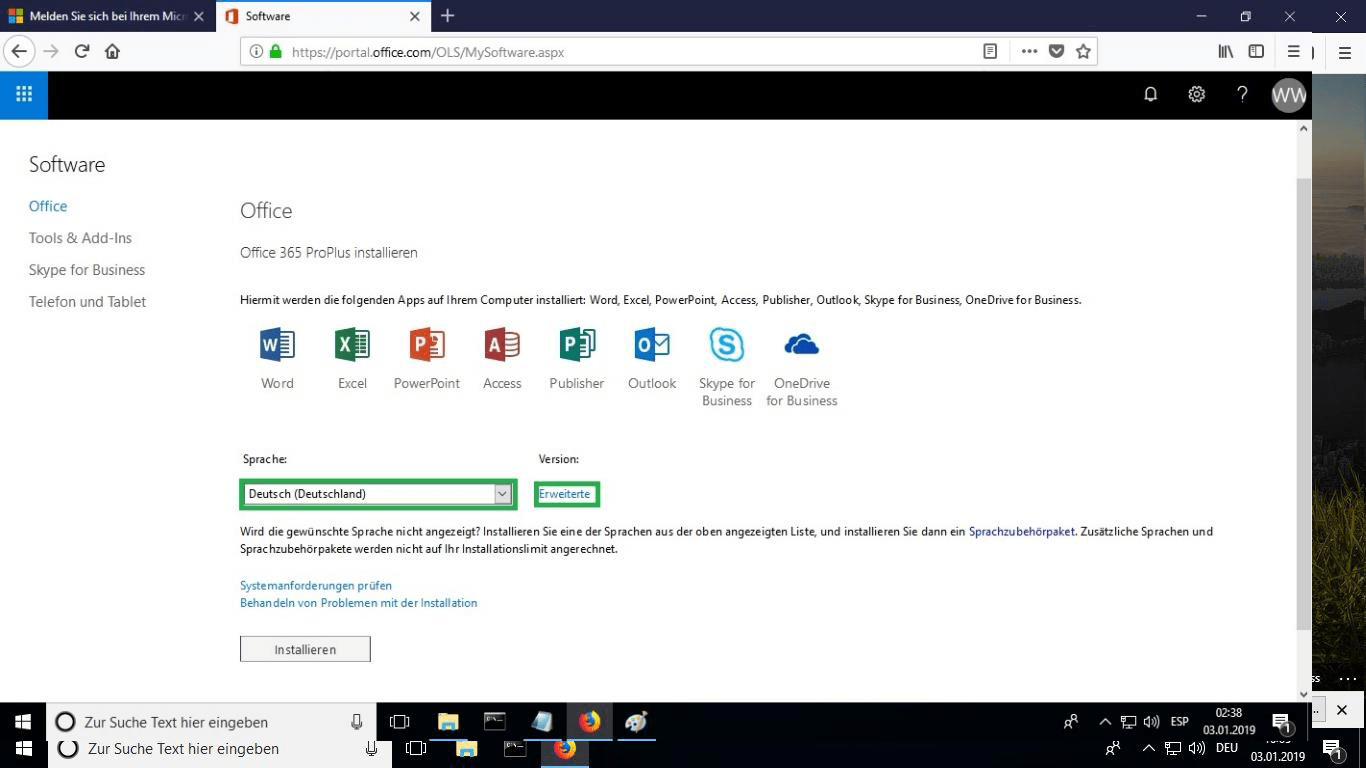
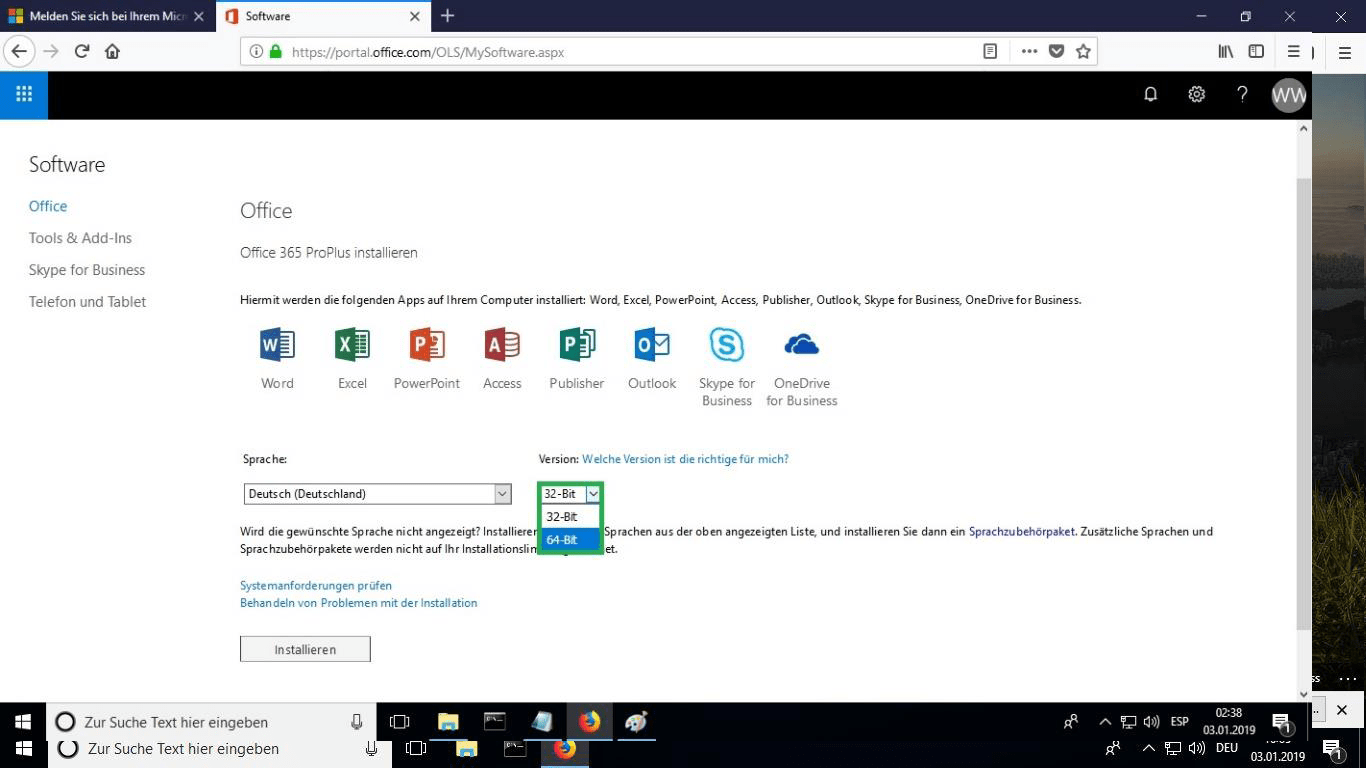
Selezionate la lingua che preferite nel menu a discesa "lingua" e scegliete la versione necessaria per il vostro PC (32 o 64 bit).

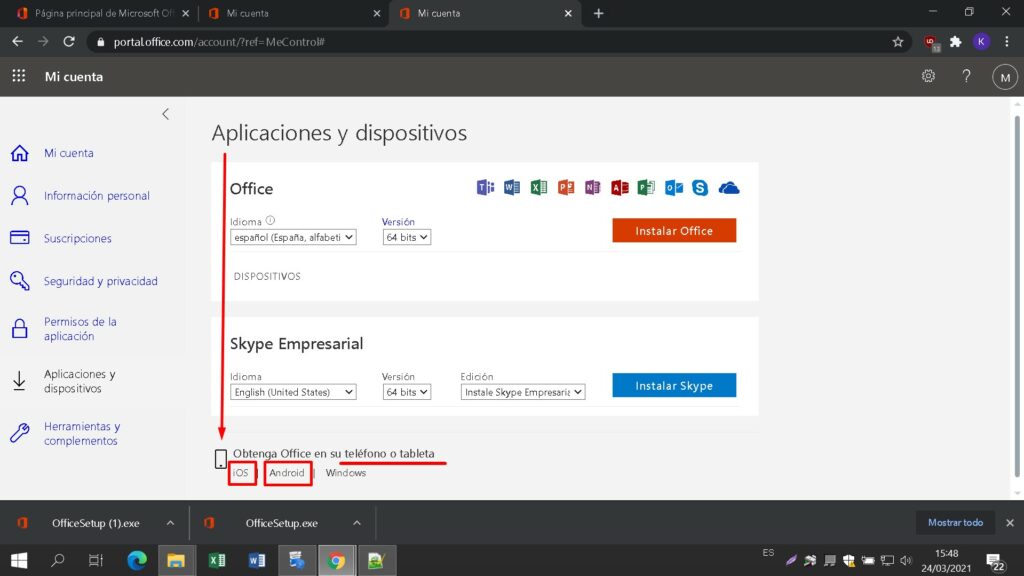
Se volete installare Office 365 per il vostro telefono o tablet iOS o Android, dovete andare dal vostro dispositivo alla parte inferiore di questa interfaccia, scegliere l'opzione corretta e sarete reindirizzati all'App Store o al Google Play Store per procedere all'installazione dell'applicazione.
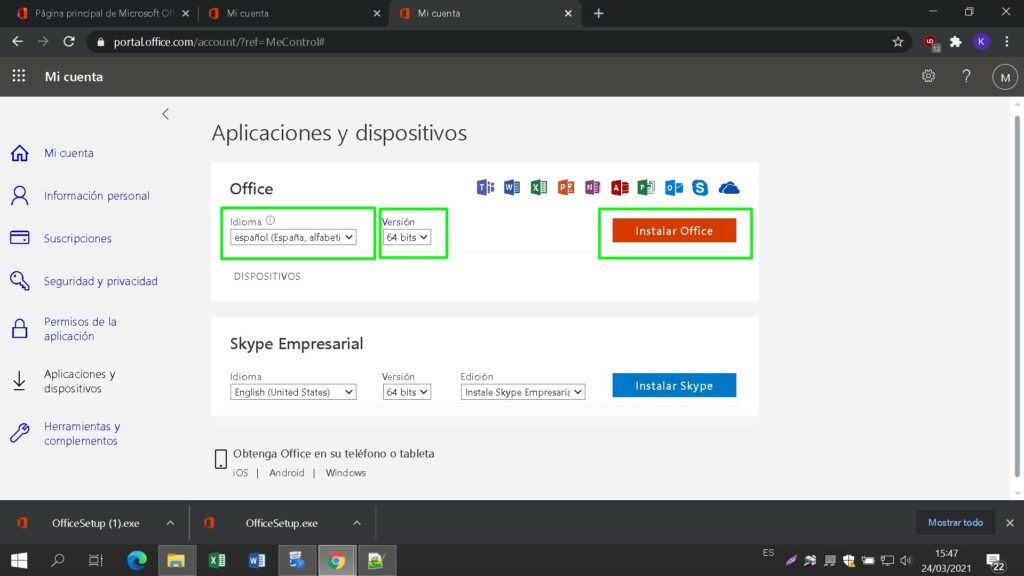
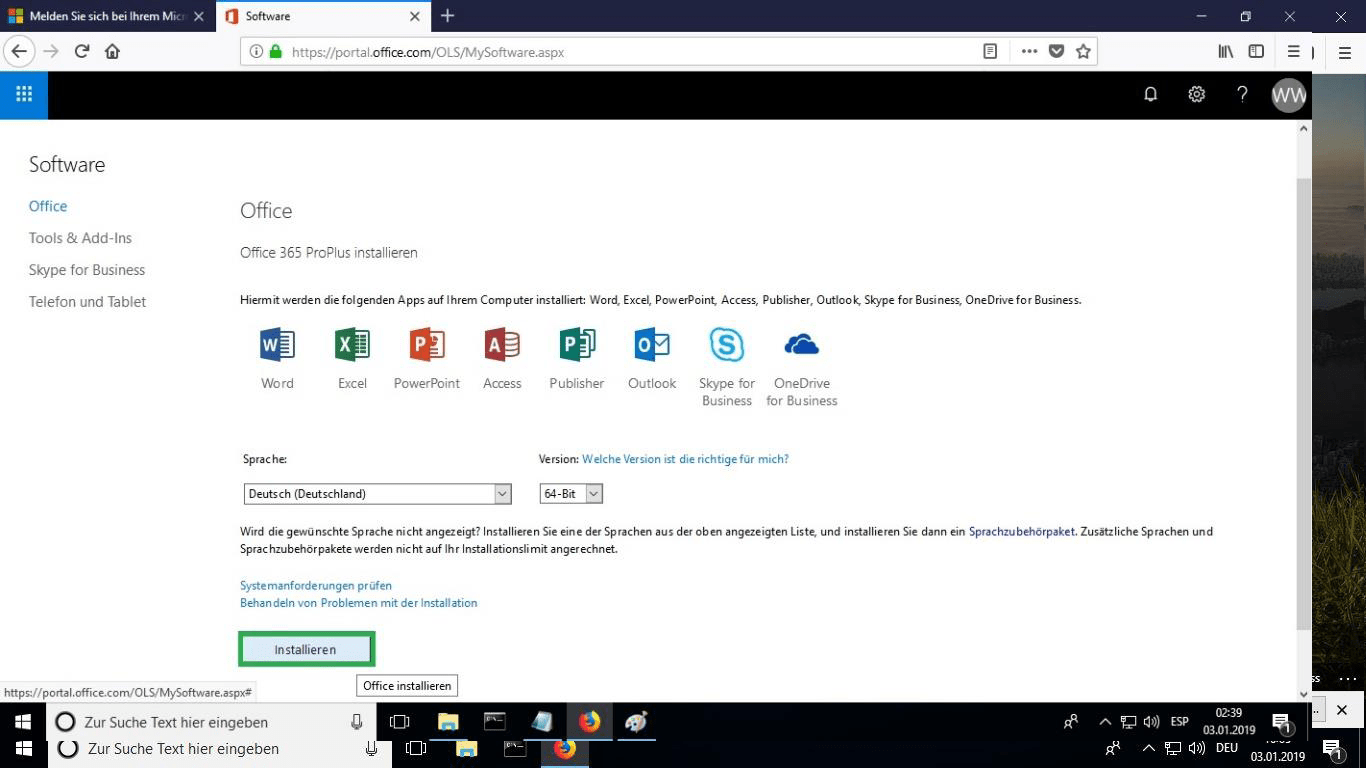
Dopo aver scelto tutte le opzioni desiderate, fate clic su "Installa Office".

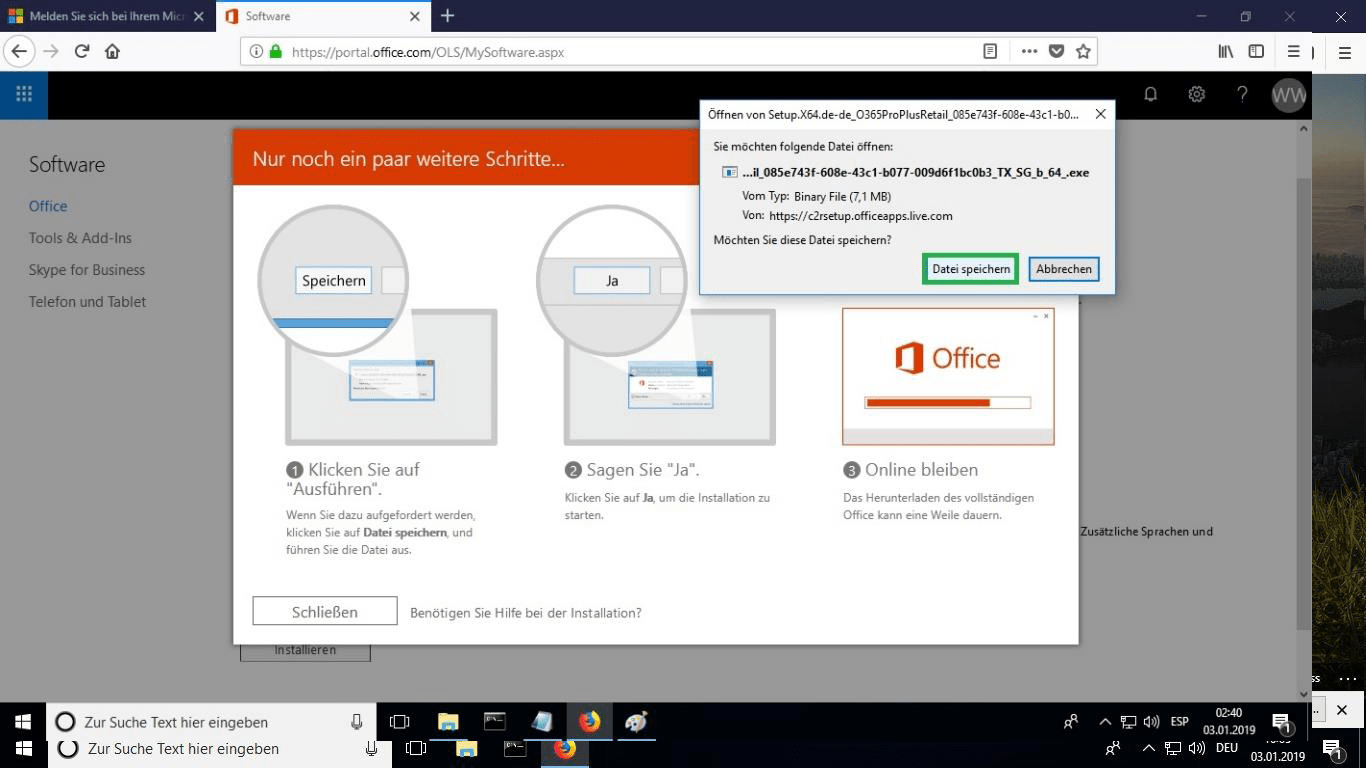
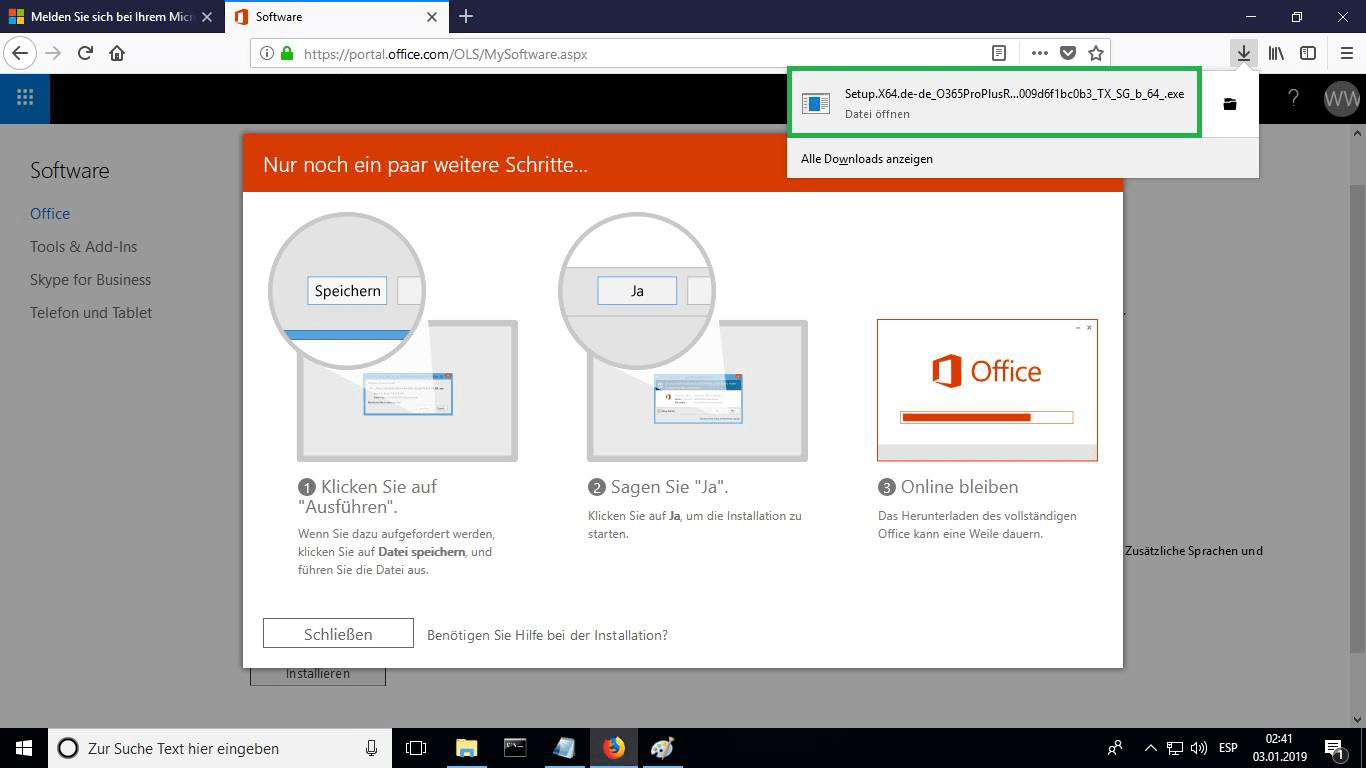
Il file di installazione verrà scaricato, scegliere "savefile" quando richiesto.
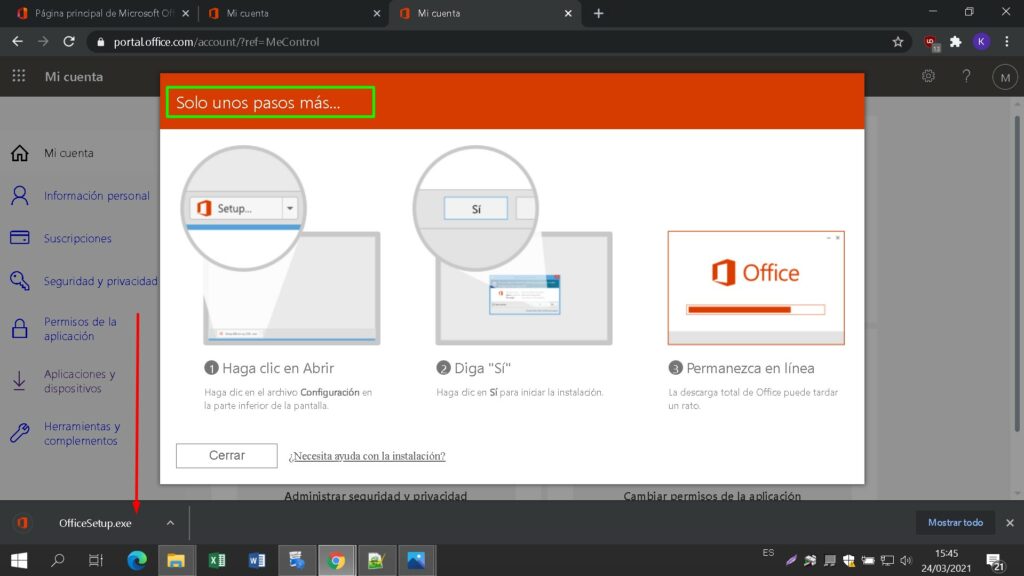
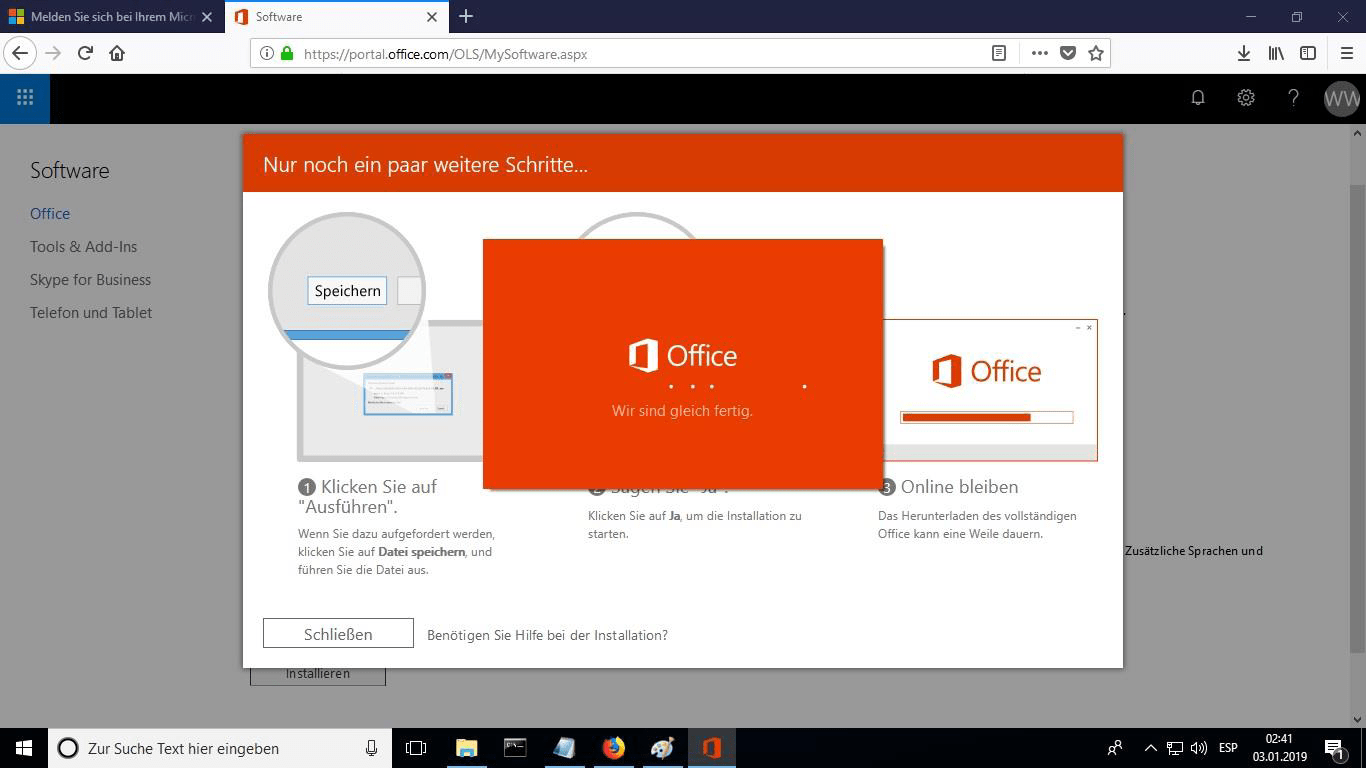
Una volta scaricato il file, fare doppio clic su di esso per avviarlo. La sua posizione può variare a seconda del browser.

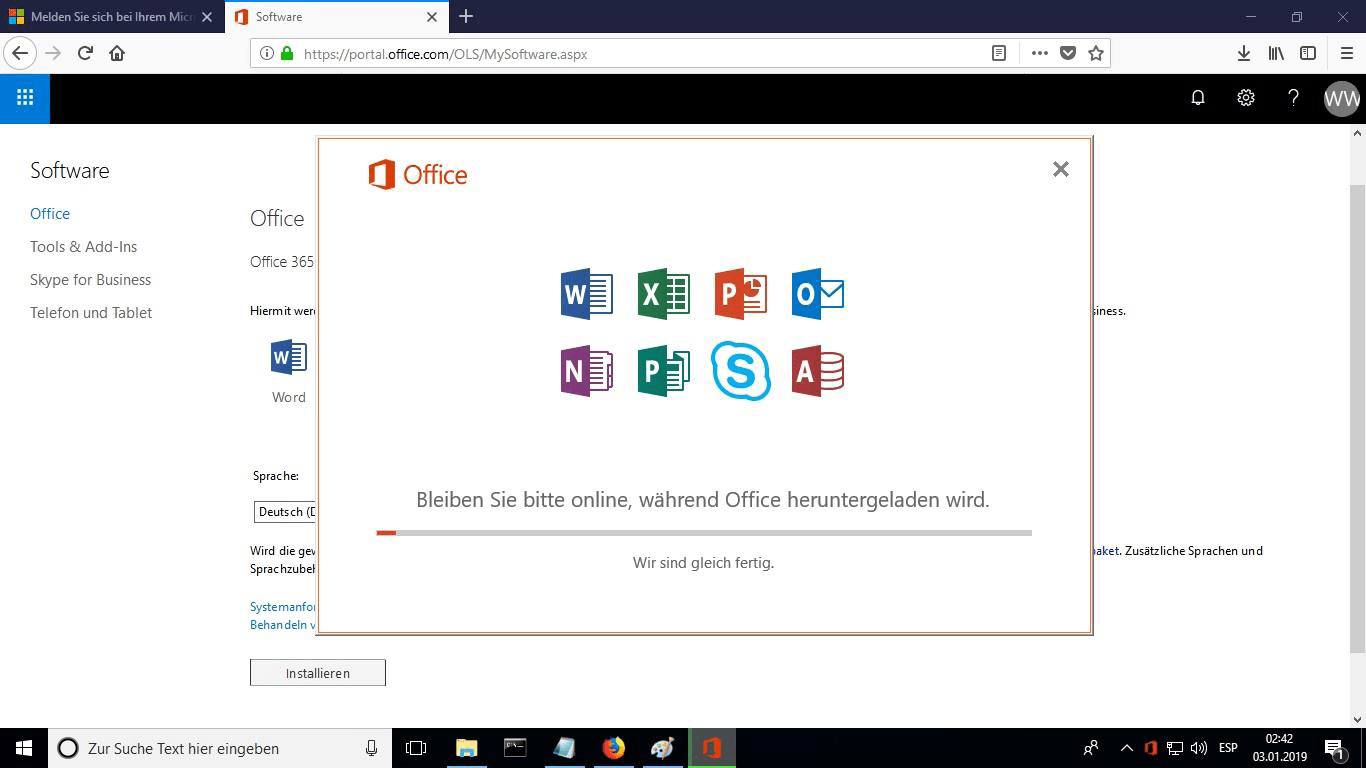
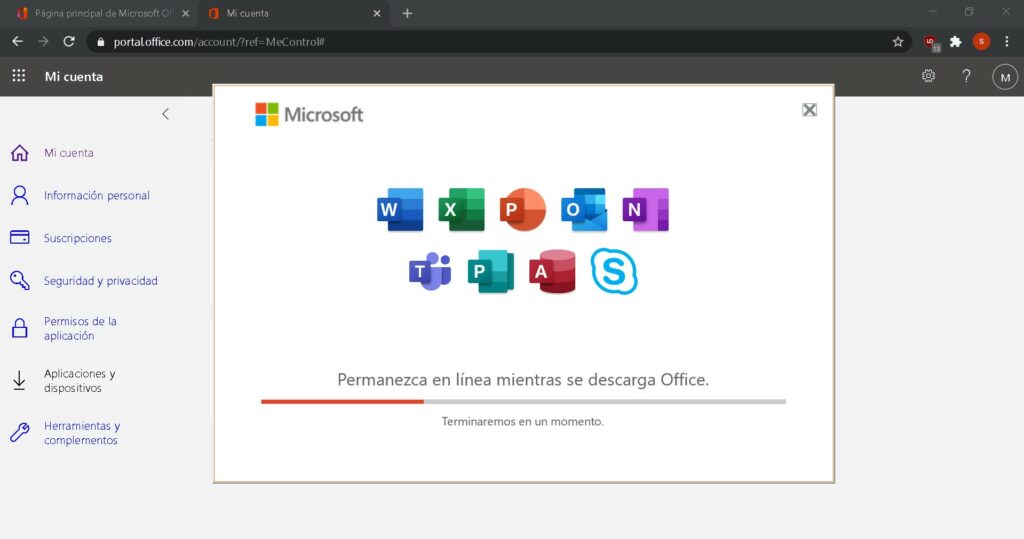
In questo modo si avvia il processo di installazione online. A seconda della velocità di connessione a Internet, il processo può richiedere 30 o più minuti.
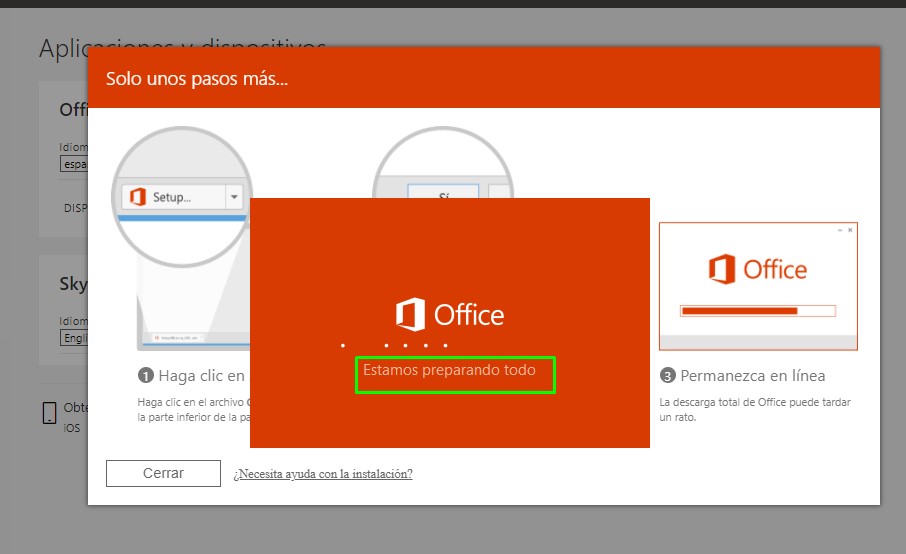
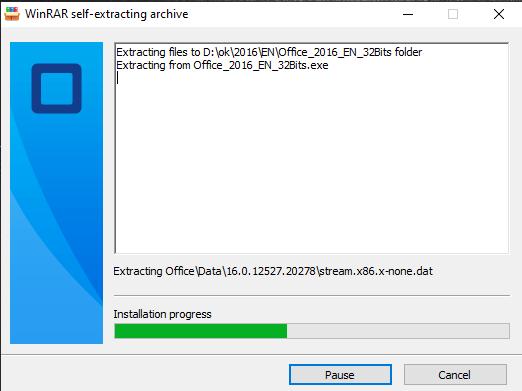
Verrà visualizzata la barra di avanzamento dell'installazione.

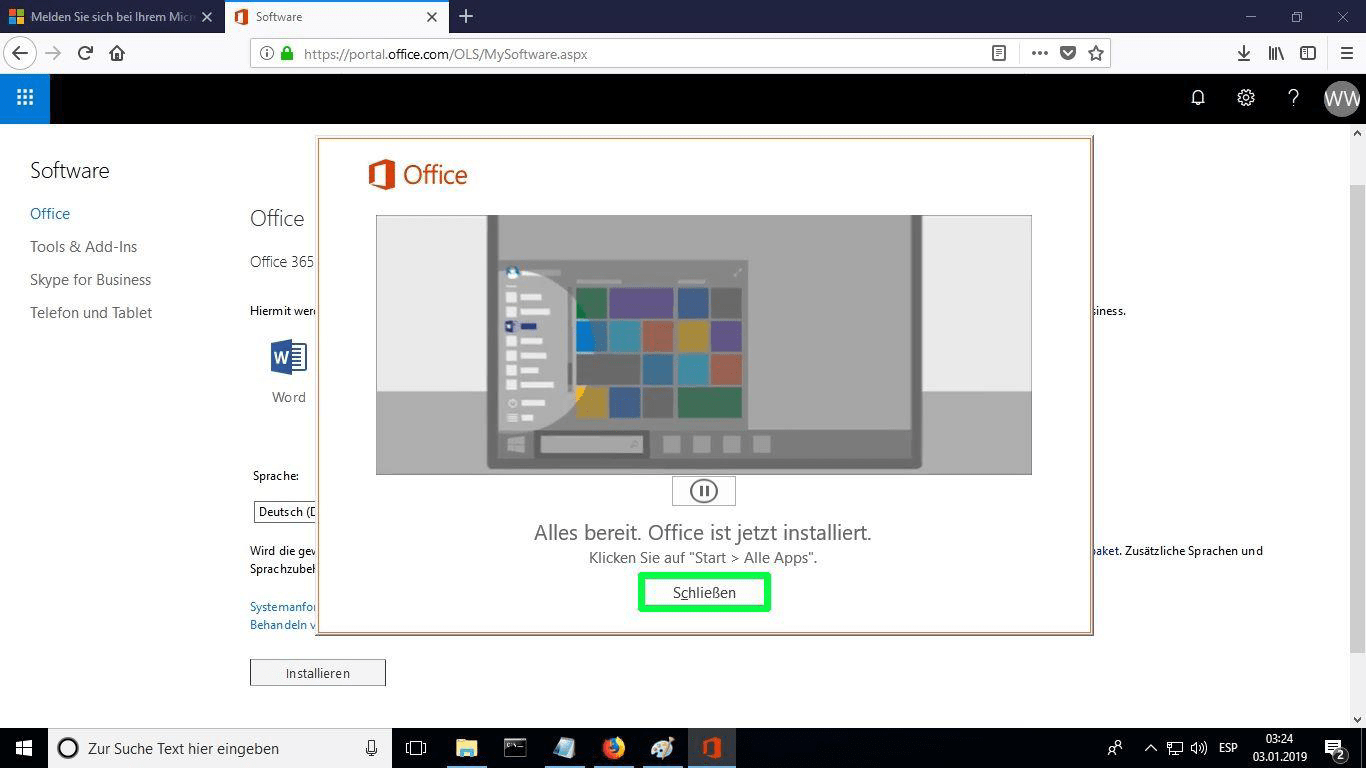
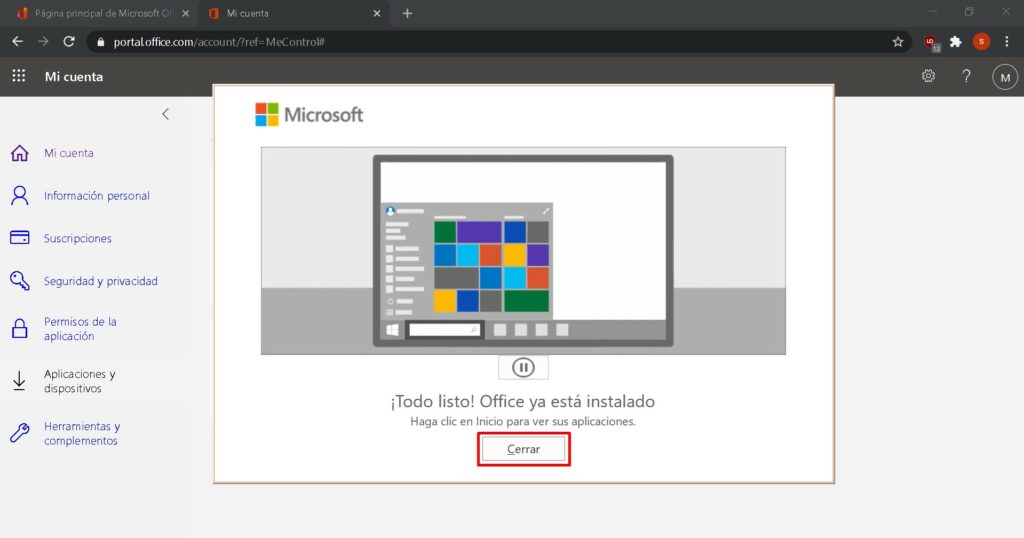
Una volta completata l'installazione, fare clic su "Chiudi".

Ora è possibile trovare i pacchetti Office nel menu Start o utilizzando l'opzione di ricerca di Windows.
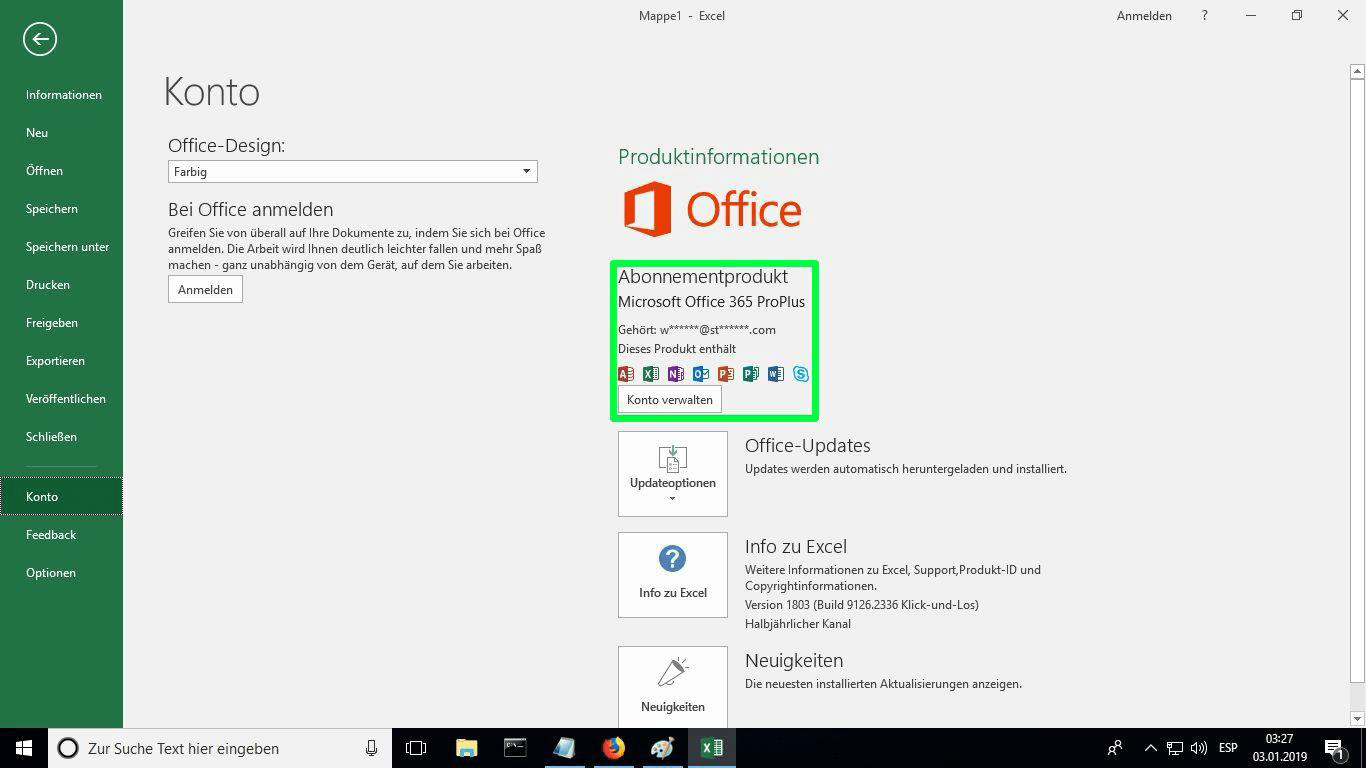
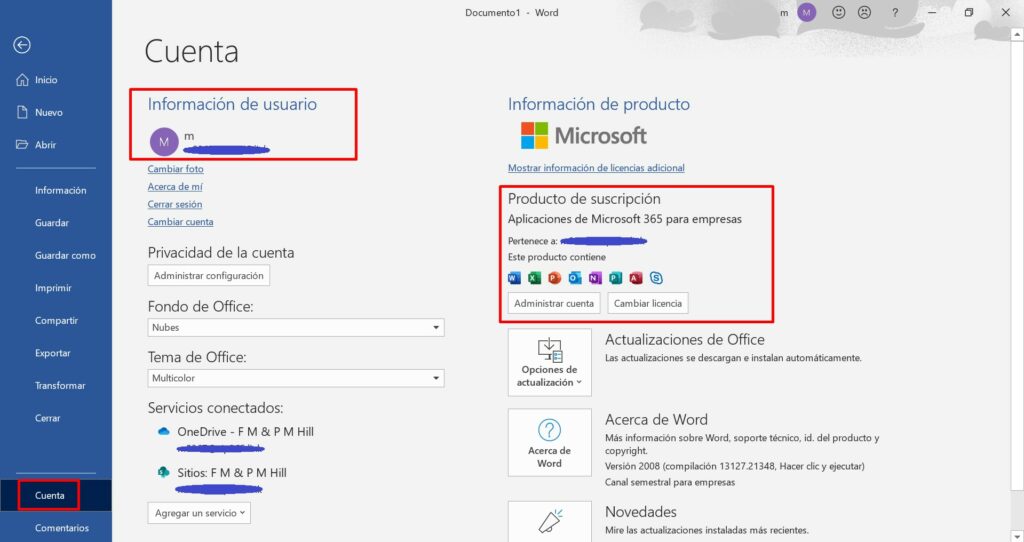
Per verificare che l'attivazione del prodotto sia stata eseguita correttamente, è possibile aprire una qualsiasi applicazione di Office, ad esempio Excel, e andare su File-> Account ". Verrà visualizzato l'account Microsoft associato al prodotto.
Microsoft ha gradualmente eliminato il supporto per alcuni prodotti più vecchi. Pertanto, l'attivazione telefonica non è più possibile. In caso di problemi o domande durante l'installazione, contattare il nostro servizio clienti 24 ore su 24, 7 giorni su 7.

Vi auguriamo una buona installazione. Se avete ancora problemi o domande sull'installazione, contattate il nostro servizio clienti in qualsiasi momento. Vi aiuteremo il prima possibile.

Windows 11 Pro

Guida all'installazione Windows 11 Professional

Windows 11 Pro

Download la versione desiderata con il seguente link di download.

LINGUA 64 BIT
DEUTSCH Herunterladen
INGLESE Download
FRANÇAIS Télécharger
ITALIANO Scarica
ESPAÑOL Descarga
NEDERLANDS Downloaden
SVERIGE Ladda ner

(Se il dispositivo ha più di 4 Gb di RAM e la versione a 64 bit)

Leggete con molta attenzione

Questi sono i requisiti minimi di sistema per installare Windows 11 su un PC. Se il vostro dispositivo non soddisfa questi requisiti, potreste non essere in grado di installare Windows 11. È possibile scaricare l'applicazione PC Health Check che vi dirà se il vostro dispositivo supporta Windows 11.
Processore 1 gigahertz (GHz) o più veloce con 2 o più core su un processore o un System on a Chip (SoC) a 64 bit compatibile.
RAM 4 gigabyte (GB).
Immagazzinamento 64 GB o un dispositivo di archiviazione più grande Nota: per ulteriori dettagli, consultare la sezione "Ulteriori informazioni sullo spazio di archiviazione per mantenere Windows 11 aggiornato".
Firmware del sistema UEFI, in grado di eseguire il Secure Boot.
TPM Trusted Platform Module (TPM) versione 2.0. Controlla qui per istruzioni su come il vostro PC possa essere abilitato a soddisfare questo requisito.
Scheda grafica Compatibile con DirectX 12 o successive con driver WDDM 2.0.
Display Display ad alta definizione (720p) con diagonale superiore a 9", 8 bit per canale di colore.
Connessione a Internet e account Microsoft L'edizione Windows 11 Home richiede la connettività a Internet e una Account Microsoft. Anche la commutazione di un dispositivo da Windows 11 Home in modalità S richiede la connettività a Internet. Per saperne di più sulla modalità S, cliccate qui.. Per tutte le edizioni di Windows 11, è necessario l'accesso a Internet per eseguire gli aggiornamenti e per scaricare e sfruttare alcune funzioni. Per alcune funzioni è necessario un account Microsoft.

Assicuratevi che la vostra versione di Windows corrisponda alla versione di Windows della chiave.

Verificare che la connessione a Internet sia stabile durante l'installazione. Seguire i seguenti passaggi per un'attivazione corretta.

Se avete già installato Windows 11 Pro, provate l'attivazione online 2-3 volte (se l'attivazione ha successo, ignorate il resto).

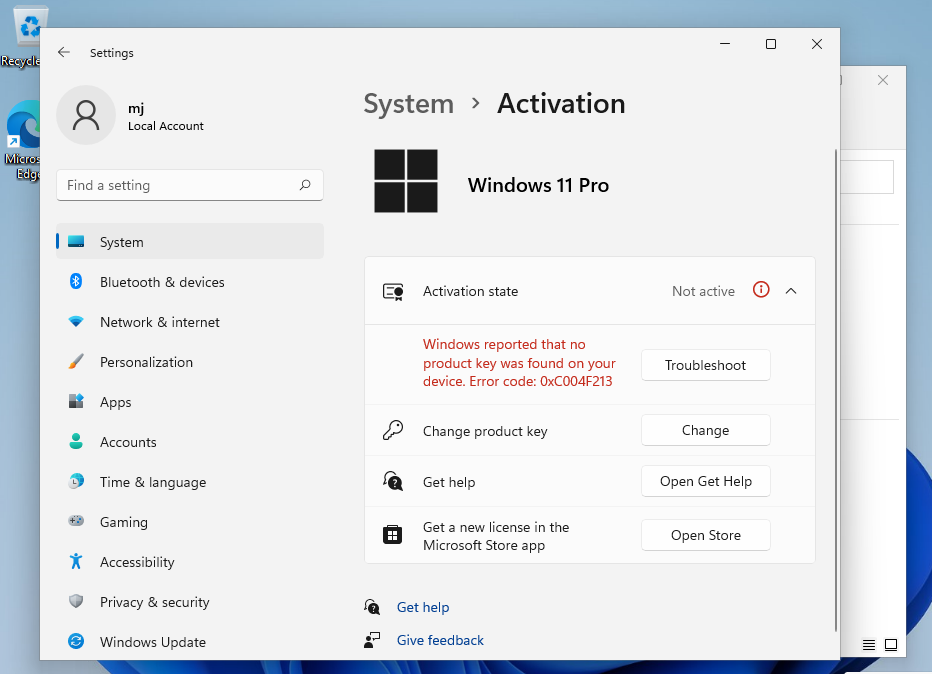
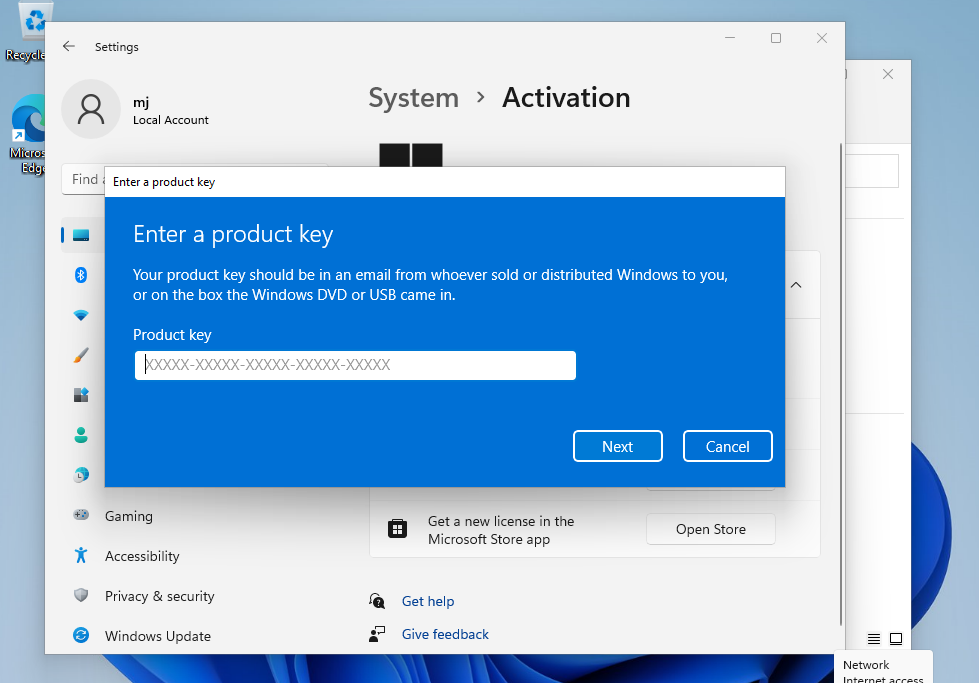
Dopo aver installato il sistema operativo. Facciamo clic con il tasto destro del mouse su Risorse del computer, selezioniamo l'opzione Proprietà e facciamo clic sull'opzione Attiva Windows, quindi attiviamo e inseriamo la chiave fornita.

NUOVA INSTALLAZIONE:

Dopo il download, masterizzare il file ISO su DVD o salvarlo su USB. Una volta avviato il PC / Laptop con il DVD / Pendrive, verrà eseguito il programma di installazione. Seguire i passi guidati del programma per completare l'installazione.

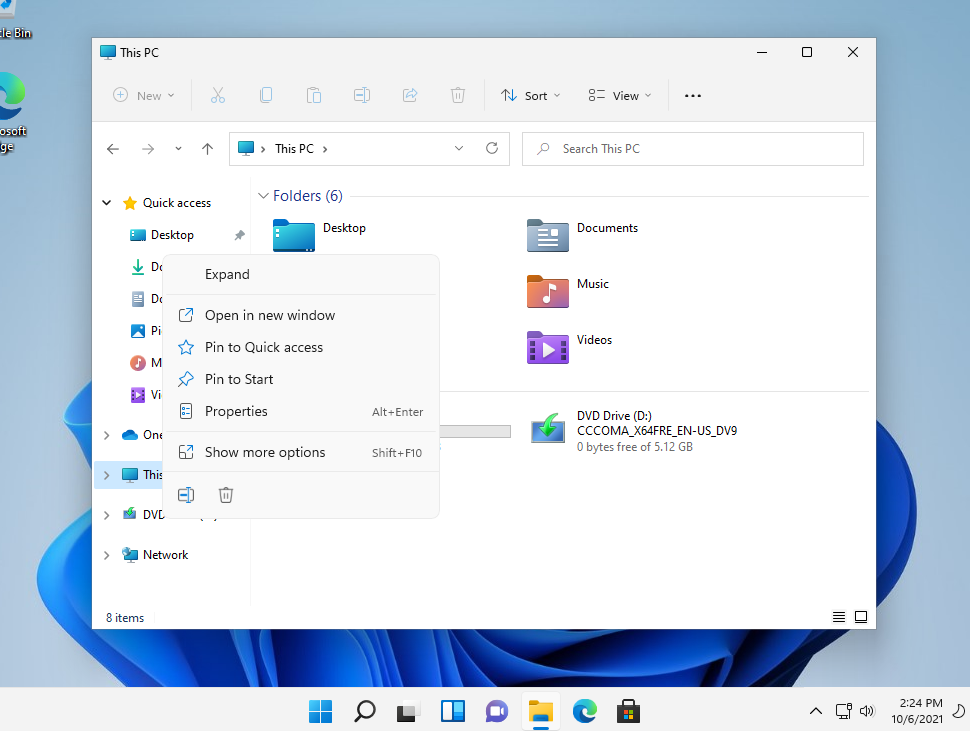
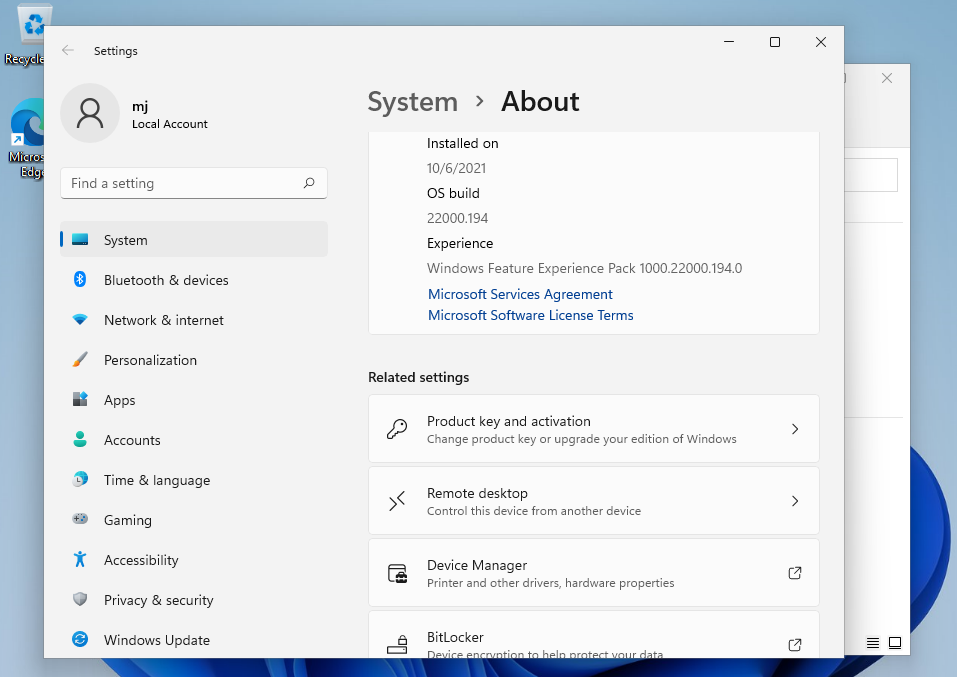
Dopo aver installato il sistema operativo. Facciamo clic con il tasto destro del mouse su Risorse del computer, selezioniamo l'opzione Proprietà e facciamo clic sull'opzione Attiva Windows, quindi attiviamo e inseriamo la chiave fornita.

Attivare la password per telefono: a tal fine, selezionare "Mostra altri metodi di attivazione" -> "Avanti" -> "Automatico durante l'attivazione di Windows. Utilizza il sistema telefonico".

Scegliete la vostra località e chiamate uno dei numeri indicati.

  • Attivazione tramite il centro di attivazione centrale di Microsoft:
  • Dal Regno Unito, comporre il numero: 900 150 889
  • Provare 2 o 3 volte nel caso in cui non funzioni subito.
  • Il computer di attivazione non sempre riconosce immediatamente l'input

Microsoft ha gradualmente eliminato il supporto per alcuni prodotti più vecchi. Pertanto, l'attivazione telefonica non è più possibile. In caso di problemi o domande durante l'installazione, contattare il nostro servizio clienti 24 ore su 24, 7 giorni su 7.
Per le attivazioni su più dispositivi, seguire i passaggi di questa guida su ogni dispositivo per il quale si desidera attivare il programma.

Vi auguriamo una buona installazione. Se avete ancora problemi o domande sull'installazione, contattate il nostro servizio clienti in qualsiasi momento. Vi aiuteremo il prima possibile.

Windows 11 Home

Guida all'installazione Windows 11 Home

Windows 11 Home

Download la versione desiderata con il seguente link di download.

LINGUA 64 BIT
DEUTSCH Herunterladen
INGLESE Download
FRANÇAIS Télécharger
ITALIANO Scarica
ESPAÑOL Download
NEDERLANDS Downloaden
SVERIGE Ladda ner

(Se il dispositivo ha più di 4 Gb di RAM e la versione a 64 bit)

Leggete con molta attenzione

Questi sono i requisiti minimi di sistema per installare Windows 11 su un PC. Se il vostro dispositivo non soddisfa questi requisiti, potreste non essere in grado di installare Windows 11. È possibile scaricare l'applicazione PC Health Check che vi dirà se il vostro dispositivo supporta Windows 11.
Processore 1 gigahertz (GHz) o più veloce con 2 o più core su un processore o un System on a Chip (SoC) a 64 bit compatibile.
RAM 4 gigabyte (GB).
Immagazzinamento 64 GB o un dispositivo di archiviazione più grande Nota: per ulteriori dettagli, consultare la sezione "Ulteriori informazioni sullo spazio di archiviazione per mantenere Windows 11 aggiornato".
Firmware del sistema UEFI, in grado di eseguire il Secure Boot.
TPM Trusted Platform Module (TPM) versione 2.0. Controlla qui per istruzioni su come il vostro PC possa essere abilitato a soddisfare questo requisito.
Scheda grafica Compatibile con DirectX 12 o successive con driver WDDM 2.0.
Display Display ad alta definizione (720p) con diagonale superiore a 9", 8 bit per canale di colore.
Connessione a Internet e account Microsoft L'edizione Windows 11 Home richiede la connettività a Internet e una Account Microsoft. Anche la commutazione di un dispositivo da Windows 11 Home in modalità S richiede la connettività a Internet. Per saperne di più sulla modalità S, cliccate qui.. Per tutte le edizioni di Windows 11, è necessario l'accesso a Internet per eseguire gli aggiornamenti e per scaricare e sfruttare alcune funzioni. Per alcune funzioni è necessario un account Microsoft.

Assicuratevi che la vostra versione di Windows corrisponda alla versione di Windows della chiave.

Verificare che la connessione a Internet sia stabile durante l'installazione. Seguire i seguenti passaggi per un'attivazione corretta.

Se l'Windows 11 Home è già installato, provare l'attivazione online 2-3 volte (se l'attivazione ha successo, ignorare il resto).

Dopo aver installato il sistema operativo. Facciamo clic con il tasto destro del mouse su Risorse del computer, selezioniamo l'opzione Proprietà e facciamo clic sull'opzione Attiva Windows, quindi attiviamo e inseriamo la chiave fornita.

NUOVA INSTALLAZIONE:

Dopo il download, masterizzare il file ISO su DVD o salvarlo su USB. Una volta avviato il PC / Laptop con il DVD / Pendrive, verrà eseguito il programma di installazione. Seguire i passi guidati del programma per completare l'installazione.

Dopo aver installato il sistema operativo. Facciamo clic con il tasto destro del mouse su Risorse del computer, selezioniamo l'opzione Proprietà e facciamo clic sull'opzione Attiva Windows, quindi attiviamo e inseriamo la chiave fornita.

Attivare la password per telefono: a tal fine, selezionare "Mostra altri metodi di attivazione" -> "Avanti" -> "Automatico durante l'attivazione di Windows. Utilizza il sistema telefonico".

Scegliete la vostra località e chiamate uno dei numeri indicati.

  • Attivazione tramite il centro di attivazione centrale di Microsoft:
  • Dal Regno Unito, comporre il numero: 900 150 889
  • Provare 2 o 3 volte nel caso in cui non funzioni subito.
  • Il computer di attivazione non sempre riconosce immediatamente l'input

Microsoft ha gradualmente eliminato il supporto per alcuni prodotti più vecchi. Pertanto, l'attivazione telefonica non è più possibile. In caso di problemi o domande durante l'installazione, contattare il nostro servizio clienti 24 ore su 24, 7 giorni su 7.
Per le attivazioni su più dispositivi, seguire i passaggi di questa guida su ogni dispositivo per il quale si desidera attivare il programma.

Vi auguriamo una buona installazione. Se avete ancora problemi o domande sull'installazione, contattate il nostro servizio clienti in qualsiasi momento. Vi aiuteremo il prima possibile.

Progetto 2016 Pro

Guida all'installazione Project 2016 Professional 32 e 64 bit

Download il programma con il seguente link per il download
LINGUA 32 BIT 64 BIT
DEUTSCH Herunterladen Herunterladen
INGLESE Download Download
ESPAÑOL Download Download
Questo file ISO è la base per l'installazione del prodotto.
  • Processore da 1 gigahertz (GHz) o più veloce a 32 bit (x86) o 64 bit (x64)
  • 1 gigabyte (GB) di RAM (32 bit) o 4 GB di RAM (64 bit)
  • 4 GB di spazio disponibile su disco rigido
  • Dispositivo grafico DirectX 9 con driver WDDM 1.0 o superiore

Ricordate che la chiave acquistata è un codice prepagato che non è compatibile con il software preinstallato. Si tratta di un prodotto originale Microsoft. Disinstallare la versione precedente di Office presente sul PC e riavviare il computer. Questa operazione è importante per evitare problemi di compatibilità.

MONTARE E INSTALLARE

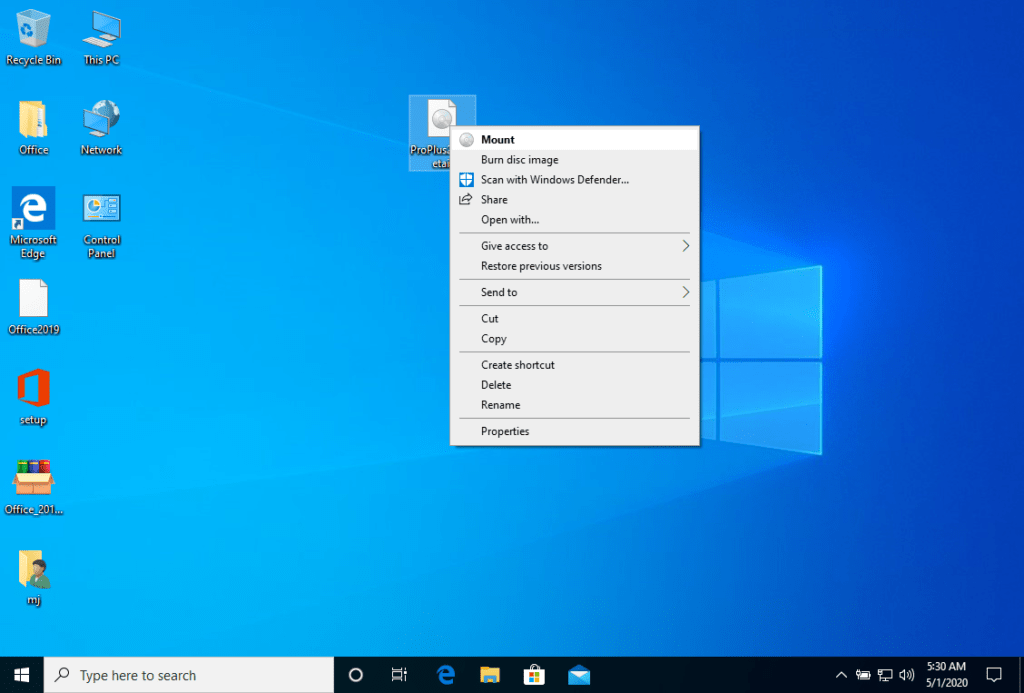
Una volta completato il download, fare clic con il tasto destro del mouse sul file scaricato e scegliere l'opzione "Monta" dal menu a discesa.


Una volta montato il file ISO scaricato, è possibile accedervi dal computer come a un'unità DVD. Qui è possibile eseguire il programma di installazione.

Completare l'installazione del programma e inserire la "chiave di attivazione" durante o alla fine del processo.

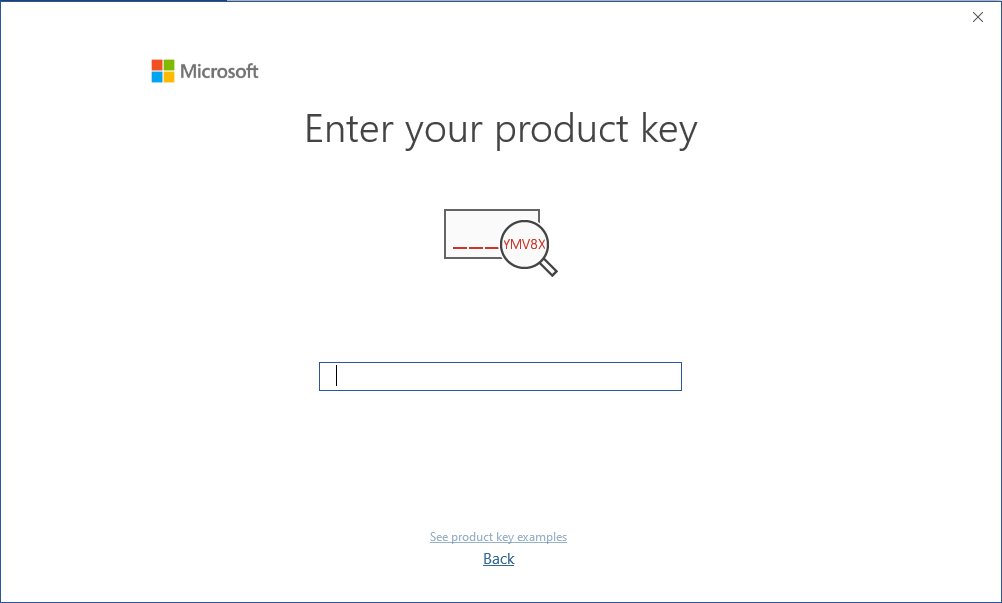
Una volta completato il download e l'installazione del programma, inserire la chiave di attivazione quando si esegue qualsiasi applicazione dal pacchetto Microsoft Office, sarà la prima cosa che verrà richiesta.

L'immagine montata dovrebbe apparire sul computer. Se non appare (COME IN WINDOWS 7), è necessario utilizzare un programma alternativo per montare l'immagine del prodotto, come WinCDEmu, che può essere scaricato dal seguente link:

WinCDEmu

Utilizzate questo programma per creare un disco virtuale in modo da poter installare il vostro programma.

Microsoft ha gradualmente eliminato il supporto per alcuni prodotti più vecchi. Pertanto, l'attivazione telefonica non è più possibile. In caso di problemi o domande durante l'installazione, contattare il nostro servizio clienti 24 ore su 24, 7 giorni su 7.
Per le attivazioni su più dispositivi, seguire i passaggi di questa guida su ogni dispositivo per il quale si desidera attivare il programma.

Vi auguriamo una buona installazione. Se avete ancora problemi o domande sull'installazione, contattate il nostro servizio clienti in qualsiasi momento. Vi aiuteremo il prima possibile.

Progetto 2021 Pro

Guida all'installazione Project 2021 Professional 32 e 64 bit

Download il programma con il seguente link per il download


Questo file EXE è la base per l'installazione del prodotto.

  • Processore da 1 gigahertz (GHz) o più veloce a 32 bit (x86) o 64 bit (x64)
  • 1 gigabyte (GB) di RAM (32 bit) o 4 GB di RAM (64 bit)
  • 4 GB di spazio disponibile su disco rigido
  • Dispositivo grafico DirectX 9 con driver WDDM 1.0 o superiore

Ricordate che la chiave acquistata è un codice prepagato che non è compatibile con il software preinstallato. Si tratta di un prodotto originale Microsoft. Disinstallare la versione precedente di Office presente sul PC e riavviare il computer. Questa operazione è importante per evitare problemi di compatibilità.

Una volta completato il download, seguite la seguente procedura:
  1. Disattivare l'antivirus per eseguire il programma di installazione scaricato (passaggio particolare e importante, poiché alcuni antivirus, come il NORTON, lo rilevano come sospetto).
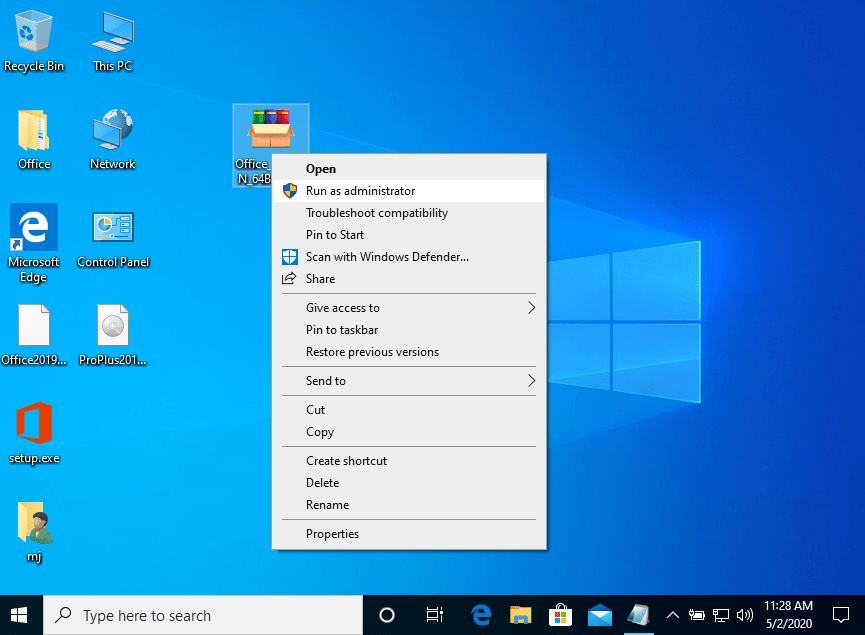
  2. Fare clic con il tasto destro del mouse sul file e selezionare l'opzione "Esegui come amministratore".
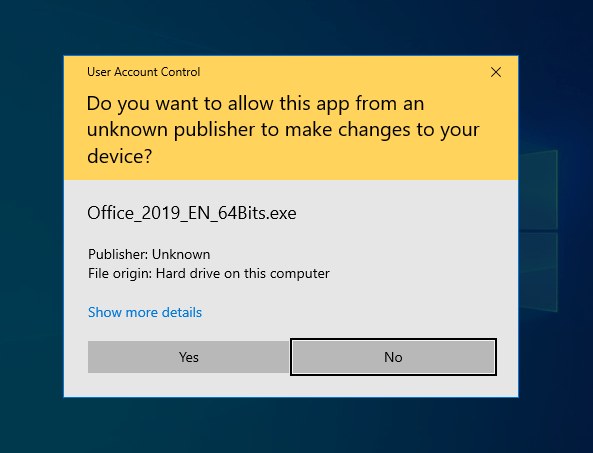
  1. Verrà visualizzato questo avviso (non preoccupatevi, è un processo normale), quindi fate clic sul pulsante SÌ.
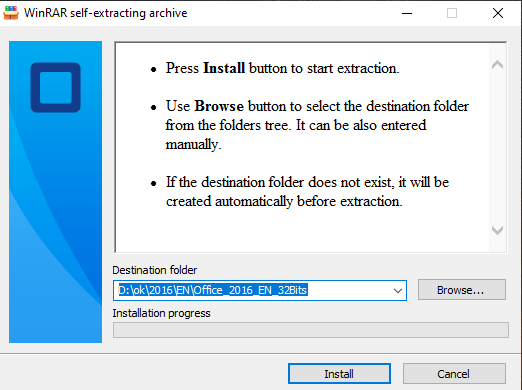
  1. Infine, fare clic sul pulsante "Installa". Questa azione decomprime l'applicazione e installa il prodotto.
Una volta completato il download e l'installazione del programma, inserire la chiave di attivazione quando si esegue qualsiasi applicazione dal pacchetto Microsoft Office, sarà la prima cosa che verrà richiesta.

Microsoft ha gradualmente eliminato il supporto per alcuni prodotti più vecchi. Pertanto, l'attivazione telefonica non è più possibile. In caso di problemi o domande durante l'installazione, contattare il nostro servizio clienti 24 ore su 24, 7 giorni su 7.

Per le attivazioni su più dispositivi, seguire i passaggi di questa guida su ogni dispositivo per il quale si desidera attivare il programma.

Vi auguriamo una buona installazione. Se avete ancora problemi o domande sull'installazione, contattate il nostro servizio clienti in qualsiasi momento. Vi aiuteremo il prima possibile.

Progetto 2019 Pro

Guida all'installazione Project 2019 Professional 32 e 64 bit

Download il programma con il seguente link per il download

LINGUA 32 BIT 64 BIT
DEUTSCH Herunterladen Herunterladen
INGLESE Download Download
FRANÇAIS Télécharger Télécharger
ITALIANO Scarica Scarica
ESPAÑOL Download Download

Questo file EXE è la base per l'installazione del prodotto.

  • Processore da 1 gigahertz (GHz) o più veloce a 32 bit (x86) o 64 bit (x64)
  • 1 gigabyte (GB) di RAM (32 bit) o 4 GB di RAM (64 bit)
  • 4 GB di spazio disponibile su disco rigido
  • Dispositivo grafico DirectX 9 con driver WDDM 1.0 o superiore

Ricordate che la chiave acquistata è un codice prepagato che non è compatibile con il software preinstallato. Si tratta di un prodotto originale Microsoft. Disinstallare la versione precedente di Office presente sul PC e riavviare il computer. Questa operazione è importante per evitare problemi di compatibilità.

Una volta completato il download, seguite la seguente procedura:
  1. Disattivare l'antivirus per eseguire il programma di installazione scaricato (passaggio particolare e importante, poiché alcuni antivirus, come il NORTON, lo rilevano come sospetto).
  2. Fare clic con il tasto destro del mouse sul file e selezionare l'opzione "Esegui come amministratore".
  1. Verrà visualizzato questo avviso (non preoccupatevi, è un processo normale), quindi fate clic sul pulsante SÌ.
  1. Infine, fare clic sul pulsante "Installa". Questa azione decomprime l'applicazione e installa il prodotto.
Una volta completato il download e l'installazione del programma, inserire la chiave di attivazione quando si esegue qualsiasi applicazione dal pacchetto Microsoft Office, sarà la prima cosa che verrà richiesta.

Microsoft ha gradualmente eliminato il supporto per alcuni prodotti più vecchi. Pertanto, l'attivazione telefonica non è più possibile. In caso di problemi o domande durante l'installazione, contattare il nostro servizio clienti 24 ore su 24, 7 giorni su 7.
Per le attivazioni su più dispositivi, seguire i passaggi di questa guida su ogni dispositivo per il quale si desidera attivare il programma.

Vi auguriamo una buona installazione. Se avete ancora problemi o domande sull'installazione, contattate il nostro servizio clienti in qualsiasi momento. Vi aiuteremo il prima possibile.

Visio 2019 Pro

Guida all'installazione Visio 2019 Professional 32 e 64 bit

Download il programma con il seguente link per il download

LINGUA 32 BIT 64 BIT
DEUTSCH Herunterladen Herunterladen
INGLESE Download Download
FRANÇAIS Télécharger Télécharger
ITALIANO Scarica Scarica
ESPAÑOL Download Download

Questo file EXE è la base per l'installazione del prodotto.

  • Processore da 1 gigahertz (GHz) o più veloce a 32 bit (x86) o 64 bit (x64)
  • 1 gigabyte (GB) di RAM (32 bit) o 4 GB di RAM (64 bit)
  • 4 GB di spazio disponibile su disco rigido
  • Dispositivo grafico DirectX 9 con driver WDDM 1.0 o superiore

Ricordate che la chiave acquistata è un codice prepagato che non è compatibile con il software preinstallato. Si tratta di un prodotto originale Microsoft. Disinstallare la versione precedente di Office presente sul PC e riavviare il computer. Questa operazione è importante per evitare problemi di compatibilità.

Una volta completato il download, seguite la seguente procedura:
  1. Disattivare l'antivirus per eseguire il programma di installazione scaricato (passaggio particolare e importante, poiché alcuni antivirus, come il NORTON, lo rilevano come sospetto).
  2. Fare clic con il tasto destro del mouse sul file e selezionare l'opzione "Esegui come amministratore".
  1. Verrà visualizzato questo avviso (non preoccupatevi, è un processo normale), quindi fate clic sul pulsante SÌ.
  1. Infine, fare clic sul pulsante "Installa". Questa azione decomprime l'applicazione e installa il prodotto.


Una volta completato il download e l'installazione del programma, inserire la chiave di attivazione quando si esegue qualsiasi applicazione dal pacchetto Microsoft Office, sarà la prima cosa che verrà richiesta.

Microsoft ha gradualmente eliminato il supporto per alcuni prodotti più vecchi. Pertanto, l'attivazione telefonica non è più possibile. In caso di problemi o domande durante l'installazione, contattare il nostro servizio clienti 24 ore su 24, 7 giorni su 7.
Per le attivazioni su più dispositivi, seguire i passaggi di questa guida su ogni dispositivo per il quale si desidera attivare il programma.
Vi auguriamo una buona installazione. Se avete ancora problemi o domande sull'installazione, contattate il nostro servizio clienti in qualsiasi momento. Vi aiuteremo il prima possibile.

MS Office 2016 Standard

Guida all'installazione Office 2016 Standard 32 e 64 bit

Download il programma con il seguente link per il download

LINGUA32 BIT64 BIT
DEUTSCHHerunterladenHerunterladen
INGLESE Download


Questo file ISO è la base per l'installazione del prodotto.

  • Processore da 1 gigahertz (GHz) o più veloce a 32 bit (x86) o 64 bit (x64)
  • 1 gigabyte (GB) di RAM (32 bit) o 4 GB di RAM (64 bit)
  • 4 GB di spazio disponibile su disco rigido
  • Dispositivo grafico DirectX 9 con driver WDDM 1.0 o superiore

Ricordate che la chiave acquistata è un codice prepagato che non è compatibile con il software preinstallato. Si tratta di un prodotto originale Microsoft. Disinstallare la versione precedente di Office presente sul PC e riavviare il computer. Questa operazione è importante per evitare problemi di compatibilità.

Una volta completato il download, fare clic con il tasto destro del mouse sul file scaricato e scegliere l'opzione "Monta" dal menu a discesa.


Una volta montato il file ISO scaricato, è possibile accedervi dal computer come a un'unità DVD. Qui è possibile eseguire il programma di installazione.

Completare l'installazione del programma e inserire la "chiave di attivazione" durante o alla fine del processo.

Una volta completato il download e l'installazione del programma, inserire la chiave di attivazione quando si esegue qualsiasi applicazione dal pacchetto Microsoft Office, sarà la prima cosa che verrà richiesta.


Durante l'installazione di Microsoft Office dovrebbe essere stato richiesto di inserire il codice prodotto che vi abbiamo inviato. Nel caso in cui ciò non sia avvenuto, avviare Word, fare clic su File, quindi su Account e inserire la chiave fornita. Se non lo fate, dopo 30 giorni il vostro Office acquistato si trasformerà in una versione di prova.

L'immagine montata dovrebbe apparire sul computer. Se non appare (COME IN WINDOWS 7), è necessario utilizzare un programma alternativo per montare l'immagine del prodotto, ad esempio Ricordare che la chiave acquistata è un codice prepagato che non è compatibile con il software preinstallato. Si tratta di un prodotto originale Microsoft. Disinstallare la versione precedente di Office presente sul PC e riavviare il computer. È importante per evitare problemi di compatibilità.WinCDEmu che può essere scaricato dal seguente link:

WinCDEmu

Utilizzate questo programma per creare un disco virtuale in modo da poter installare il vostro programma.

Microsoft ha gradualmente eliminato il supporto per alcuni prodotti più vecchi. Pertanto, l'attivazione telefonica non è più possibile. In caso di problemi o domande durante l'installazione, contattare il nostro servizio clienti 24 ore su 24, 7 giorni su 7.
Per le attivazioni su più dispositivi, seguire i passaggi di questa guida su ogni dispositivo per il quale si desidera attivare il programma.
Vi auguriamo una buona installazione. Se avete ancora problemi o domande sull'installazione, contattate il nostro servizio clienti in qualsiasi momento. Vi aiuteremo il prima possibile.

Office 2016 per MAC

Guida all'installazione di Office 2016 per MAC
PC - 32 & 64 Bits

  • MacOS 10.12: Sierra (Fuji), macOS 10.13: High Sierra (Lobo), macOS 10.14: Mojave (Liberty)
  • Windows 7 (SP1) 8, 10, Windows Server 2008, 2012 R2. Quadro .NET 3.5
  • Processore da 1 gigahertz (GHz) o più veloce a 32 bit (x86) o 64 bit (x64)
  • 1 gigabyte (GB) di RAM (32 bit) o 4 GB di RAM (64 bit)
  • 4 GB di spazio disponibile su disco rigido
  • Dispositivo grafico DirectX 9 con driver WDDM 1.0 o superiore
Il prodotto acquistato viene fornito pre-attivato su un account Microsoft; seguite questi passaggi per prendere possesso dell'account e installare il prodotto sul vostro computer o dispositivo. Disinstallare la versione precedente di Office presente sul PC e riavviare il computer. Questa operazione è importante per evitare problemi di compatibilità.

Aprite il link e accedete con l'account e la password che vi sono stati inviati via e-mail.

Aprire il link qui


Inserite una nuova password per entrare in possesso del prodotto acquistato. Nel primo campo utilizzare la password inviata al vostro indirizzo e-mail, nei due successivi inserire la nuova password di vostra scelta. Assicuratevi che contenga almeno 8 cifre con almeno una lettera maiuscola.

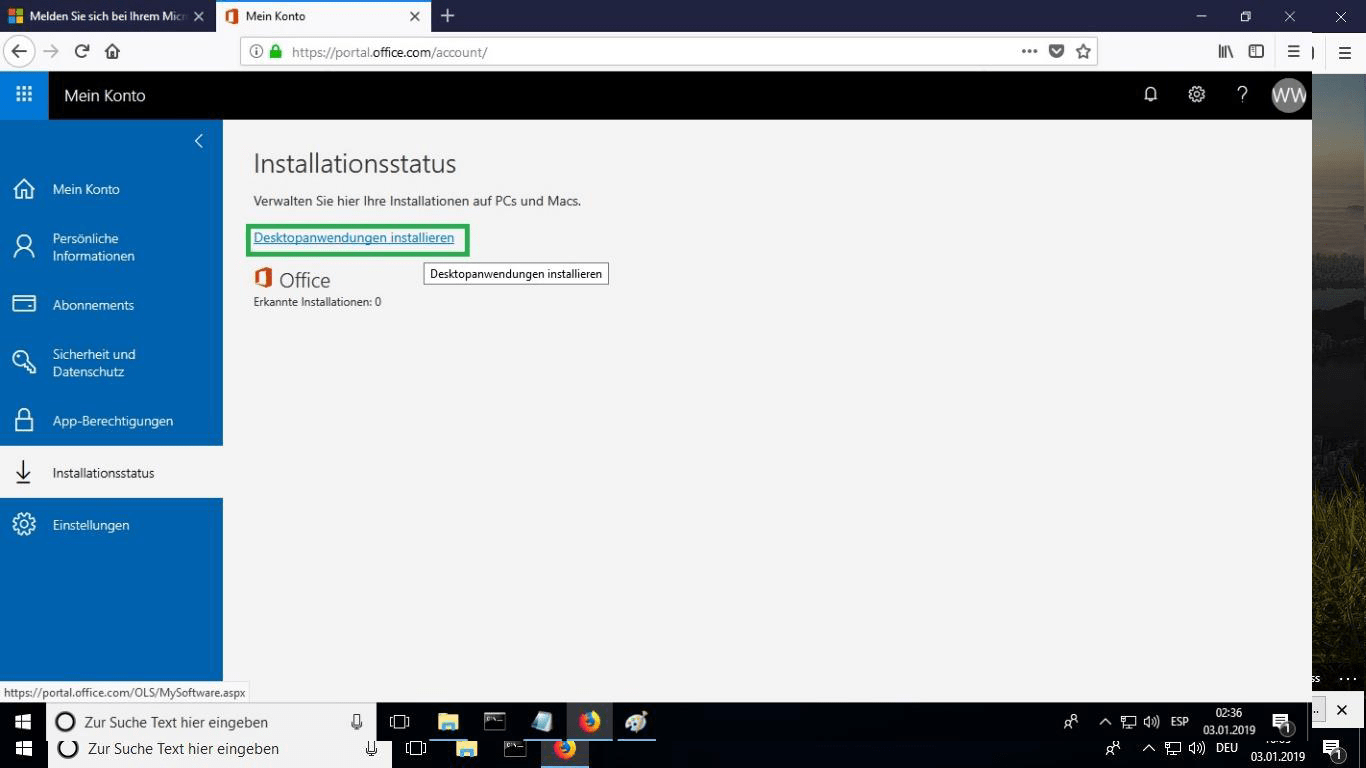
Una volta effettuato l'accesso al proprio account, nella sezione "Il mio account", fare clic su "Gestisci installazioni" per avviare il processo di installazione.

In "Stato dell'installazione" fare clic su "Installa applicazioni desktop". Questa opzione varia se si sta installando il prodotto su un tablet o un dispositivo mobile.

Selezionare la lingua desiderata dal menu a discesa "Lingua". Il prodotto viene installato per impostazione predefinita nella versione a 32 bit. Se si desidera installare la versione a 64 bit, fare clic sull'opzione "avanzata".

Selezionare la versione desiderata tra 32 o 64 bit.

Dopo aver scelto tutte le opzioni desiderate, fare clic su "Installa".

Il file di installazione verrà scaricato, scegliere "masterizza file" quando richiesto.

Una volta scaricato il file, fare doppio clic su di esso per avviarlo. La sua posizione può variare a seconda del browser.

In questo modo si avvia il processo di installazione online. A seconda della velocità di connessione a Internet, il processo può richiedere 30 o più minuti.

Sarà possibile visualizzare la barra di avanzamento dell'installazione.

Una volta completata l'installazione, fare clic su "Chiudi". Ora è possibile trovare i pacchetti Office nel menu Start o utilizzando l'opzione di ricerca di Windows.

Per verificare che l'attivazione del prodotto sia stata effettuata, è possibile aprire un qualsiasi pacchetto Office, ad esempio Excel, e andare su File-> Account ". Verrà visualizzato l'account Microsoft associato al prodotto.

Microsoft ha gradualmente eliminato il supporto per alcuni prodotti più vecchi. Pertanto, l'attivazione telefonica non è più possibile. In caso di problemi o domande durante l'installazione, contattare il nostro servizio clienti 24 ore su 24, 7 giorni su 7.
Vi auguriamo una buona installazione. Se avete ancora problemi o domande sull'installazione, contattate il nostro servizio clienti in qualsiasi momento. Vi aiuteremo il prima possibile.

Microsoft Office 2010 Pro Plus

Guida all'installazione di Office 2010 Professional Plus 32 e 64 bit

Download la versione desiderata con il seguente link di download. Se il vostro dispositivo ha più di 4Gb di RAM, vi consigliamo la versione a 64 bit.

LINGUA 32 BIT 64 BIT
DEUTSCH Herunterladen Herunterladen
INGLESE Download Download
FRANÇAIS Télécharger Télécharger
ITALIANO Scarica Scarica
ESPAÑOL Download Download

Questo file ISO è la base per l'installazione del prodotto.

  • Processore da 1 gigahertz (GHz) o più veloce a 32 bit (x86) o 64 bit (x64)
  • 1 gigabyte (GB) di RAM (32 bit) o 2 GB di RAM (64 bit)
  • 3 GB di spazio disponibile su disco rigido
  • Dispositivo grafico DirectX 9 con driver WDDM 1.0 o superiore

Ricordate che la chiave acquistata è un codice prepagato che non è compatibile con il software preinstallato. Si tratta di un prodotto originale Microsoft. Disinstallare la versione precedente di Office presente sul PC e riavviare il computer. Questa operazione è importante per evitare problemi di compatibilità.

Una volta completato il download, fare clic con il tasto destro del mouse sul file scaricato e scegliere l'opzione "Monta" dal menu a discesa.


Una volta montato il file ISO scaricato, è possibile accedervi dal computer come a un'unità DVD. Qui è possibile eseguire il programma di installazione.

Completare l'installazione del programma e inserire la "chiave di attivazione" durante o alla fine del processo.

L'immagine montata dovrebbe apparire sul computer. Se non appare (COME IN WINDOWS 7), è necessario utilizzare un programma alternativo per montare l'immagine del prodotto, ad esempio Ricordare che la chiave acquistata è un codice prepagato che non è compatibile con il software preinstallato. Si tratta di un prodotto originale Microsoft. Disinstallare la versione precedente di Office presente sul PC e riavviare il computer. È importante per evitare problemi di compatibilità.WinCDEmu che può essere scaricato dal seguente link:

WinCDEmu

Utilizzate questo programma per creare un disco virtuale in modo da poter installare il vostro programma.

Microsoft ha gradualmente eliminato il supporto per alcuni prodotti più vecchi. Pertanto, l'attivazione telefonica non è più possibile. In caso di problemi o domande durante l'installazione, contattare il nostro servizio clienti 24 ore su 24, 7 giorni su 7.
Per le attivazioni su più dispositivi, seguire i passaggi di questa guida su ogni dispositivo per il quale si desidera attivare il programma.
Vi auguriamo una buona installazione. Se avete ancora problemi o domande sull'installazione, contattate il nostro servizio clienti in qualsiasi momento. Vi aiuteremo il prima possibile.