Office 2016 per MAC

Guida all'installazione di Office 2016 per MAC
PC - 32 & 64 Bits

  • MacOS 10.12: Sierra (Fuji), macOS 10.13: High Sierra (Lobo), macOS 10.14: Mojave (Liberty)
  • Windows 7 (SP1) 8, 10, Windows Server 2008, 2012 R2. Quadro .NET 3.5
  • Processore da 1 gigahertz (GHz) o più veloce a 32 bit (x86) o 64 bit (x64)
  • 1 gigabyte (GB) di RAM (32 bit) o 4 GB di RAM (64 bit)
  • 4 GB di spazio disponibile su disco rigido
  • Dispositivo grafico DirectX 9 con driver WDDM 1.0 o superiore
Il prodotto acquistato viene fornito pre-attivato su un account Microsoft; seguite questi passaggi per prendere possesso dell'account e installare il prodotto sul vostro computer o dispositivo. Disinstallare la versione precedente di Office presente sul PC e riavviare il computer. Questa operazione è importante per evitare problemi di compatibilità.

Aprite il link e accedete con l'account e la password che vi sono stati inviati via e-mail.
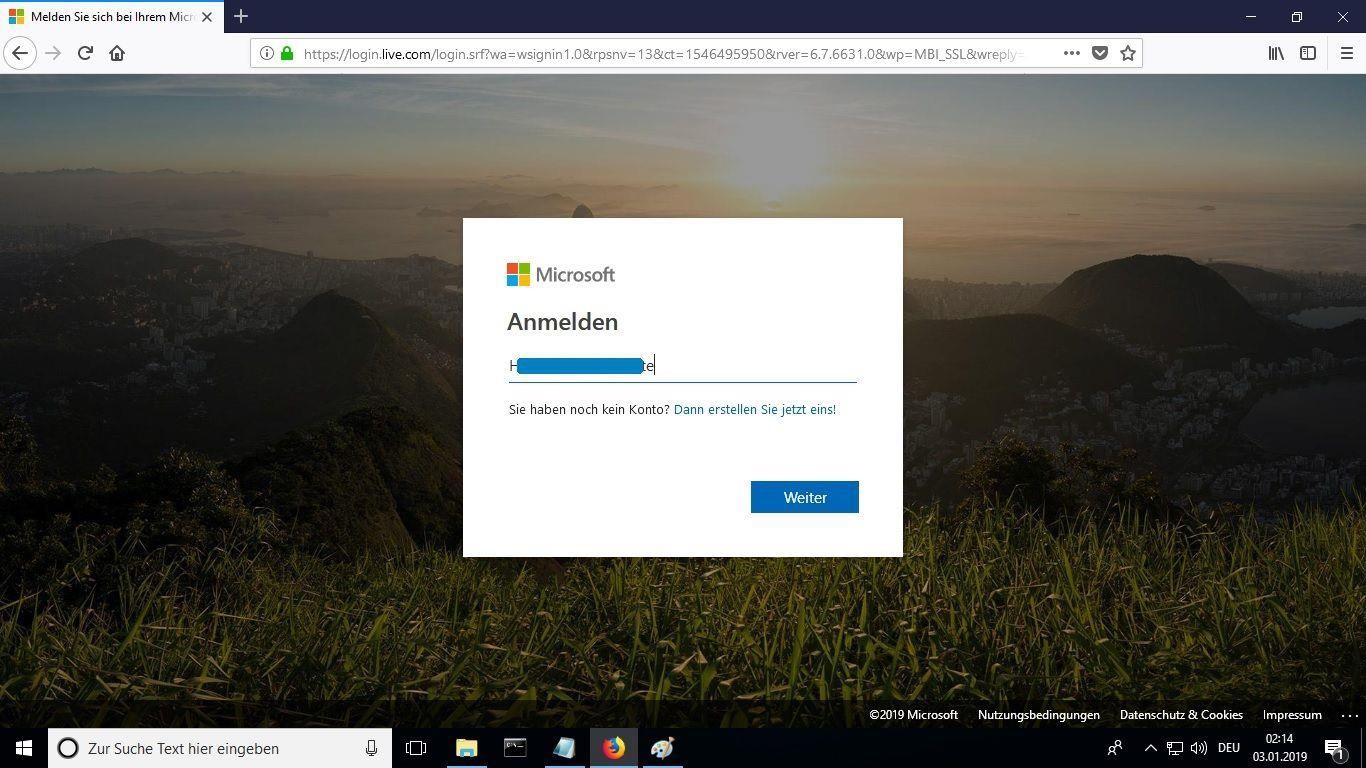
Aprire il link qui


Inserite una nuova password per entrare in possesso del prodotto acquistato. Nel primo campo utilizzare la password inviata al vostro indirizzo e-mail, nei due successivi inserire la nuova password di vostra scelta. Assicuratevi che contenga almeno 8 cifre con almeno una lettera maiuscola.
Una volta effettuato l'accesso al proprio account, nella sezione "Il mio account", fare clic su "Gestisci installazioni" per avviare il processo di installazione.
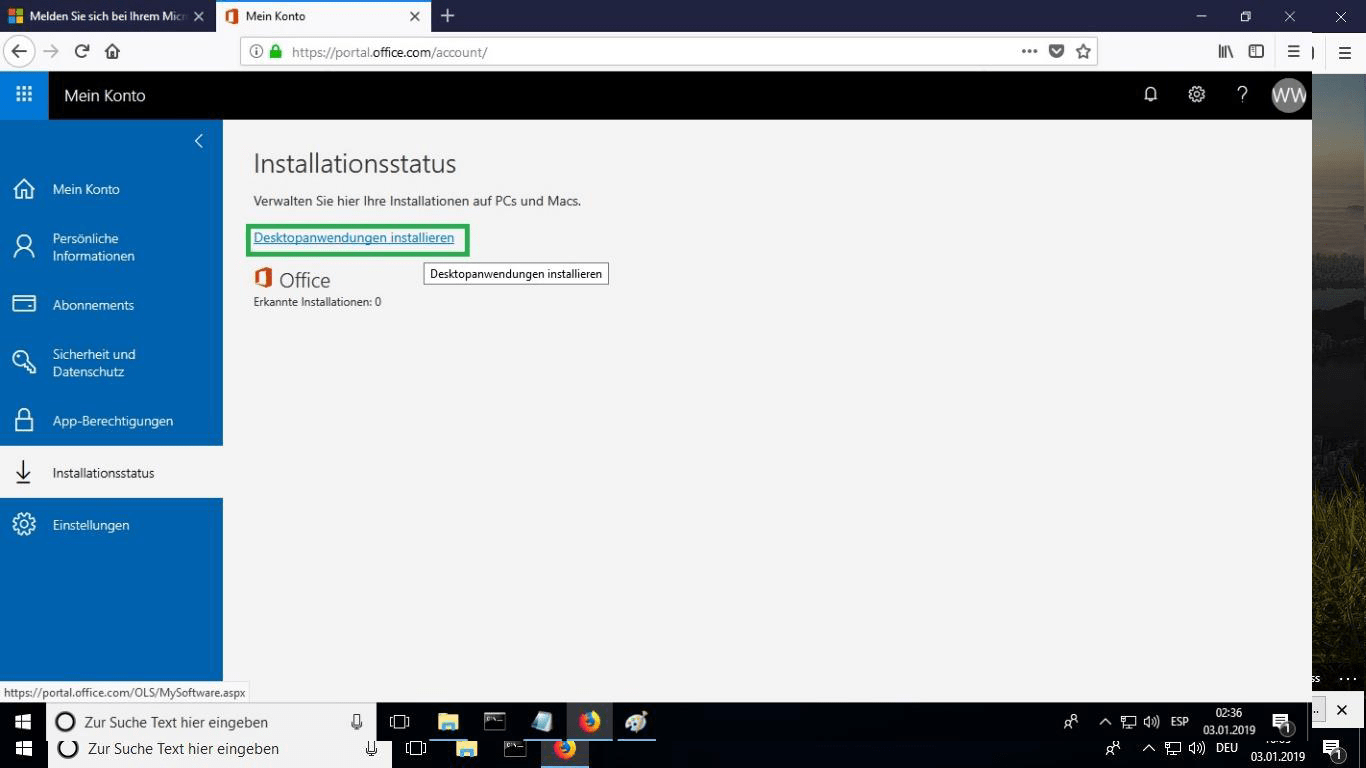
In "Stato dell'installazione" fare clic su "Installa applicazioni desktop". Questa opzione varia se si sta installando il prodotto su un tablet o un dispositivo mobile.
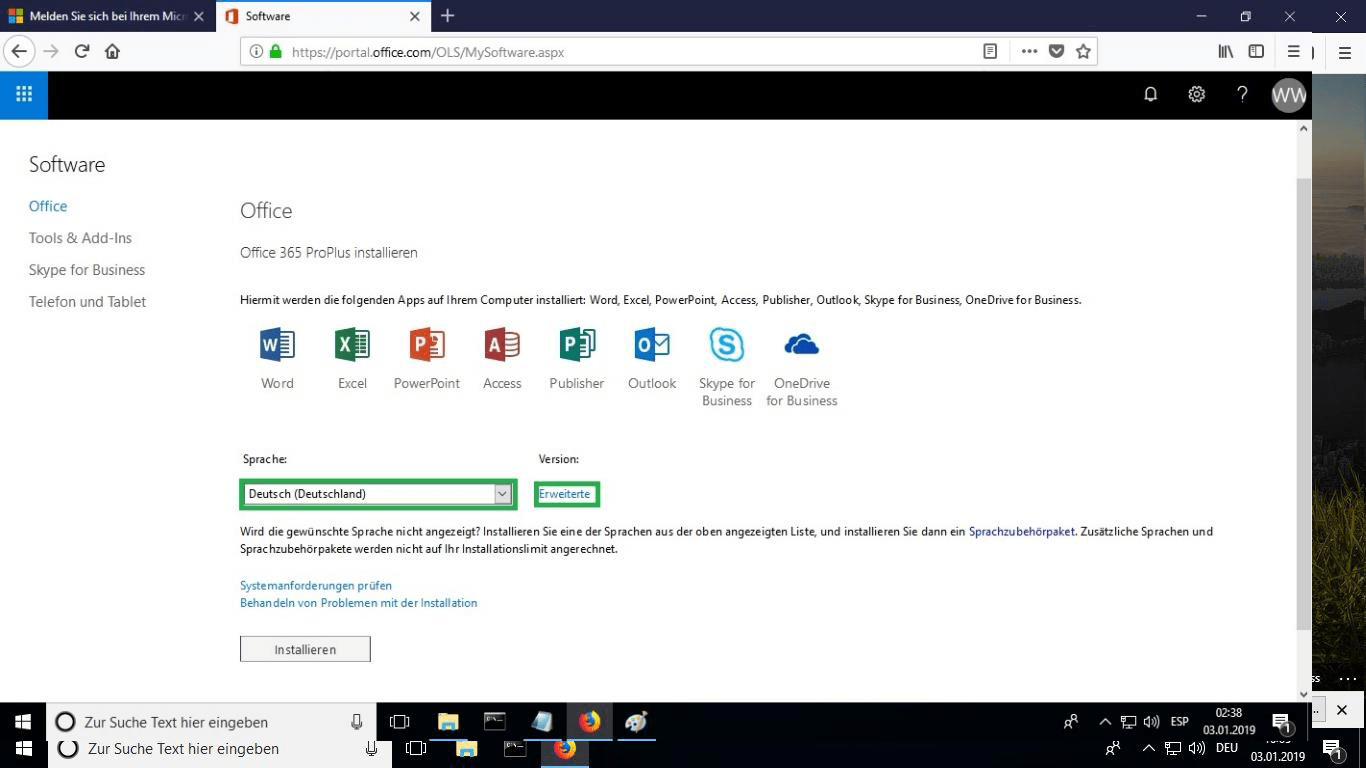
Selezionare la lingua desiderata dal menu a discesa "Lingua". Il prodotto viene installato per impostazione predefinita nella versione a 32 bit. Se si desidera installare la versione a 64 bit, fare clic sull'opzione "avanzata".
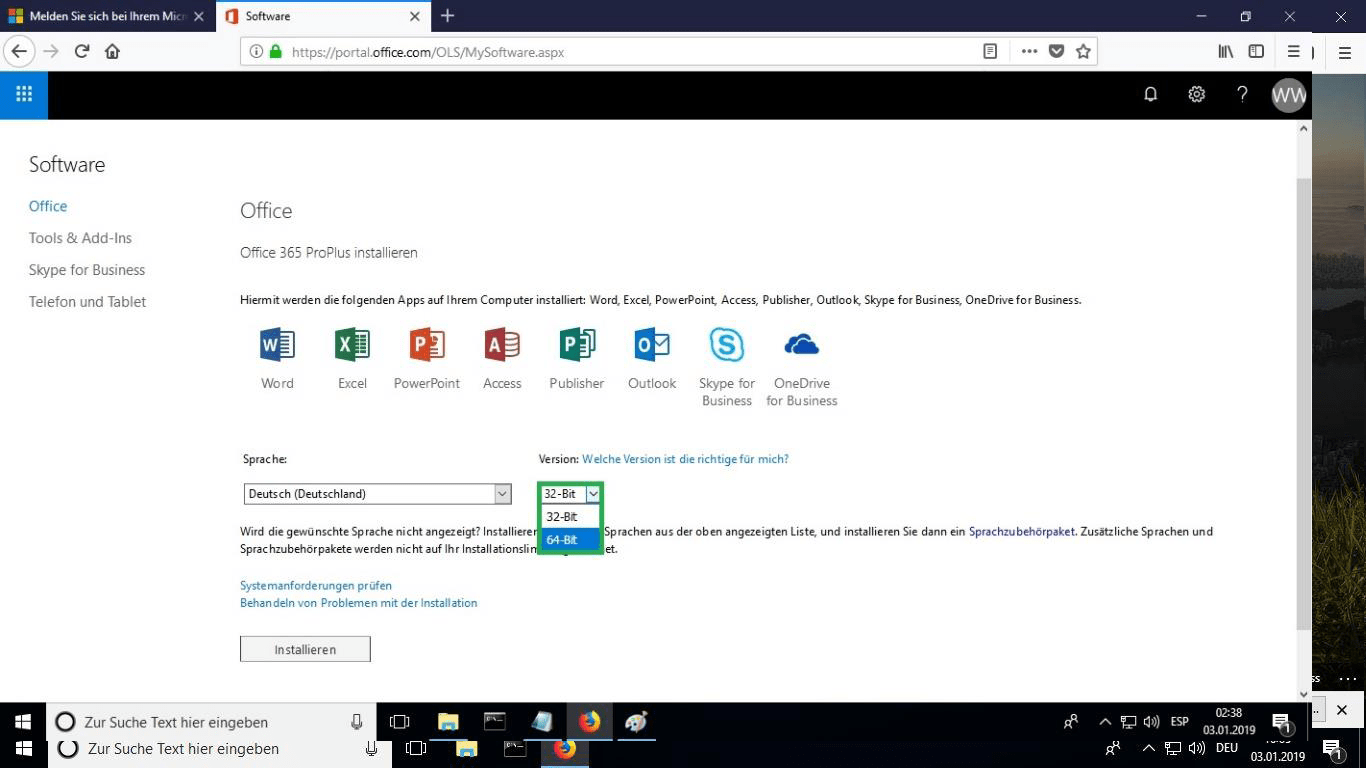
Selezionare la versione desiderata tra 32 o 64 bit.
Dopo aver scelto tutte le opzioni desiderate, fare clic su "Installa".
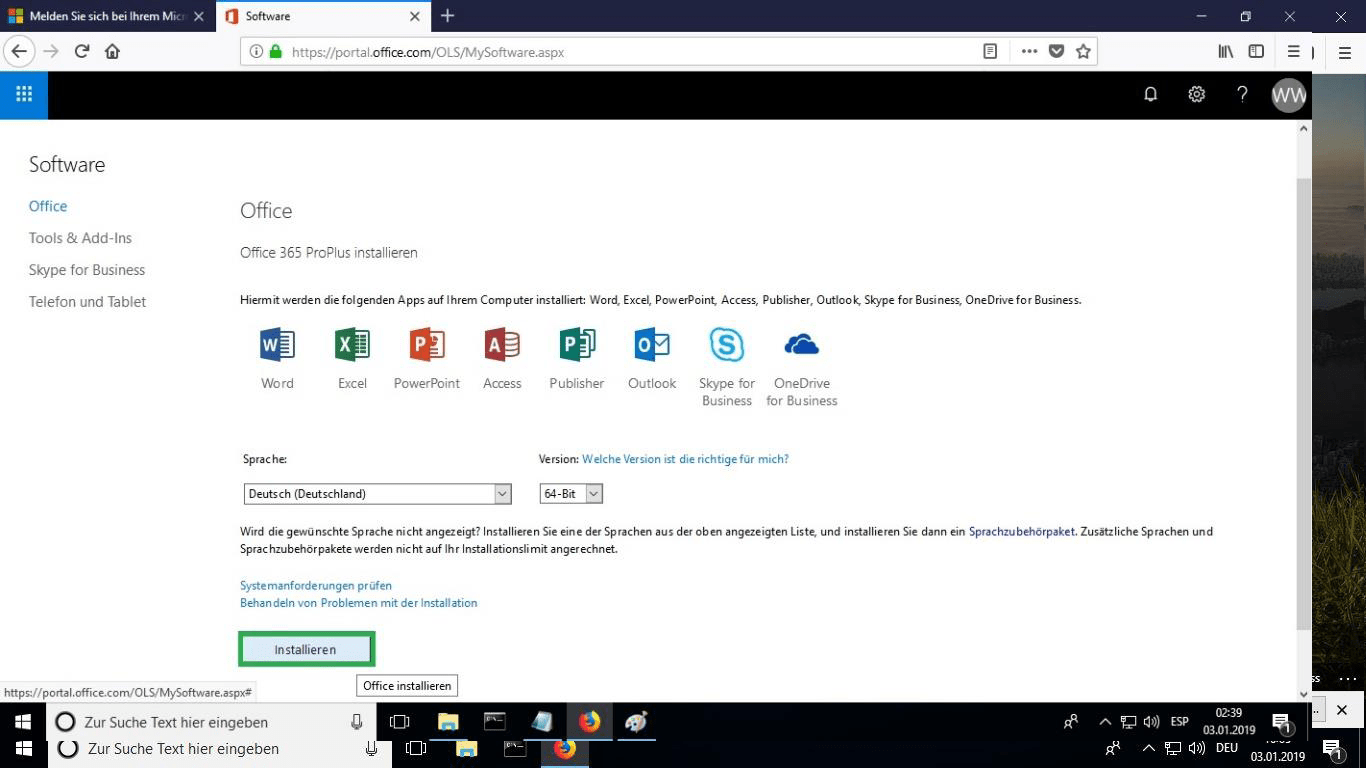
Il file di installazione verrà scaricato, scegliere "masterizza file" quando richiesto.
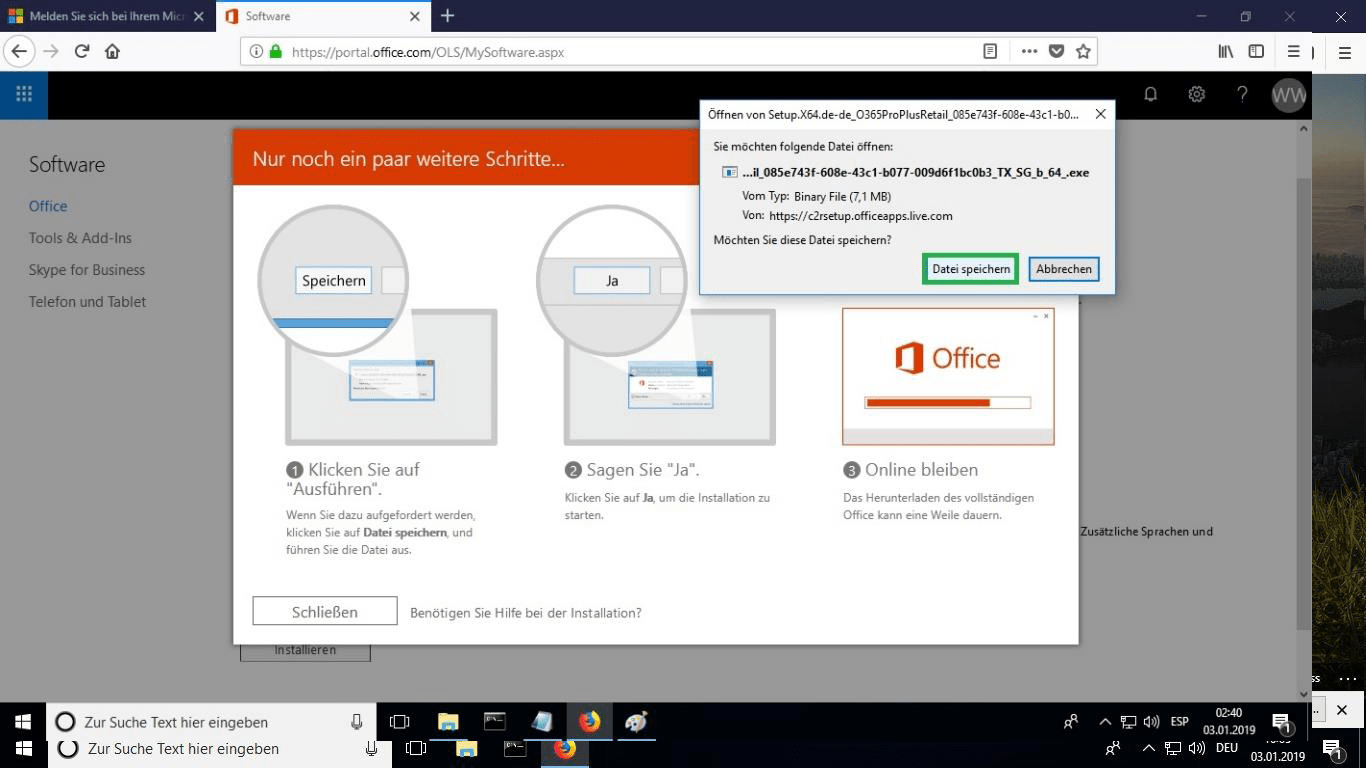
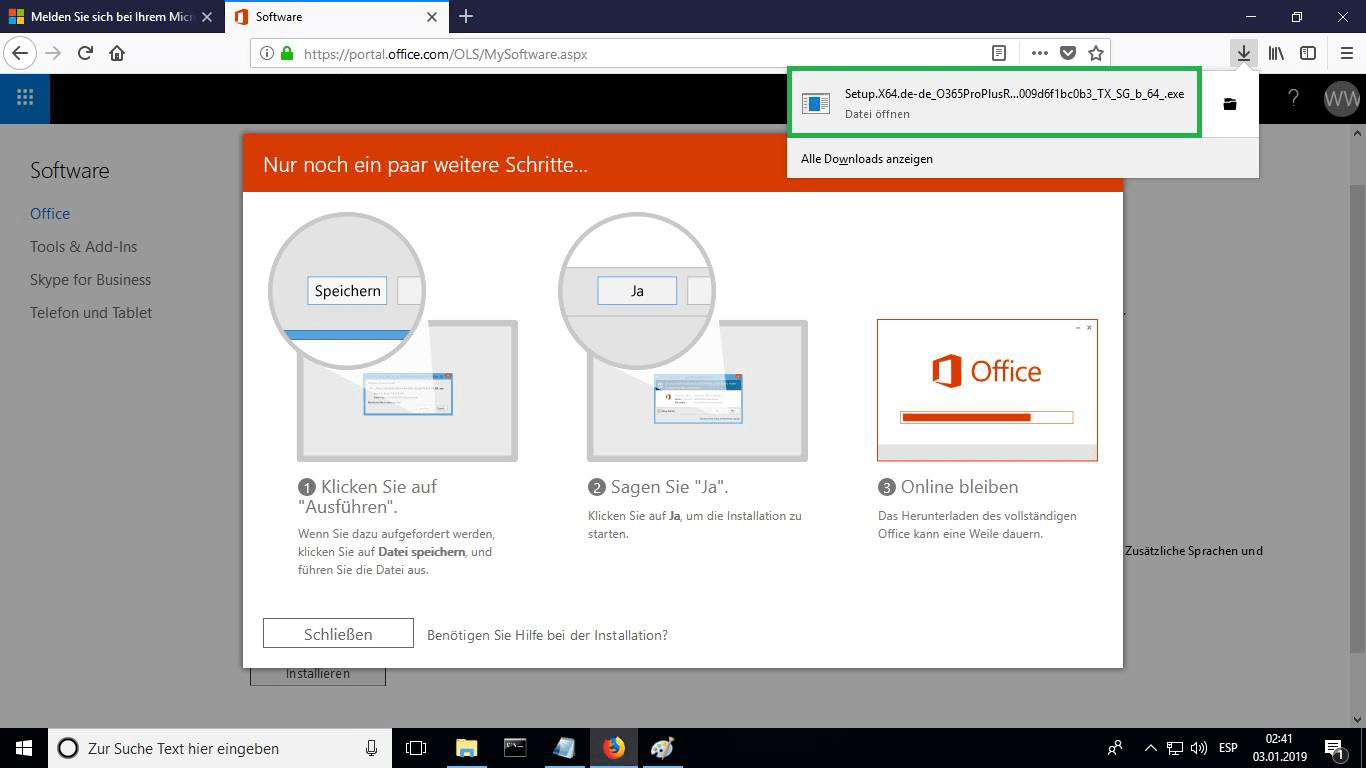
Una volta scaricato il file, fare doppio clic su di esso per avviarlo. La sua posizione può variare a seconda del browser.
In questo modo si avvia il processo di installazione online. A seconda della velocità di connessione a Internet, il processo può richiedere 30 o più minuti.
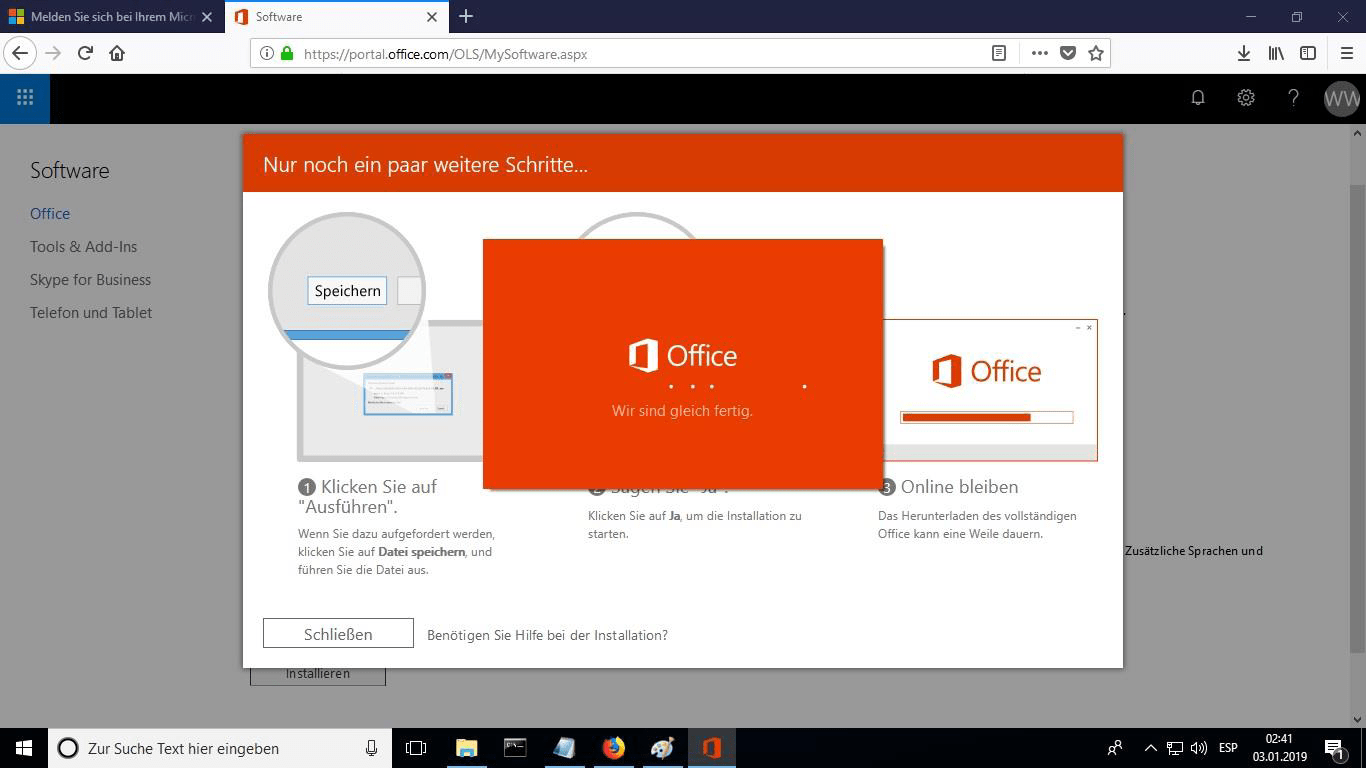
Sarà possibile visualizzare la barra di avanzamento dell'installazione.
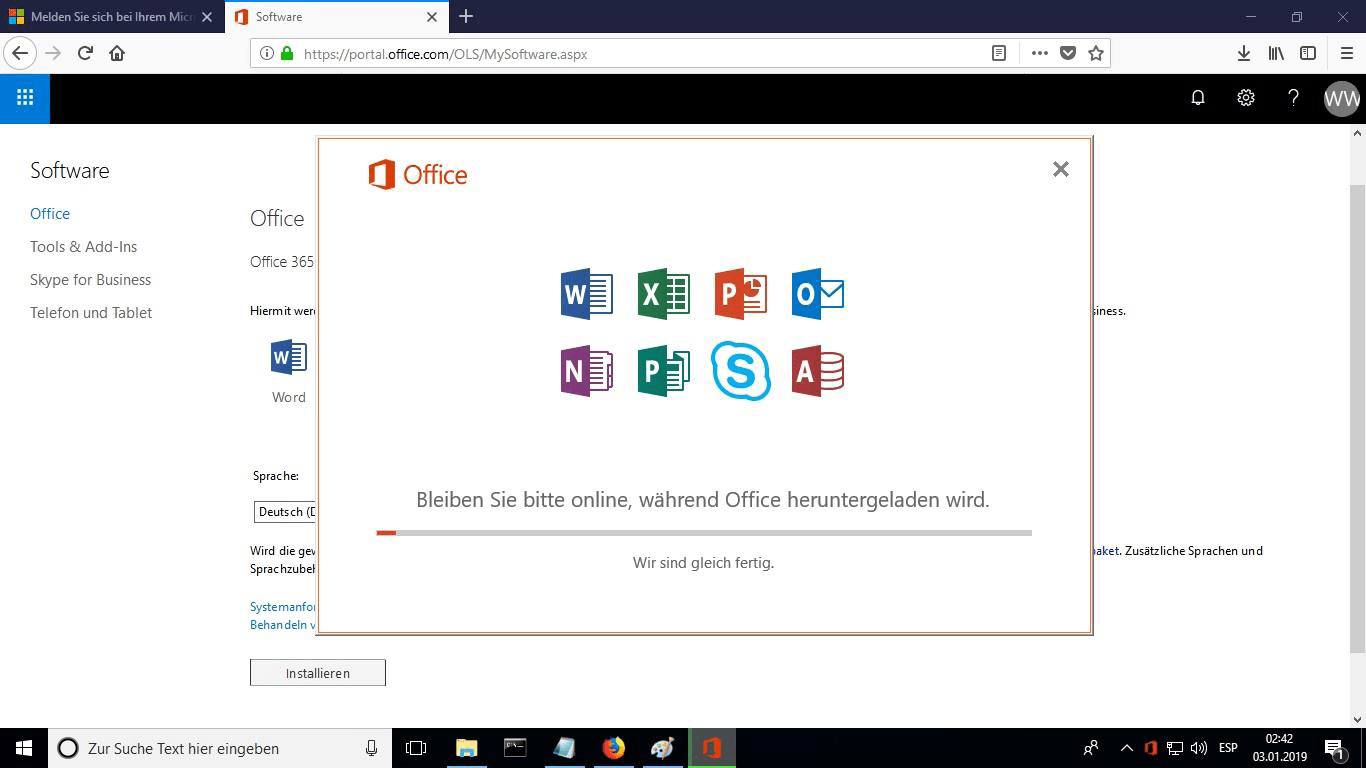
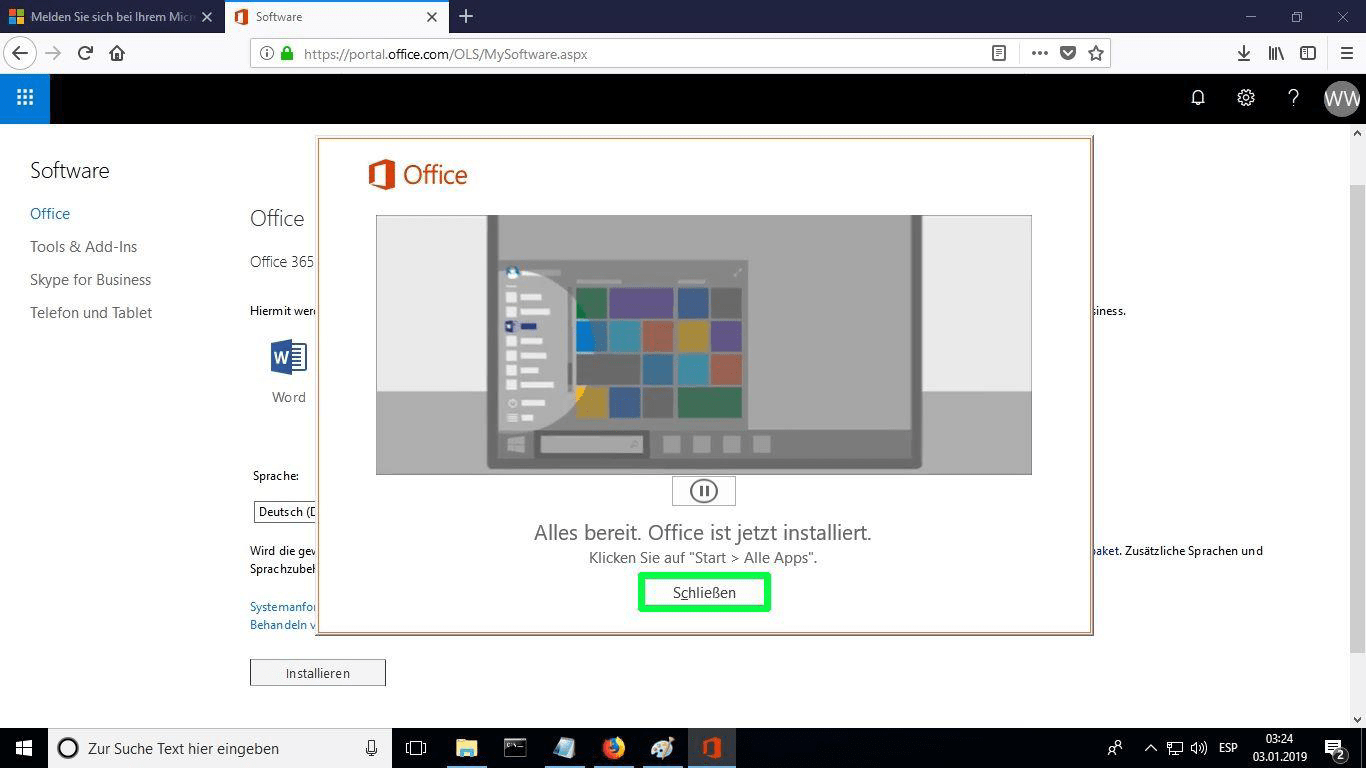
Una volta completata l'installazione, fare clic su "Chiudi". Ora è possibile trovare i pacchetti Office nel menu Start o utilizzando l'opzione di ricerca di Windows.
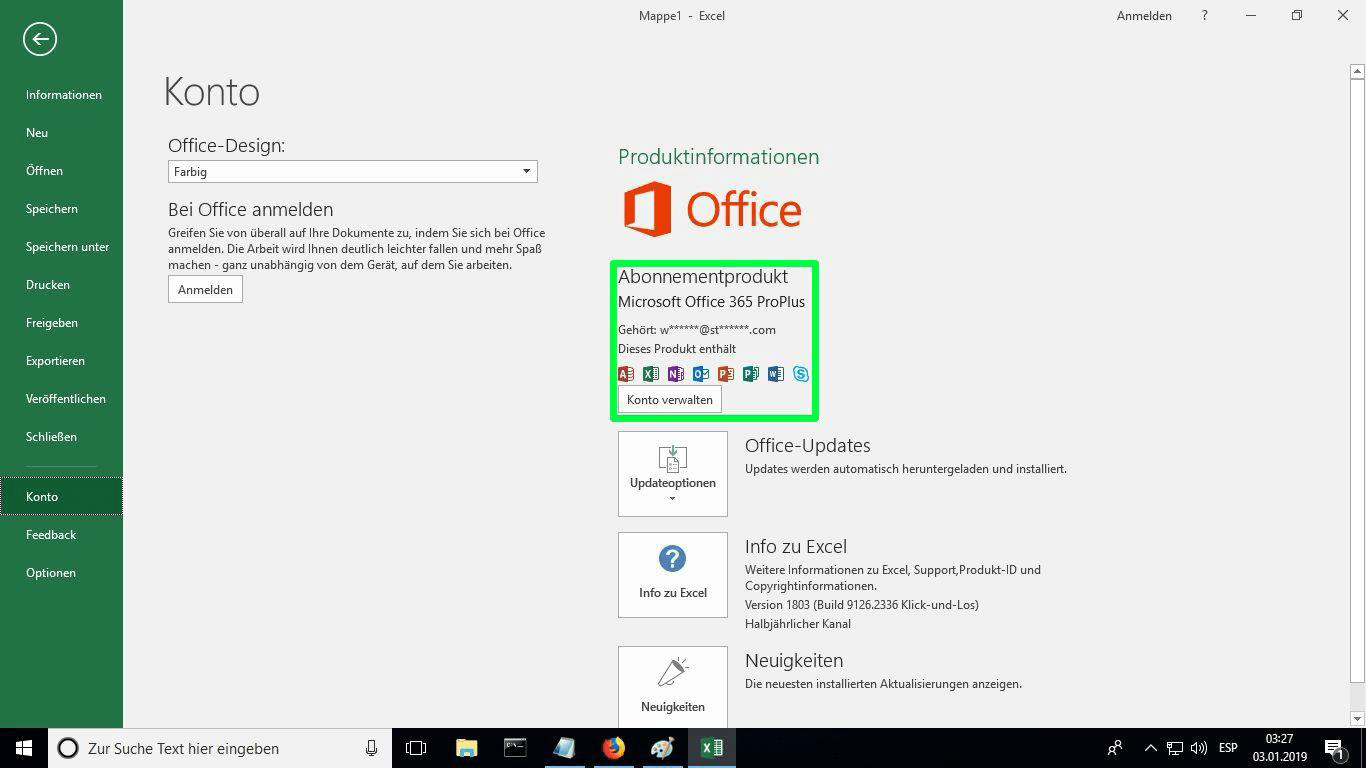
Per verificare che l'attivazione del prodotto sia stata effettuata, è possibile aprire un qualsiasi pacchetto Office, ad esempio Excel, e andare su File-> Account ". Verrà visualizzato l'account Microsoft associato al prodotto.
Microsoft ha gradualmente eliminato il supporto per alcuni prodotti più vecchi. Pertanto, l'attivazione telefonica non è più possibile. In caso di problemi o domande durante l'installazione, contattare il nostro servizio clienti 24 ore su 24, 7 giorni su 7.
Vi auguriamo una buona installazione. Se avete ancora problemi o domande sull'installazione, contattate il nostro servizio clienti in qualsiasi momento. Vi aiuteremo il prima possibile.

MS Office 2019 Standard

Guida all'installazione Office 2019 Standard 32 e 64 bit

Download il programma con il seguente link per il download

LINGUA 32 BIT 64 BIT
DEUTSCH Herunterladen Herunterladen
INGLESE Download Scaricare
FRANÇAIS Télécharger Télécharger
ITALIANO Scarica Scarica
ESPAÑOL Descargar Descargar
NEDERLANDS - Downloaden
 

Questo file EXE è la base per l'installazione del prodotto.

  • Processore da 1 gigahertz (GHz) o più veloce o a 64 bit (x64)
  • 1 gigabyte (GB) di RAM (32 bit) o 4 GB di RAM (64 bit)
  • 4 GB di spazio disponibile su disco rigido
  • Dispositivo grafico DirectX 9 con driver WDDM 1.0 o superiore
  • Windows 10

Ricordate che la chiave acquistata è un codice prepagato che non è compatibile con il software preinstallato. Si tratta di un prodotto originale Microsoft. Disinstallare la versione precedente di Office presente sul PC e riavviare il computer. Questa operazione è importante per evitare problemi di compatibilità.

Una volta completato il download, seguite la seguente procedura:

  1. Disattivare l'antivirus per eseguire il programma di installazione scaricato (passaggio particolare e importante, poiché alcuni antivirus, come il NORTON, lo rilevano come sospetto).
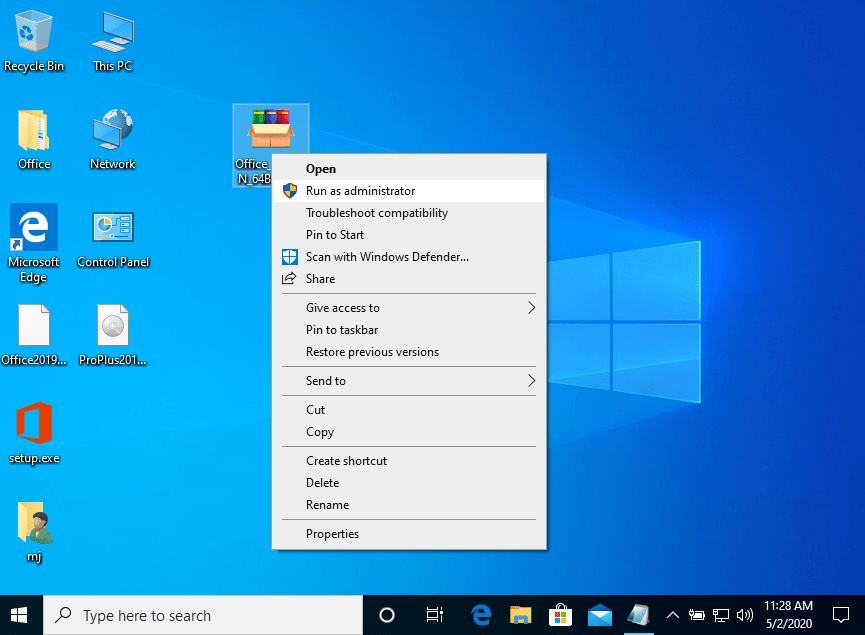
  2. Fare clic con il tasto destro del mouse sul file e selezionare l'opzione "Esegui come amministratore".
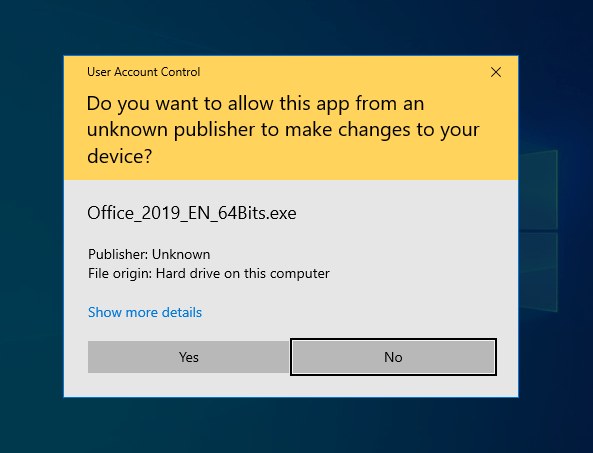
  1. Verrà visualizzato questo avviso (non preoccupatevi, è un processo normale), quindi fate clic sul pulsante SÌ.
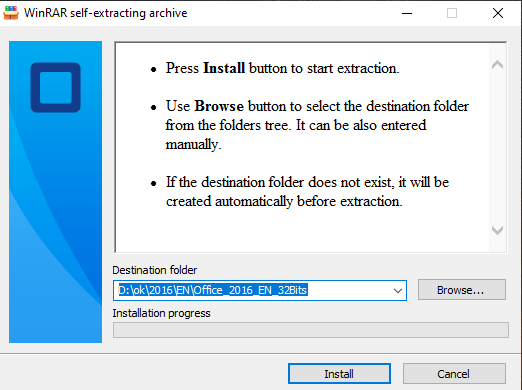
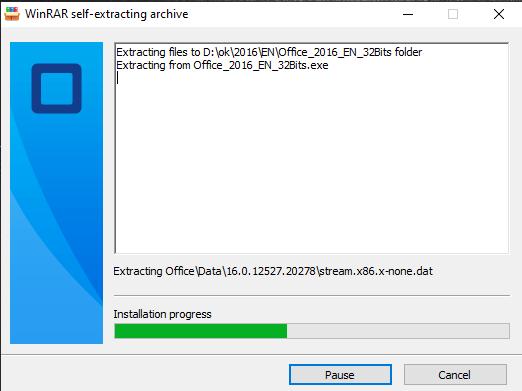
  1. Infine, fare clic sul pulsante "Installa". Questa azione decomprime l'applicazione e installa il prodotto.


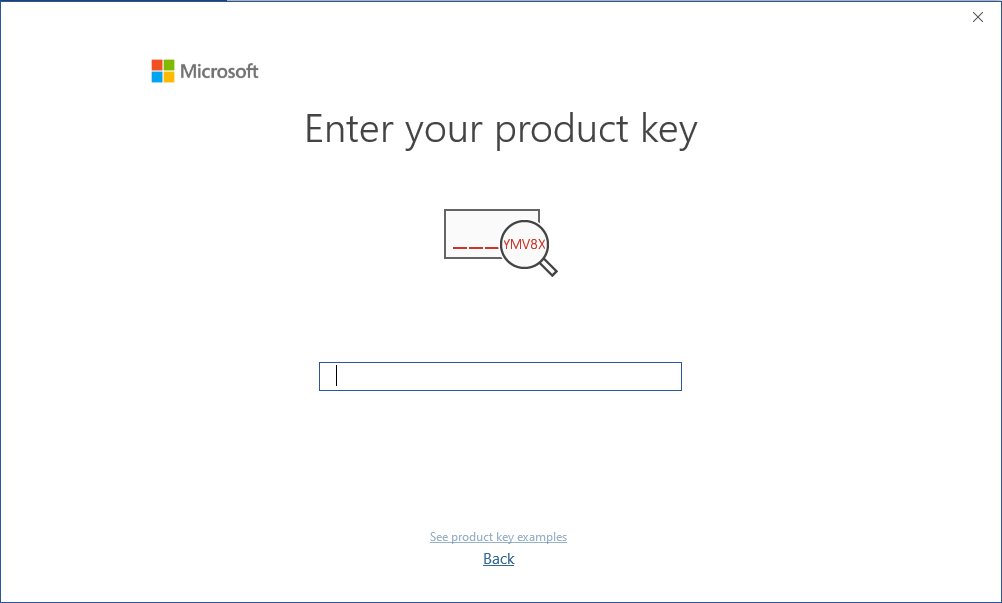
Una volta completato il download e l'installazione del programma, inserire la chiave di attivazione quando si esegue qualsiasi applicazione dal pacchetto Microsoft Office, sarà la prima cosa che verrà richiesta.


Durante l'installazione di Microsoft Office dovrebbe essere stato richiesto di inserire il codice prodotto che vi abbiamo inviato. Nel caso in cui ciò non sia avvenuto, avviare Word, fare clic su File, quindi su Account e inserire la chiave fornita. Se non lo fate, dopo 30 giorni il vostro Office acquistato si trasformerà in una versione di prova.

Microsoft ha gradualmente eliminato il supporto per alcuni prodotti più vecchi. Pertanto, l'attivazione telefonica non è più possibile. In caso di problemi o domande durante l'installazione, contattare il nostro servizio clienti 24 ore su 24, 7 giorni su 7.

Per le attivazioni su più dispositivi, seguire i passaggi di questa guida su ogni dispositivo per il quale si desidera attivare il programma.

Vi auguriamo una buona installazione. Se avete ancora problemi o domande sull'installazione, contattate il nostro servizio clienti in qualsiasi momento. Vi aiuteremo il prima possibile.

MS Office 2016 Standard

Guida all'installazione Office 2016 Standard 32 e 64 bit

Download il programma con il seguente link per il download

LINGUA32 BIT64 BIT
DEUTSCHHerunterladenHerunterladen
INGLESE Download


Questo file ISO è la base per l'installazione del prodotto.

  • Processore da 1 gigahertz (GHz) o più veloce a 32 bit (x86) o 64 bit (x64)
  • 1 gigabyte (GB) di RAM (32 bit) o 4 GB di RAM (64 bit)
  • 4 GB di spazio disponibile su disco rigido
  • Dispositivo grafico DirectX 9 con driver WDDM 1.0 o superiore

Ricordate che la chiave acquistata è un codice prepagato che non è compatibile con il software preinstallato. Si tratta di un prodotto originale Microsoft. Disinstallare la versione precedente di Office presente sul PC e riavviare il computer. Questa operazione è importante per evitare problemi di compatibilità.

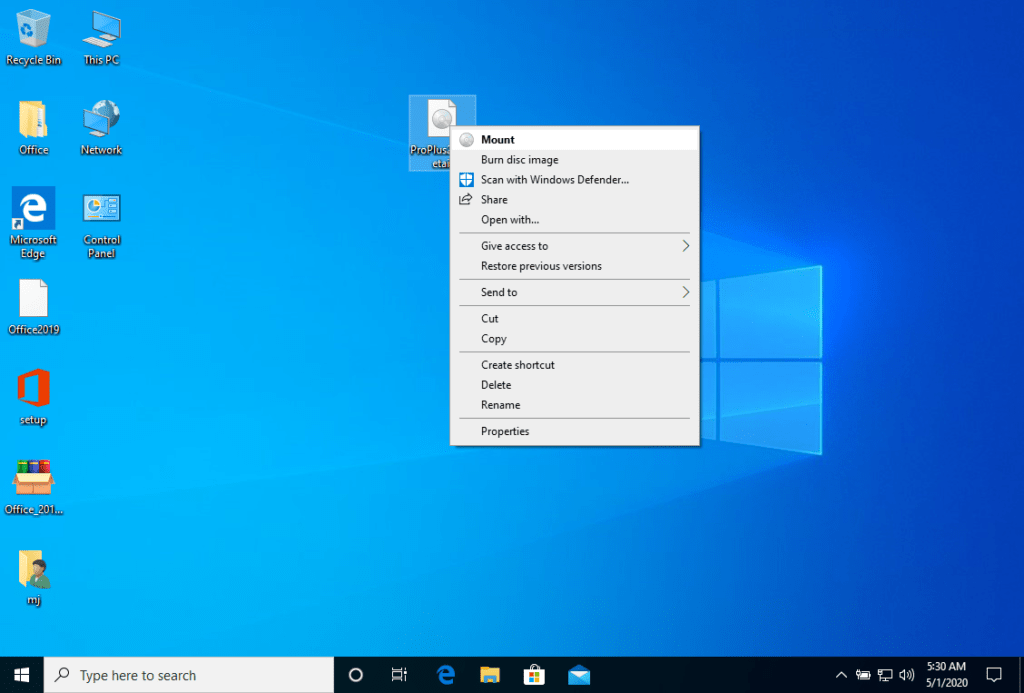
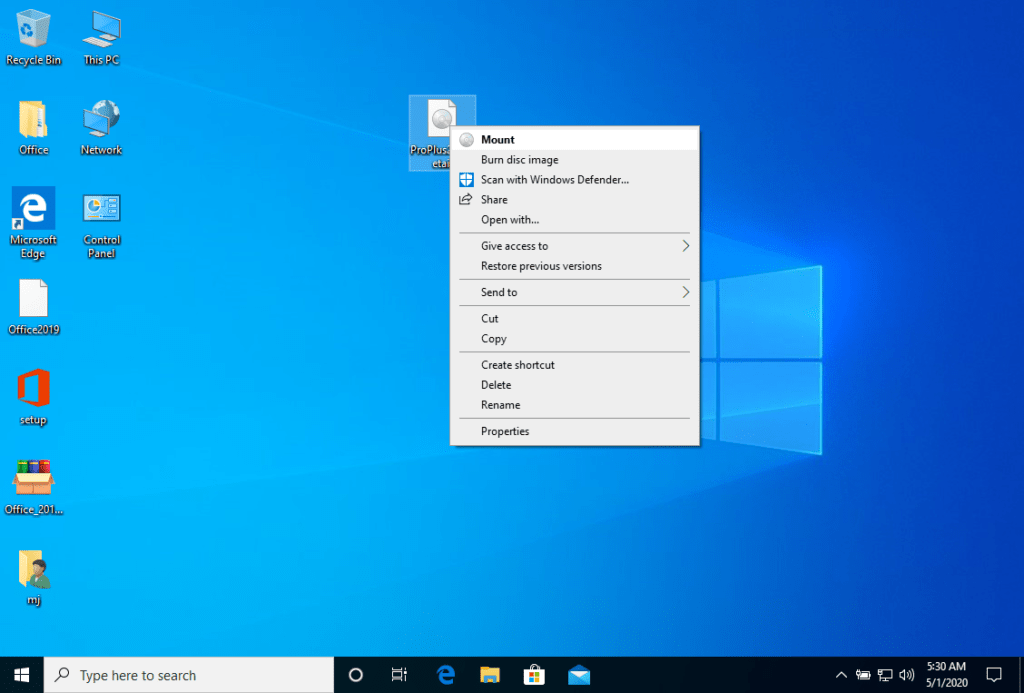
Una volta completato il download, fare clic con il tasto destro del mouse sul file scaricato e scegliere l'opzione "Monta" dal menu a discesa.


Una volta montato il file ISO scaricato, è possibile accedervi dal computer come a un'unità DVD. Qui è possibile eseguire il programma di installazione.

Completare l'installazione del programma e inserire la "chiave di attivazione" durante o alla fine del processo.

Una volta completato il download e l'installazione del programma, inserire la chiave di attivazione quando si esegue qualsiasi applicazione dal pacchetto Microsoft Office, sarà la prima cosa che verrà richiesta.


Durante l'installazione di Microsoft Office dovrebbe essere stato richiesto di inserire il codice prodotto che vi abbiamo inviato. Nel caso in cui ciò non sia avvenuto, avviare Word, fare clic su File, quindi su Account e inserire la chiave fornita. Se non lo fate, dopo 30 giorni il vostro Office acquistato si trasformerà in una versione di prova.

L'immagine montata dovrebbe apparire sul computer. Se non appare (COME IN WINDOWS 7), è necessario utilizzare un programma alternativo per montare l'immagine del prodotto, ad esempio Ricordare che la chiave acquistata è un codice prepagato che non è compatibile con il software preinstallato. Si tratta di un prodotto originale Microsoft. Disinstallare la versione precedente di Office presente sul PC e riavviare il computer. È importante per evitare problemi di compatibilità.WinCDEmu che può essere scaricato dal seguente link:

WinCDEmu

Utilizzate questo programma per creare un disco virtuale in modo da poter installare il vostro programma.

Microsoft ha gradualmente eliminato il supporto per alcuni prodotti più vecchi. Pertanto, l'attivazione telefonica non è più possibile. In caso di problemi o domande durante l'installazione, contattare il nostro servizio clienti 24 ore su 24, 7 giorni su 7.

Per le attivazioni su più dispositivi, seguire i passaggi di questa guida su ogni dispositivo per il quale si desidera attivare il programma.
Vi auguriamo una buona installazione. Se avete ancora problemi o domande sull'installazione, contattate il nostro servizio clienti in qualsiasi momento. Vi aiuteremo il prima possibile.

Microsoft Office 2010 Pro Plus

Guida all'installazione di Office 2010 Professional Plus 32 e 64 bit

Download la versione desiderata con il seguente link di download. Se il vostro dispositivo ha più di 4Gb di RAM, vi consigliamo la versione a 64 bit.

LINGUA 32 BIT 64 BIT
DEUTSCH Herunterladen Herunterladen
INGLESE Download Download
FRANÇAIS Télécharger Télécharger
ITALIANO Scarica Scarica
ESPAÑOL Download Download

Questo file ISO è la base per l'installazione del prodotto.

  • Processore da 1 gigahertz (GHz) o più veloce a 32 bit (x86) o 64 bit (x64)
  • 1 gigabyte (GB) di RAM (32 bit) o 2 GB di RAM (64 bit)
  • 3 GB di spazio disponibile su disco rigido
  • Dispositivo grafico DirectX 9 con driver WDDM 1.0 o superiore

Ricordate che la chiave acquistata è un codice prepagato che non è compatibile con il software preinstallato. Si tratta di un prodotto originale Microsoft. Disinstallare la versione precedente di Office presente sul PC e riavviare il computer. Questa operazione è importante per evitare problemi di compatibilità.

Una volta completato il download, fare clic con il tasto destro del mouse sul file scaricato e scegliere l'opzione "Monta" dal menu a discesa.


Una volta montato il file ISO scaricato, è possibile accedervi dal computer come a un'unità DVD. Qui è possibile eseguire il programma di installazione.

Completare l'installazione del programma e inserire la "chiave di attivazione" durante o alla fine del processo.

L'immagine montata dovrebbe apparire sul computer. Se non appare (COME IN WINDOWS 7), è necessario utilizzare un programma alternativo per montare l'immagine del prodotto, ad esempio Ricordare che la chiave acquistata è un codice prepagato che non è compatibile con il software preinstallato. Si tratta di un prodotto originale Microsoft. Disinstallare la versione precedente di Office presente sul PC e riavviare il computer. È importante per evitare problemi di compatibilità.WinCDEmu che può essere scaricato dal seguente link:

WinCDEmu

Utilizzate questo programma per creare un disco virtuale in modo da poter installare il vostro programma.

Microsoft ha gradualmente eliminato il supporto per alcuni prodotti più vecchi. Pertanto, l'attivazione telefonica non è più possibile. In caso di problemi o domande durante l'installazione, contattare il nostro servizio clienti 24 ore su 24, 7 giorni su 7.

Per le attivazioni su più dispositivi, seguire i passaggi di questa guida su ogni dispositivo per il quale si desidera attivare il programma.
Vi auguriamo una buona installazione. Se avete ancora problemi o domande sull'installazione, contattate il nostro servizio clienti in qualsiasi momento. Vi aiuteremo il prima possibile.

Microsoft Office 2013 Pro Plus

Guida all'installazione di Office 2013 Professional Plus 32 e 64 bit

Download la versione desiderata con il seguente link di download. Se il vostro dispositivo ha più di 4 Gb di RAM, vi consigliamo la versione a 64 bit.

LINGUA 32 BIT 64 BIT
DEUTSCH Herunterladen Herunterladen
INGLESE Download Download
FRANÇAIS Télécharger Télécharger
ITALIANO Scarica Scarica
ESPAÑOL Download Download

Questo file ISO è la base per l'installazione del prodotto.

  • Processore da 1 gigahertz (GHz) o più veloce a 32 bit (x86) o 64 bit (x64)
  • 1 gigabyte (GB) di RAM (32 bit) o 2 GB di RAM (64 bit)
  • 3 GB di spazio disponibile su disco rigido
  • Dispositivo grafico DirectX 9 con driver WDDM 1.0 o superiore

Ricordate che la chiave acquistata è un codice prepagato che non è compatibile con il software preinstallato. Si tratta di un prodotto originale Microsoft. Disinstallare la versione precedente di Office presente sul PC e riavviare il computer. Questa operazione è importante per evitare problemi di compatibilità.

Una volta completato il download, fare clic con il tasto destro del mouse sul file scaricato e scegliere l'opzione "Monta" dal menu a discesa.

Una volta montato il file ISO scaricato, è possibile accedervi dal computer come a un'unità DVD. Qui è possibile eseguire il programma di installazione.

Completare l'installazione del programma e inserire la "chiave di attivazione" durante o alla fine del processo.

L'immagine montata dovrebbe apparire sul computer. Se non appare (COME IN WINDOWS 7), è necessario utilizzare un programma alternativo per montare l'immagine del prodotto, ad esempio Ricordare che la chiave acquistata è un codice prepagato che non è compatibile con il software preinstallato. Si tratta di un prodotto originale Microsoft. Disinstallare la versione precedente di Office presente sul PC e riavviare il computer. È importante per evitare problemi di compatibilità.WinCDEmu che può essere scaricato dal seguente link:

WinCDEmu

Utilizzate questo programma per creare un disco virtuale in modo da poter installare il vostro programma.

Microsoft ha gradualmente eliminato il supporto per alcuni prodotti più vecchi. Pertanto, l'attivazione telefonica non è più possibile. In caso di problemi o domande durante l'installazione, contattare il nostro servizio clienti 24 ore su 24, 7 giorni su 7.

Per le attivazioni su più dispositivi, seguire i passaggi di questa guida su ogni dispositivo per il quale si desidera attivare il programma.
Vi auguriamo una buona installazione. Se avete ancora problemi o domande sull'installazione, contattate il nostro servizio clienti in qualsiasi momento. Vi aiuteremo il prima possibile.

MS Office 2016 Pro Plus

Guida all'installazione di Office 2016 Professional Plus 32 e 64 bit

Download il programma con il seguente link per il download

LINGUA 32 BIT 64 BIT
DEUTSCH Herunterladen Herunterladen
INGLESE Download Download
FRANÇAIS Télécharger Télécharger
ITALIANO Scarica Scarica
ESPAÑOL Descargar Descargar

Questo file ISO è la base per l'installazione del prodotto.

  • Processore da 1 gigahertz (GHz) o più veloce a 32 bit (x86) o 64 bit (x64)
  • 1 gigabyte (GB) di RAM (32 bit) o 4 GB di RAM (64 bit)
  • 4 GB di spazio disponibile su disco rigido
  • Dispositivo grafico DirectX 9 con driver WDDM 1.0 o superiore

Ricordate che la chiave acquistata è un codice prepagato che non è compatibile con il software preinstallato. Si tratta di un prodotto originale Microsoft. Disinstallare la versione precedente di Office presente sul PC e riavviare il computer. Questa operazione è importante per evitare problemi di compatibilità.

Una volta completato il download, fare clic con il tasto destro del mouse sul file scaricato e scegliere l'opzione "Monta" dal menu a discesa.


Una volta montato il file ISO scaricato, è possibile accedervi dal computer come a un'unità DVD. Qui è possibile eseguire il programma di installazione.

Completare l'installazione del programma e inserire la "chiave di attivazione" durante o alla fine del processo.

Una volta completato il download e l'installazione del programma, inserire la chiave di attivazione quando si esegue qualsiasi applicazione dal pacchetto Microsoft Office, sarà la prima cosa che verrà richiesta.


Durante l'installazione di Microsoft Office dovrebbe essere stato richiesto di inserire il codice prodotto che vi abbiamo inviato. Nel caso in cui ciò non sia avvenuto, avviare Word, fare clic su File, quindi su Account e inserire la chiave fornita. Se non lo fate, dopo 30 giorni il vostro Office acquistato si trasformerà in una versione di prova.

L'immagine montata dovrebbe apparire sul computer. Se non appare (COME IN WINDOWS 7), è necessario utilizzare un programma alternativo per montare l'immagine del prodotto, ad esempio Ricordare che la chiave acquistata è un codice prepagato che non è compatibile con il software preinstallato. Si tratta di un prodotto originale Microsoft. Disinstallare la versione precedente di Office presente sul PC e riavviare il computer. È importante per evitare problemi di compatibilità.WinCDEmu che può essere scaricato dal seguente link:

WinCDEmu

Utilizzate questo programma per creare un disco virtuale in modo da poter installare il vostro programma.

Microsoft ha gradualmente eliminato il supporto per alcuni prodotti più vecchi. Pertanto, l'attivazione telefonica non è più possibile. In caso di problemi o domande durante l'installazione, contattare il nostro servizio clienti 24 ore su 24, 7 giorni su 7.

Per le attivazioni su più dispositivi, seguire i passaggi di questa guida su ogni dispositivo per il quale si desidera attivare il programma.
Vi auguriamo una buona installazione. Se avete ancora problemi o domande sull'installazione, contattate il nostro servizio clienti in qualsiasi momento. Vi aiuteremo il prima possibile.

Visio 2021 Standard Retail

Guida all'installazione Visio 2021 Standard
1/2/3/4/5 PC - 32 e 64 bit

  • Processore da 1,6 gigahertz (GHz) o più veloce a 32 bit (x86) o 64 bit (x64)
  • 2 gigabyte (GB) di RAM (32 bit) o 4 GB di RAM (64 bit)
  • 4 GB di spazio disponibile su disco rigido
  • Dispositivo grafico DirectX 9 con driver WDDM 1.0 o superiore
  • Windows 10 o Windows Server 2019
  • Si noti che Visio 2019 Professional NON è compatibile con le versioni precedenti di Office.

Ricordate che la chiave acquistata è un codice prepagato che non è compatibile con il software preinstallato. Si tratta di un prodotto originale Microsoft.

Disinstallare la versione precedente di Office presente sul PC e riavviare il computer. Questa operazione è importante per evitare problemi di compatibilità.

Download il programma con il seguente link di download:

LINGUA 32 E 64 BIT
DEUTSCH Herunterladen
INGLESE Download
 

Questo file ISO è la base per l'installazione del prodotto.

Una volta completato il download, fare clic con il tasto destro del mouse sul file scaricato e scegliere l'opzione "Monta" dal menu a discesa.


Una volta montato il file ISO scaricato, è possibile accedervi dal computer come a un'unità DVD. Qui è possibile eseguire il programma di installazione.

Completare l'installazione del programma e inserire la "chiave di attivazione" durante o alla fine del processo.

Una volta completato il download e l'installazione del programma, inserire la chiave di attivazione quando si esegue una qualsiasi applicazione del pacchetto Microsoft Office, ad esempio Microsoft Word. Di solito è la prima cosa che viene richiesta. Se la finestra di dialogo non appare, è possibile inserire la chiave di registrazione nel menu "File" alla voce "Account" (Office 2013/2016/2019) o alla voce "Guida" (Office 2010).

L'immagine montata dovrebbe ora apparire sul computer. Se non appare (ad esempio in Windows 7), è necessario utilizzare un programma alternativo per montare l'immagine del prodotto, come WinCDEmu, che può essere scaricato gratuitamente dal seguente link:

WinCDEmu

Utilizzare questo programma per creare un disco virtuale in cui installare il programma acquistato.

Microsoft ha gradualmente eliminato il supporto per alcuni prodotti più vecchi. Pertanto, l'attivazione telefonica non è più possibile. In caso di problemi o domande durante l'installazione, contattare il nostro servizio clienti 24 ore su 24, 7 giorni su 7.

2/3/4/5 PC

Per le attivazioni su più dispositivi, seguire i passaggi di questa guida su ogni dispositivo per il quale si desidera attivare il programma.
Vi auguriamo una buona installazione. Se avete ancora problemi o domande sull'installazione, contattate il nostro servizio clienti in qualsiasi momento. Vi aiuteremo il prima possibile.

Visio 2021 Pro al dettaglio

Guida all'installazione Visio 2021 Professional
1/2/3/4/5 PC - 32 e 64 bit

  • Processore da 1,6 gigahertz (GHz) o più veloce a 32 bit (x86) o 64 bit (x64)
  • 2 gigabyte (GB) di RAM (32 bit) o 4 GB di RAM (64 bit)
  • 4 GB di spazio disponibile su disco rigido
  • Dispositivo grafico DirectX 9 con driver WDDM 1.0 o superiore
  • Windows 10 o Windows Server 2019
  • Si noti che Visio 2019 Professional NON è compatibile con le versioni precedenti di Office.

Ricordate che la chiave acquistata è un codice prepagato che non è compatibile con il software preinstallato. Si tratta di un prodotto originale Microsoft.

Disinstallare la versione precedente di Office presente sul PC e riavviare il computer. Questa operazione è importante per evitare problemi di compatibilità.

Download il programma con il seguente link di download:

LINGUA 32 E 64 BIT
DEUTSCH Herunterladen
INGLESE Download
 

Questo file ISO è la base per l'installazione del prodotto.

Una volta completato il download, fare clic con il tasto destro del mouse sul file scaricato e scegliere l'opzione "Monta" dal menu a discesa.


Una volta montato il file ISO scaricato, è possibile accedervi dal computer come a un'unità DVD. Qui è possibile eseguire il programma di installazione.

Completare l'installazione del programma e inserire la "chiave di attivazione" durante o alla fine del processo.

Una volta completato il download e l'installazione del programma, inserire la chiave di attivazione quando si esegue una qualsiasi applicazione del pacchetto Microsoft Office, ad esempio Microsoft Word. Di solito è la prima cosa che viene richiesta. Se la finestra di dialogo non appare, è possibile inserire la chiave di registrazione nel menu "File" alla voce "Account" (Office 2013/2016/2019) o alla voce "Guida" (Office 2010).

L'immagine montata dovrebbe ora apparire sul computer. Se non appare (ad esempio in Windows 7), è necessario utilizzare un programma alternativo per montare l'immagine del prodotto, come WinCDEmu, che può essere scaricato gratuitamente dal seguente link:

WinCDEmu

Utilizzare questo programma per creare un disco virtuale in cui installare il programma acquistato.

Microsoft ha gradualmente eliminato il supporto per alcuni prodotti più vecchi. Pertanto, l'attivazione telefonica non è più possibile. In caso di problemi o domande durante l'installazione, contattare il nostro servizio clienti 24 ore su 24, 7 giorni su 7.

2/3/4/5 PC

Per le attivazioni su più dispositivi, seguire i passaggi di questa guida su ogni dispositivo per il quale si desidera attivare il programma.
Vi auguriamo una buona installazione. Se avete ancora problemi o domande sull'installazione, contattate il nostro servizio clienti in qualsiasi momento. Vi aiuteremo il prima possibile.

Progetto 2021 Pro Retail

Guida all'installazione Project 2021 Professional
1/2/3/4/5 PC - 32 e 64 bit

  • Processore da 1,6 gigahertz (GHz) o più veloce a 32 bit (x86) o 64 bit (x64)
  • 2 gigabyte (GB) di RAM (32 bit) o 4 GB di RAM (64 bit)
  • 4 GB di spazio disponibile su disco rigido
  • Dispositivo grafico DirectX 9 con driver WDDM 1.0 o superiore
  • Windows 10 o Windows Server 2019
  • Si noti che Project 2019 Professional NON è compatibile con le versioni precedenti di Office.

Ricordate che la chiave acquistata è un codice prepagato che non è compatibile con il software preinstallato. Si tratta di un prodotto originale Microsoft.

Disinstallare la versione precedente di Office presente sul PC e riavviare il computer. Questa operazione è importante per evitare problemi di compatibilità.

Disinstallare la versione precedente di Office presente sul PC e riavviare il computer. Questa operazione è importante per evitare problemi di compatibilità.

Download il programma con il seguente link di download:

LINGUA 32 E 64 BIT
DEUTSCH Herunterladen
INGLESE Download
 

Reinstallare il programma sul dispositivo.

Una volta completato il download, fare clic con il tasto destro del mouse sul file scaricato e scegliere l'opzione "Monta" dal menu a discesa.


Una volta montato il file ISO scaricato, è possibile accedervi dal computer come a un'unità DVD. Qui è possibile eseguire il programma di installazione.

Completare l'installazione del programma e inserire la "chiave di attivazione" durante o alla fine del processo.

Una volta completato il download e l'installazione del programma, inserire la chiave di attivazione quando si esegue una qualsiasi applicazione del pacchetto Microsoft Office, ad esempio Microsoft Word. Di solito è la prima cosa che viene richiesta. Se la finestra di dialogo non appare, è possibile inserire la chiave di registrazione nel menu "File" alla voce "Account" (Office 2013/2016/2019) o alla voce "Guida" (Office 2010).

L'immagine montata dovrebbe ora apparire sul computer. Se non appare (ad esempio in Windows 7), è necessario utilizzare un programma alternativo per montare l'immagine del prodotto, come WinCDEmu, che può essere scaricato gratuitamente dal seguente link:

WinCDEmu

Utilizzare questo programma per creare un disco virtuale in cui installare il programma acquistato.

Microsoft ha gradualmente eliminato il supporto per alcuni prodotti più vecchi. Pertanto, l'attivazione telefonica non è più possibile. In caso di problemi o domande durante l'installazione, contattare il nostro servizio clienti 24 ore su 24, 7 giorni su 7.

2/3/4/5 PC

Per le attivazioni su più dispositivi, seguire i passaggi di questa guida su ogni dispositivo per il quale si desidera attivare il programma.
Vi auguriamo una buona installazione. Se avete ancora problemi o domande sull'installazione, contattate il nostro servizio clienti in qualsiasi momento. Vi aiuteremo il prima possibile.

MS Office 2021 H&B

Guida all'installazione Ufficio 2021 Home & Business
1/2/3/4/5 PC-32 e 64 bit

  • Processore da 1,6 gigahertz (GHz) o più veloce a 32 bit (x86) o 64 bit (x64)
  • 2 gigabyte (GB) di RAM (32 bit) o 4 GB di RAM (64 bit)
  • 4 GB di spazio disponibile su disco rigido
  • Dispositivo grafico DirectX 9 con driver WDDM 1.0 o superiore
  • Windows 10 o 11 o Windows Server 2019
La chiave acquistata è un codice prepagato che non è compatibile con il software preinstallato. Questo è un prodotto Microsoft originale. Disinstallare la versione precedente di Office presente sul PC e riavviare il computer. Questa operazione è importante per evitare problemi di compatibilità.

Download il programma con il seguente link di download:

LINGUA32 E 64 BIT
DEUTSCHHerunterladen
INGLESEDownload
FRANÇAISTélécharger
ITALIANOScarica
ESPAÑOLDescarga

Questo file ISO è la base per l'installazione del prodotto.

Una volta completato il download, fare clic con il tasto destro del mouse sul file scaricato e scegliere l'opzione "Monta" dal menu a discesa.
Una volta montato il file ISO scaricato, è possibile accedervi dal computer come a un'unità DVD. Qui è possibile eseguire il programma di installazione. Completare l'installazione del programma e inserire la "chiave di attivazione" durante o alla fine del processo. Una volta completato il download e l'installazione del programma, inserire la chiave di attivazione quando si esegue una qualsiasi applicazione del pacchetto Microsoft Office, ad esempio Microsoft Word. Di solito è la prima cosa che viene richiesta. Se la finestra di dialogo non appare, è possibile inserire la chiave di registrazione nel menu "File" alla voce "Account" (Office 2013/2016/2019) o alla voce "Guida" (Office 2010).

L'immagine montata dovrebbe ora apparire sul computer. Se non appare (ad esempio in Windows 7), è necessario utilizzare un programma alternativo per montare l'immagine del prodotto, come WinCDEmu, che può essere scaricato gratuitamente dal seguente link:

WinCDEmu

Utilizzare questo programma per creare un disco virtuale in cui installare il programma acquistato.

Microsoft ha gradualmente eliminato il supporto per alcuni prodotti più vecchi. Pertanto, l'attivazione telefonica non è più possibile. In caso di problemi o domande durante l'installazione, contattare il nostro servizio clienti 24 ore su 24, 7 giorni su 7.

2/3/4/5 PC

Per le attivazioni su più dispositivi, seguire i passaggi di questa guida su ogni dispositivo per il quale si desidera attivare il programma.
Vi auguriamo una buona installazione. Se avete ancora problemi o domande sull'installazione, contattate il nostro servizio clienti in qualsiasi momento. Vi aiuteremo il prima possibile.