
MS Office 2019 H&S

Installationsanleitung Office 2019 Home & Student
1/2/3/4/5 PC-32 & 64 Bits

  • 1,6 Gigahertz (GHz) oder schneller 32-Bit (x86) oder 64-Bit (x64) Prozessor
  • 2 Gigabyte (GB) RAM (32 Bit) oder 4 GB RAM (64 Bit)
  • 4 GB verfügbarer Festplattenspeicher
  • DirectX 9-Grafikgerät mit WDDM 1.0 oder höherem Treiber
  • Windows 10 oder Windows Server 2019
  • Bitte beachten Sie, dass diese Version von Office nicht mit älteren Versionen von Windows oder MacOS kompatibel ist.

Der von Ihnen erworbene Schlüssel ist ein Prepaid-Code, der nicht mit der vorinstallierten Software kompatibel ist. Es handelt sich um ein Originalprodukt von Microsoft. Deinstallieren Sie die vorherige Version von Office auf Ihrem PC und starten Sie Ihren Computer neu. Dies ist wichtig, um Kompatibilitätsprobleme zu vermeiden.

Download das Programm über den folgenden Download-Link:

SPRACHE 32 UND 64 BITS
DEUTSCH Herunterladen
ENGLISCH Download
FRANÇAIS Télécharger
ITALIANO Scarica
ESPAÑOL Descarga

Diese ISO-Datei ist die Grundlage für die Installation des Produkts.

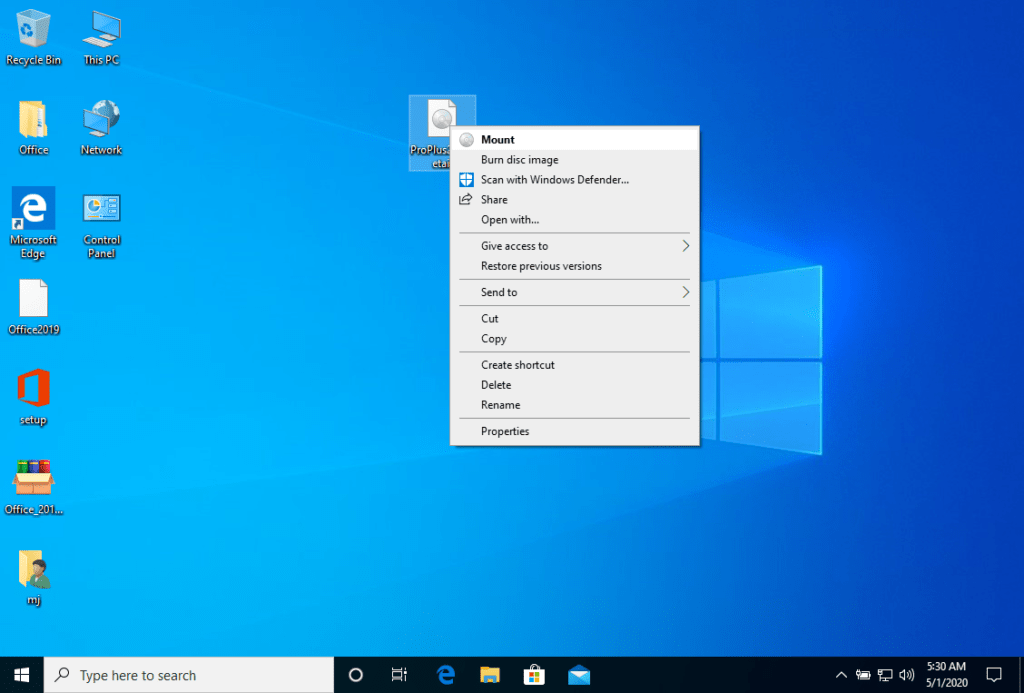
Sobald der Download abgeschlossen ist, klicken Sie mit der rechten Maustaste auf die heruntergeladene Datei und wählen Sie die Option "Einhängen" aus dem Dropdown-Menü.
img1

Nachdem die heruntergeladene ISO-Datei gemountet wurde, können Sie von Ihrem Computer aus auf sie zugreifen wie auf ein DVD-Laufwerk. Hier können Sie das Installationsprogramm ausführen.

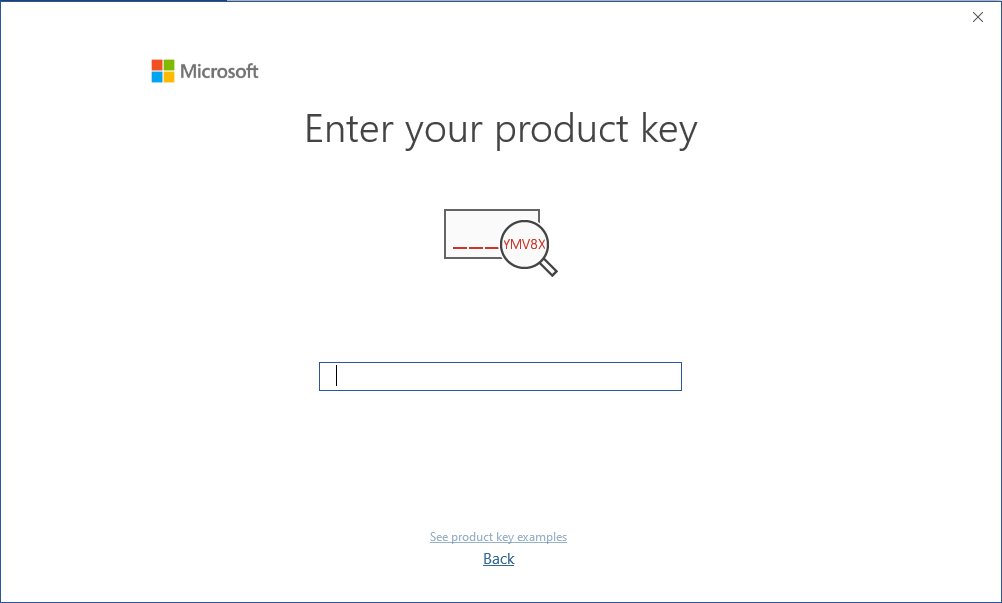
Schließen Sie die Programminstallation ab und geben Sie während oder am Ende des Vorgangs den "Aktivierungsschlüssel" ein.

Sobald der Download und die Installation des Programms abgeschlossen sind, geben Sie den Aktivierungsschlüssel ein, wenn Sie eine beliebige Anwendung aus dem Microsoft Office-Paket ausführen, z. B. Microsoft Word. In der Regel ist dies das erste, wonach Sie gefragt werden. Sollte dieser Dialog nicht erscheinen, können Sie den Registrierungsschlüssel im Menü "Datei" unter "Konto" (Office 2013/2016/2019) oder unter "Hilfe" (Office 2010) eingeben.
img2

Das eingebundene Abbild sollte nun auf Ihrem Computer erscheinen. Sollte dies nicht der Fall sein (z. B. unter Windows 7), müssen Sie ein alternatives Programm zum Einbinden des Produktabbilds verwenden, z. B. WinCDEmu, das Sie unter dem folgenden Link kostenlos herunterladen können:

WinCDEmu

Verwenden Sie dieses Programm, um eine virtuelle Festplatte zu erstellen, auf der Sie Ihr erworbenes Programm installieren können.

Microsoft hat die Unterstützung für einige ältere Produkte schrittweise eingestellt. Daher ist eine telefonische Aktivierung nicht mehr möglich. Sollten Sie während der Installation Probleme oder Fragen haben, wenden Sie sich bitte an unseren 24/7-Kundendienst.
2/3/4/5 PC

Wenn Sie das Programm auf mehreren Geräten aktivieren möchten, befolgen Sie bitte die Schritte in dieser Anleitung auf jedem Gerät, auf dem Sie das Programm aktivieren möchten.
Wir wünschen Ihnen eine erfolgreiche Installation. Sollten Sie dennoch Probleme oder Fragen zur Installation haben, wenden Sie sich bitte jederzeit an unseren Kundenservice. Wir werden Ihnen so schnell wie möglich helfen.

MS Office 2019 H&B

Installationsanleitung Office 2019 Home & Business
1/2/3/4/5 PC-32 & 64 Bits

  • 1,6 Gigahertz (GHz) oder schneller 32-Bit (x86) oder 64-Bit (x64) Prozessor
  • 2 Gigabyte (GB) RAM (32 Bit) oder 4 GB RAM (64 Bit)
  • 4 GB verfügbarer Festplattenspeicher
  • DirectX 9-Grafikgerät mit WDDM 1.0 oder höherem Treiber
  • Windows 10 oder Windows Server 2019
  • Bitte beachten Sie, dass diese Version von Office nicht mit älteren Versionen von Windows oder MacOS kompatibel ist.

Der von Ihnen erworbene Schlüssel ist ein Prepaid-Code, der nicht mit der vorinstallierten Software kompatibel ist. Es handelt sich um ein Originalprodukt von Microsoft. Deinstallieren Sie die vorherige Version von Office auf Ihrem PC und starten Sie Ihren Computer neu. Dies ist wichtig, um Kompatibilitätsprobleme zu vermeiden.

Download das Programm über den folgenden Download-Link:

SPRACHE 32 UND 64 BITS
DEUTSCH Herunterladen
ENGLISCH Download
FRANÇAIS Télécharger
ITALIANO Scarica
ESPAÑOL Descarga

Diese ISO-Datei ist die Grundlage für die Installation des Produkts.

Sobald der Download abgeschlossen ist, klicken Sie mit der rechten Maustaste auf die heruntergeladene Datei und wählen Sie die Option "Einhängen" aus dem Dropdown-Menü.

img1

Nachdem die heruntergeladene ISO-Datei gemountet wurde, können Sie von Ihrem Computer aus auf sie zugreifen wie auf ein DVD-Laufwerk. Hier können Sie das Installationsprogramm ausführen.

Schließen Sie die Programminstallation ab und geben Sie während oder am Ende des Vorgangs den "Aktivierungsschlüssel" ein.

Sobald der Download und die Installation des Programms abgeschlossen sind, geben Sie den Aktivierungsschlüssel ein, wenn Sie eine beliebige Anwendung aus dem Microsoft Office-Paket ausführen, z. B. Microsoft Word. In der Regel ist dies das erste, wonach Sie gefragt werden. Sollte dieser Dialog nicht erscheinen, können Sie den Registrierungsschlüssel im Menü "Datei" unter "Konto" (Office 2013/2016/2019) oder unter "Hilfe" (Office 2010) eingeben.

img2

Das eingebundene Abbild sollte nun auf Ihrem Computer erscheinen. Sollte dies nicht der Fall sein (z. B. unter Windows 7), müssen Sie ein alternatives Programm zum Einbinden des Produktabbilds verwenden, z. B. WinCDEmu, das Sie unter dem folgenden Link kostenlos herunterladen können:

WinCDEmu

Verwenden Sie dieses Programm, um eine virtuelle Festplatte zu erstellen, auf der Sie Ihr erworbenes Programm installieren können.

Microsoft hat die Unterstützung für einige ältere Produkte schrittweise eingestellt. Daher ist eine telefonische Aktivierung nicht mehr möglich. Sollten Sie während der Installation Probleme oder Fragen haben, wenden Sie sich bitte an unseren 24/7-Kundendienst.

2/3/4/5 PC

Wenn Sie das Programm auf mehreren Geräten aktivieren möchten, befolgen Sie bitte die Schritte in dieser Anleitung auf jedem Gerät, auf dem Sie das Programm aktivieren möchten.
Wir wünschen Ihnen eine erfolgreiche Installation. Sollten Sie dennoch Probleme oder Fragen zur Installation haben, wenden Sie sich bitte jederzeit an unseren Kundenservice. Wir werden Ihnen so schnell wie möglich helfen.

2019 RDS USER CAL

Installationsanleitung Windows-Server 2019 RDS USER CAL

  • 1 Gigahertz (GHz) oder schneller oder 64-Bit (x64) Prozessor
  • 2 Gigabyte (GB) RAM
  • 60 GB verfügbarer Festplattenspeicher
  • DirectX 9-Grafikgerät mit WDDM 1.0 oder höherem Treiber
Die erworbenen CALs sind auf alle Editionen von Windows Server 2019 (Essentials, Standard, Foundation, Datacenter) anwendbar und mit früheren Versionen von Windows Server kompatibel.

SPRACHE 64 BITS
DEUTSCH Herunterladen
ENGLISCH Download
FRANÇAIS Télécharger
ITALIANO Scarica
ESPAÑOL Descarga
Um eine RDS-CAL zu aktivieren, stellen Sie zunächst sicher, dass die folgenden Rollen und Funktionen auf Ihrem Server installiert sind und ausgeführt werden.
  1. Stellen Sie sicher, dass die folgende Funktion installiert ist: Remotedesktopdienste.
  2. 121/5000 Vergewissern Sie sich, dass Sie die folgenden Funktionen installiert haben: Rollenverwaltungstools -> Remotedesktopdienste-Tools:
    1. Diagnosetool für die Remotedesktop-Lizenzierung
    2. Tools zur Lizenzierung von Remotedesktops
  3. Stellen Sie sicher, dass die folgenden Rollendienste aktiviert sind: Remotedesktopdienste:
    1. Remote-Desktop-Lizenzierung
    2. Remotedesktop-Sitzungshost
  4. Stellen Sie sicher, dass Ihr Server in den Gruppenrichtlinien als Remotedesktop-Lizenzserver angegeben ist.
Nachdem Sie alle oben beschriebenen Anforderungen überprüft haben: Gehen Sie zum Server Manager
  1. Starten Sie das Untermenü Werkzeuge
  2. Wählen Sie Terminaldienste -> Remotedesktop-Lizenzmanager
  3. Klicken Sie mit der rechten Maustaste auf Ihren Server und wählen Sie "Server aktivieren".
  1. Wählen Sie Ihre Verbindungsmethode aus, wir empfehlen Ihnen, "Automatische Verbindung" zu wählen.
  2. Geben Sie die erforderlichen Informationen über Ihr Unternehmen ein.
  3. Aktivieren Sie am Ende des Assistenten unbedingt die Option "Lizenzinstallationsassistent jetzt starten".
  4. Wählen Sie im Lizenzprogramm "Lizenzpaket (Einzelhandelskauf)" und klicken Sie auf Weiter.
  5. Wenden Sie den Schlüssel an.
  6. Ihr Server sollte nun den Aktivierungsstatus "Aktiviert" haben.

Eine schrittweise Anleitung zur Einrichtung Ihres Servers finden Sie in dieser Videoanleitung:

Video-Tutorial ansehen

Wir wünschen Ihnen eine erfolgreiche Installation. Sollten Sie dennoch Probleme oder Fragen zur Installation haben, wenden Sie sich bitte jederzeit an unseren Kundenservice. Wir werden Ihnen so schnell wie möglich helfen.

2022 RDS GERÄT KAL

Installationsanleitung Windows Server 2022 RDS DEVICE CAL

  • 1 Gigahertz (GHz) oder schneller oder 64-Bit (x64) Prozessor
  • 2 Gigabyte (GB) RAM
  • 60 GB verfügbarer Festplattenspeicher
  • DirectX 9-Grafikgerät mit WDDM 1.0 oder höherem Treiber

Die erworbenen CALs sind auf alle Editionen von Windows Server 2022 (Essentials, Standard, Foundation, Datacenter) anwendbar und mit früheren Versionen von Windows Server kompatibel.

SPRACHE64 BITS
DEUTSCHHerunterladen
ENGLISCHDownload
FRANÇAISTélécharger
ITALIANOScarica
ESPAÑOLDescarga
Um eine RDS-CAL zu aktivieren, stellen Sie zunächst sicher, dass die folgenden Rollen und Funktionen auf Ihrem Server installiert sind und ausgeführt werden.
  1. Stellen Sie sicher, dass die folgende Funktion installiert ist: Remotedesktopdienste.
  2. 121/5000 Vergewissern Sie sich, dass Sie die folgenden Funktionen installiert haben: Rollenverwaltungstools -> Remotedesktopdienste-Tools:
    1. Diagnosetool für die Remotedesktop-Lizenzierung
    2. Tools zur Lizenzierung von Remotedesktops
  3. Stellen Sie sicher, dass die folgenden Rollendienste aktiviert sind: Remotedesktopdienste:
    1. Remote-Desktop-Lizenzierung
    2. Remotedesktop-Sitzungshost
  4. Stellen Sie sicher, dass Ihr Server in den Gruppenrichtlinien als Remotedesktop-Lizenzserver angegeben ist.
Nachdem Sie alle oben beschriebenen Anforderungen überprüft haben:
  1. Gehen Sie zum Server-Manager
  2. Starten Sie das Untermenü Werkzeuge
  3. Wählen Sie Terminaldienste -> Remotedesktop-Lizenzmanager
  4. Klicken Sie mit der rechten Maustaste auf Ihren Server und wählen Sie "Server aktivieren".
  1. Wählen Sie Ihre Verbindungsmethode aus, wir empfehlen Ihnen, "Automatische Verbindung" zu wählen.
  2. Geben Sie die erforderlichen Informationen über Ihr Unternehmen ein.
  3. Aktivieren Sie am Ende des Assistenten unbedingt die Option "Lizenzinstallationsassistent jetzt starten".
  4. Wählen Sie im Lizenzprogramm "Lizenzpaket (Einzelhandelskauf)" und klicken Sie auf Weiter.
  5. Wenden Sie den Schlüssel an.
  6. Ihr Server sollte nun den Aktivierungsstatus "Aktiviert" haben.

Eine schrittweise Anleitung zur Einrichtung Ihres Servers finden Sie in dieser Videoanleitung:

Video-Tutorial ansehen

Wir wünschen Ihnen eine erfolgreiche Installation. Sollten Sie dennoch Probleme oder Fragen zur Installation haben, wenden Sie sich bitte jederzeit an unseren Kundenservice. Wir werden Ihnen so schnell wie möglich helfen.

2019 RDS DEVICE CAL

Installationsanleitung Windows-Server 2019 RDS DEVICE CAL

  • 1 Gigahertz (GHz) oder schneller oder 64-Bit (x64) Prozessor
  • 2 Gigabyte (GB) RAM
  • 60 GB verfügbarer Festplattenspeicher
  • DirectX 9-Grafikgerät mit WDDM 1.0 oder höherem Treiber
Die erworbenen CALs sind auf alle Editionen von Windows Server 2019 (Essentials, Standard, Foundation, Datacenter) anwendbar und mit früheren Versionen von Windows Server kompatibel.
SPRACHE 64 BITS
DEUTSCH Herunterladen
ENGLISCH Download
FRANÇAIS Télécharger
ITALIANO Scarica
ESPAÑOL Descarga
Um eine RDS-CAL zu aktivieren, stellen Sie zunächst sicher, dass die folgenden Rollen und Funktionen auf Ihrem Server installiert sind und ausgeführt werden.
  1. Stellen Sie sicher, dass die folgende Funktion installiert ist: Remotedesktopdienste.
  2. 121/5000 Vergewissern Sie sich, dass Sie die folgenden Funktionen installiert haben: Rollenverwaltungstools -> Remotedesktopdienste-Tools:
    1. Diagnosetool für die Remotedesktop-Lizenzierung
    2. Tools zur Lizenzierung von Remotedesktops
  3. Stellen Sie sicher, dass die folgenden Rollendienste aktiviert sind: Remotedesktopdienste:
    1. Remote-Desktop-Lizenzierung
    2. Remotedesktop-Sitzungshost
  4. Stellen Sie sicher, dass Ihr Server in den Gruppenrichtlinien als Remotedesktop-Lizenzserver angegeben ist.
Nachdem Sie alle oben beschriebenen Anforderungen überprüft haben:
  1. Gehen Sie zum Server-Manager
  2. Starten Sie das Untermenü Werkzeuge
  3. Wählen Sie Terminaldienste -> Remotedesktop-Lizenzmanager
  4. Klicken Sie mit der rechten Maustaste auf Ihren Server und wählen Sie "Server aktivieren".
  1. Wählen Sie Ihre Verbindungsmethode aus, wir empfehlen Ihnen, "Automatische Verbindung" zu wählen.
  2. Geben Sie die erforderlichen Informationen über Ihr Unternehmen ein.
  3. Aktivieren Sie am Ende des Assistenten unbedingt die Option "Lizenzinstallationsassistent jetzt starten".
  4. Wählen Sie im Lizenzprogramm "Lizenzpaket (Einzelhandelskauf)" und klicken Sie auf Weiter.
  5. Wenden Sie den Schlüssel an.
  6. Ihr Server sollte nun den Aktivierungsstatus "Aktiviert" haben.

Eine schrittweise Anleitung zur Einrichtung Ihres Servers finden Sie in dieser Videoanleitung:

Video-Tutorial ansehen

Wir wünschen Ihnen eine erfolgreiche Installation. Sollten Sie dennoch Probleme oder Fragen zur Installation haben, wenden Sie sich bitte jederzeit an unseren Kundenservice. Wir werden Ihnen so schnell wie möglich helfen.

2019 Essentials

Installationsanleitung Windows-Server 2019 Essentials

  • 1 Gigahertz (GHz) oder schneller oder 64-Bit (x64) Prozessor
  • 2 Gigabyte (GB) RAM
  • 60 GB verfügbarer Festplattenspeicher
  • DirectX 9-Grafikgerät mit WDDM 1.0 oder höherem Treiber

Stellen Sie sicher, dass Sie während der Installation eine stabile Internetverbindung haben. Bitte befolgen Sie diese Schritte für eine erfolgreiche Aktivierung

Wenn Sie bereits eine (installierte) Version von Windows Server 2019 Essentials als Download oder auf USB/DVD haben, versuchen Sie zunächst, diese Version mit unserem Produktschlüssel zu aktivieren. Stellen Sie sicher, dass Ihre Windows-Version mit der Windows-Version des Produktschlüssels übereinstimmt. Andernfalls, oder falls die Installation nicht funktioniert, fahren Sie mit Punkt 2 fort.

Download Ihre Version von Windows Server über den folgenden Link:

Windows Server 2019 Essentials

SPRACHE 64 BITS
DEUTSCH Herunterladen
ENGLISCH Download
FRANÇAIS Télécharger
ITALIANO Scarica
ESPAÑOL Descarga
Die ISO-Datei ist die Version für eine permanente Installation auf einem PC

Nach dem Herunterladen brennen Sie die ISO-Datei auf eine DVD oder speichern sie auf einem USB-Stick. Sobald Sie Ihren PC / Laptop mit der DVD / dem Pendrive starten, wird das Installationsprogramm ausgeführt. Folgen Sie den geführten Schritten des Programms, um die Installation abzuschließen.

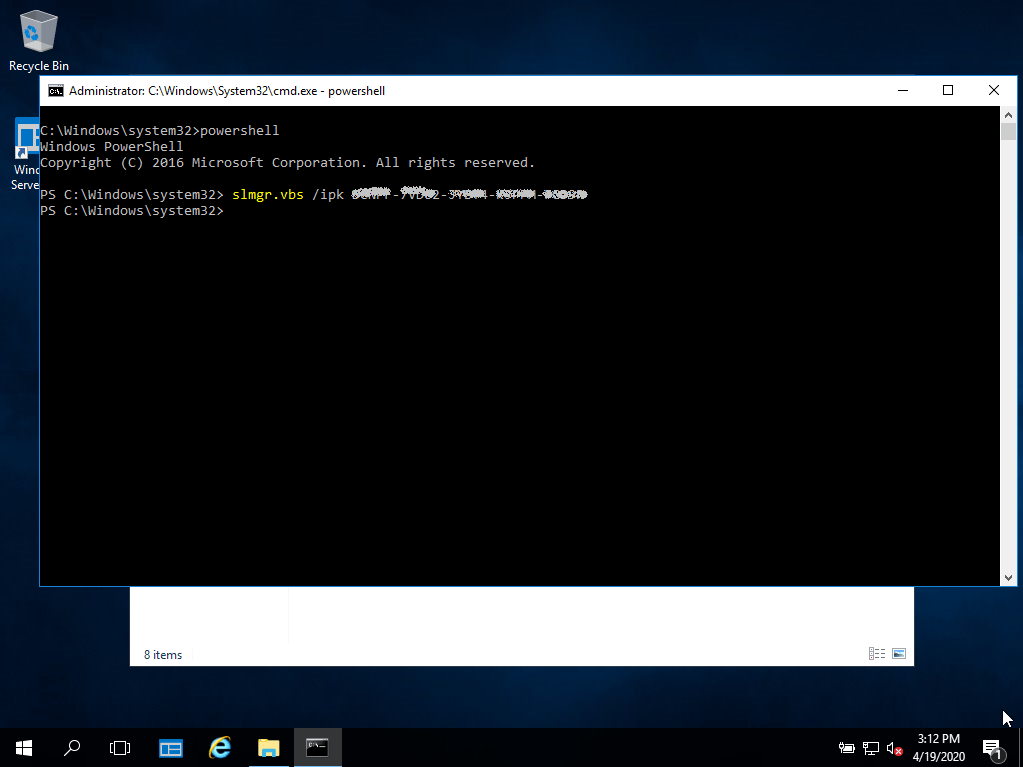
Die mitgelieferte Microsoft-Installation enthält eine 180-Tage-Testversion. Zur Konvertierung in eine Vollversion führen Sie den Befehl aus:

 cmd / Powershell

als Verwalter:

slmgr.vbs /ipk XXXXX-XXXXX-XXXXX-XXXXX-XXXXX

(Geben Sie anstelle der Xs den Produktschlüssel ein)

Wir wünschen Ihnen eine erfolgreiche Installation. Sollten Sie dennoch Probleme oder Fragen zur Installation haben, wenden Sie sich bitte jederzeit an unseren Kundenservice. Wir werden Ihnen so schnell wie möglich helfen.

2019 Datacenter

Installationsanleitung Windows-Server 2019 Datacenter

  • 1 Gigahertz (GHz) oder schneller oder 64-Bit (x64) Prozessor
  • 2 Gigabyte (GB) RAM
  • 60 GB verfügbarer Festplattenspeicher
  • DirectX 9-Grafikgerät mit WDDM 1.0 oder höherem Treiber

Stellen Sie sicher, dass Sie während der Installation eine stabile Internetverbindung haben. Bitte befolgen Sie diese Schritte für eine erfolgreiche Aktivierung

Wenn Sie bereits eine (installierte) Version von Windows Server 2019 als Download oder auf USB/DVD haben, versuchen Sie zunächst, diese Version mit unserem Produktschlüssel zu aktivieren. Stellen Sie sicher, dass Ihre Windows-Version mit der Windows-Version des Produktschlüssels übereinstimmt. Andernfalls, oder falls die Installation nicht funktioniert, fahren Sie mit Punkt 2 fort.

Download Ihre Version von Windows Server über den folgenden Link:

Windows Server 2019 Datacenter

SPRACHE 64 BITS
DEUTSCH Herunterladen
ENGLISCH Download
FRANÇAIS Télécharger
ITALIANO Scarica
ESPAÑOL Descarga

Die ISO-Datei ist die Version für eine permanente Installation auf einem PC

Nach dem Herunterladen brennen Sie die ISO-Datei auf eine DVD oder speichern sie auf einem USB-Stick. Sobald Sie Ihren PC / Laptop mit der DVD / dem Pendrive starten, wird das Installationsprogramm ausgeführt. Folgen Sie den geführten Schritten des Programms, um die Installation abzuschließen.

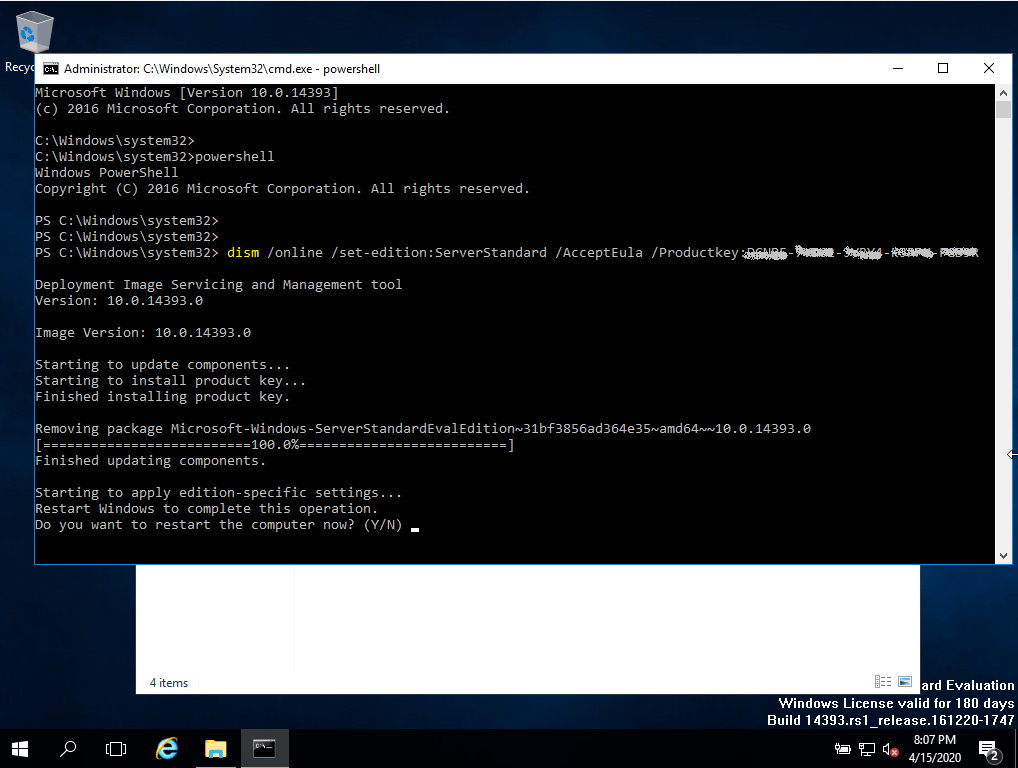
Diese mitgelieferte Microsoft-Installation enthält eine 180-Tage-Testversion.

Zur Konvertierung in eine Vollversion führen Sie folgende Befehle aus:

  • Öffnen Sie Powersell als Administrator.
  • Geben Sie in der Konsole den folgenden Befehl ein:
    DISM /Online /Set-Edition:ServerStandard /ProductKey:N69G4-B89J2-4G8F4-WWYCC-J464C /AcceptEULA
    (Zu Beginn verwenden wir einen generischen Schlüssel für die Testversion, später werden wir die Vollversion aktivieren)
  • Sie werden dann aufgefordert, den Computer neu zu starten.
  • Öffnen Sie nach dem Neustart Powershell als Administrator und führen Sie die folgenden Befehle aus:
    slmgr -ipk XXXXX-XXXXX-XXXXX-XXXXX-XXXXX
    (Ersetzen Sie die "X's" durch den von Ihnen erworbenen Produktschlüssel)
    slmgr -ato
  • Die Aktivierung wird erfolgreich sein.

Wir wünschen Ihnen eine erfolgreiche Installation. Sollten Sie dennoch Probleme oder Fragen zur Installation haben, wenden Sie sich bitte jederzeit an unseren Kundenservice. Wir werden Ihnen so schnell wie möglich helfen.

2019 Standard

Installationsanleitung Windows-Server 2019 Standard

  • 1 Gigahertz (GHz) oder schneller oder 64-Bit (x64) Prozessor
  • 2 Gigabyte (GB) RAM
  • 60 GB verfügbarer Festplattenspeicher
  • DirectX 9-Grafikgerät mit WDDM 1.0 oder höherem Treiber

Stellen Sie sicher, dass Sie während der Installation eine stabile Internetverbindung haben. Bitte befolgen Sie diese Schritte für eine erfolgreiche Aktivierung

Wenn Sie bereits eine (installierte) Version von Windows Server 2019 Standard als Download oder auf USB/DVD haben, versuchen Sie zunächst, diese Version mit unserem Produktschlüssel zu aktivieren. Stellen Sie sicher, dass Ihre Windows-Version mit der Windows-Version des Produktschlüssels übereinstimmt. Andernfalls, oder falls die Installation nicht funktioniert, fahren Sie mit Punkt 2 fort.

Download Ihre Version von Windows Server über den folgenden Link:

SPRACHE 64 BITS
DEUTSCH Herunterladen
ENGLISCH Download
FRANÇAIS Télécharger
ITALIANO Scarica
ESPAÑOL Descarga
 

Die ISO-Datei ist die Version für eine permanente Installation auf einem PC

Nach dem Herunterladen brennen Sie die ISO-Datei auf eine DVD oder speichern sie auf einem USB-Stick. Sobald Sie Ihren PC / Laptop mit der DVD / dem Pendrive starten, wird das Installationsprogramm ausgeführt. Folgen Sie den geführten Schritten des Programms, um die Installation abzuschließen.

Diese mitgelieferte Microsoft-Installation enthält eine 180-Tage-Testversion.

Zur Konvertierung in eine Vollversion führen Sie folgende Befehle aus:

  • Öffnen Sie Powersell als Administrator.
  • Geben Sie in der Konsole den folgenden Befehl ein:>
    DISM /Online /Set-Edition:ServerStandard /ProductKey:N69G4-B89J2-4G8F4-WWYCC-J464C /AcceptEULA

    (Zu Beginn verwenden wir einen generischen Schlüssel für die Testversion, später werden wir die Vollversion aktivieren)

  • Sie werden dann aufgefordert, den Computer neu zu starten.
  • Öffnen Sie nach dem Neustart Powershell als Administrator und führen Sie die folgenden Befehle aus:
    slmgr -ipk XXXXX-XXXXX-XXXXX-XXXXX-XXXXX
    (Ersetzen Sie die "X's" durch den von Ihnen erworbenen Produktschlüssel)
    slmgr -ato
  • Die Aktivierung wird erfolgreich sein.

Wir wünschen Ihnen eine erfolgreiche Installation. Sollten Sie dennoch Probleme oder Fragen zur Installation haben, wenden Sie sich bitte jederzeit an unseren Kundenservice. Wir werden Ihnen so schnell wie möglich helfen.

2016 RDS USER CAL

Installationsanleitung Windows-Server 2016 RDS USER CAL

  • 1 Gigahertz (GHz) oder schneller oder 64-Bit (x64) Prozessor
  • 2 Gigabyte (GB) RAM
  • 60 GB verfügbarer Festplattenspeicher
  • DirectX 9-Grafikgerät mit WDDM 1.0 oder höherem Treiber
Die erworbenen CALs sind auf alle Editionen von Windows Server 2016 (Essentials, Standard, Foundation, Datacenter) anwendbar und mit früheren Versionen von Windows Server kompatibel.

SPRACHE 64 BITS
DEUTSCH Herunterladen
ENGLISCH Download
FRANÇAIS Télécharger
ITALIANO Scarica
ESPAÑOL Descarga

Um eine RDS-CAL zu aktivieren, stellen Sie zunächst sicher, dass die folgenden Rollen und Funktionen auf Ihrem Server installiert sind und ausgeführt werden.

  1. Stellen Sie sicher, dass die folgende Funktion installiert ist: Remotedesktopdienste.
  2. 121/5000 Vergewissern Sie sich, dass Sie die folgenden Funktionen installiert haben: Rollenverwaltungstools -> Remotedesktopdienste-Tools:
    1. Diagnosetool für die Remotedesktop-Lizenzierung
    2. Tools zur Lizenzierung von Remotedesktops
  3. Stellen Sie sicher, dass die folgenden Rollendienste aktiviert sind: Remotedesktopdienste:
    1. Remote-Desktop-Lizenzierung
    2. Remotedesktop-Sitzungshost
  4. Stellen Sie sicher, dass Ihr Server in den Gruppenrichtlinien als Remotedesktop-Lizenzserver angegeben ist.

Nachdem Sie alle oben beschriebenen Anforderungen überprüft haben:

  1. Gehen Sie zum Server-Manager
  2. Starten Sie das Untermenü Werkzeuge
  3. Wählen Sie Terminaldienste -> Remotedesktop-Lizenzmanager
  4. Klicken Sie mit der rechten Maustaste auf Ihren Server und wählen Sie "Server aktivieren".
  1. Wählen Sie Ihre Verbindungsmethode aus, wir empfehlen Ihnen, "Automatische Verbindung" zu wählen.
  2. Geben Sie die erforderlichen Informationen über Ihr Unternehmen ein.
  3. Aktivieren Sie am Ende des Assistenten unbedingt die Option "Lizenzinstallationsassistent jetzt starten".
  4. Wählen Sie im Lizenzprogramm "Lizenzpaket (Einzelhandelskauf)" und klicken Sie auf Weiter.
  5. Wenden Sie den Schlüssel an.
  6. Ihr Server sollte nun den Aktivierungsstatus "Aktiviert" haben.

Eine schrittweise Anleitung zur Einrichtung Ihres Servers finden Sie in dieser Videoanleitung:

Video-Tutorial ansehen

Wir wünschen Ihnen eine erfolgreiche Installation. Sollten Sie dennoch Probleme oder Fragen zur Installation haben, wenden Sie sich bitte jederzeit an unseren Kundenservice. Wir werden Ihnen so schnell wie möglich helfen.

2016 RDS DEVICE CAL

Installationsanleitung Windows-Server 2016 RDS DEVICE CAL

  • 1 Gigahertz (GHz) oder schneller oder 64-Bit (x64) Prozessor
  • 2 Gigabyte (GB) RAM
  • 60 GB verfügbarer Festplattenspeicher
  • DirectX 9-Grafikgerät mit WDDM 1.0 oder höherem Treiber
Die erworbenen CALs sind auf alle Editionen von Windows Server 2016 (Essentials, Standard, Foundation, Datacenter) anwendbar und mit früheren Versionen von Windows Server kompatibel.
SPRACHE 64 BITS
DEUTSCH Herunterladen
ENGLISCH Download
FRANÇAIS Télécharger
ITALIANO Scarica
ESPAÑOL Descarga

Um eine RDS-CAL zu aktivieren, stellen Sie zunächst sicher, dass die folgenden Rollen und Funktionen auf Ihrem Server installiert sind und ausgeführt werden.

  1. Stellen Sie sicher, dass die folgende Funktion installiert ist: Remotedesktopdienste.
  2. 121/5000 Vergewissern Sie sich, dass Sie die folgenden Funktionen installiert haben: Rollenverwaltungstools -> Remotedesktopdienste-Tools:
    1. Diagnosetool für die Remotedesktop-Lizenzierung
    2. Tools zur Lizenzierung von Remotedesktops
  3. Stellen Sie sicher, dass die folgenden Rollendienste aktiviert sind: Remotedesktopdienste:
    1. Remote-Desktop-Lizenzierung
    2. Remotedesktop-Sitzungshost
  4. Stellen Sie sicher, dass Ihr Server in den Gruppenrichtlinien als Remotedesktop-Lizenzserver angegeben ist.

Nachdem Sie alle oben beschriebenen Anforderungen überprüft haben:
Gehen Sie zum Server-Manager

  1. Starten Sie das Untermenü Werkzeuge
  2. Wählen Sie Terminaldienste -> Remotedesktop-Lizenzmanager
  3. Klicken Sie mit der rechten Maustaste auf Ihren Server und wählen Sie "Server aktivieren".
  1. Wählen Sie Ihre Verbindungsmethode aus, wir empfehlen Ihnen, "Automatische Verbindung" zu wählen.
  2. Geben Sie die erforderlichen Informationen über Ihr Unternehmen ein.
  3. Aktivieren Sie am Ende des Assistenten unbedingt die Option "Lizenzinstallationsassistent jetzt starten".
  4. Wählen Sie im Lizenzprogramm "Lizenzpaket (Einzelhandelskauf)" und klicken Sie auf Weiter.
  5. Wenden Sie den Schlüssel an.
  6. Ihr Server sollte nun den Aktivierungsstatus "Aktiviert" haben.

Eine schrittweise Anleitung zur Einrichtung Ihres Servers finden Sie in dieser Videoanleitung:

Video-Tutorial ansehen

Wir wünschen Ihnen eine erfolgreiche Installation. Sollten Sie dennoch Probleme oder Fragen zur Installation haben, wenden Sie sich bitte jederzeit an unseren Kundenservice. Wir werden Ihnen so schnell wie möglich helfen.