
MS Office 2019 H&S

Installatiegids Office 2019 Home & Student
1/2/3/4/5 PC-32 & 64 bits

  • 1,6 gigahertz (GHz) of snellere 32-bits (x86) of 64-bits (x64) processor
  • 2 gigabyte (GB) RAM (32 bit) of 4 GB RAM (64 bit)
  • 4 GB beschikbare ruimte op de harde schijf
  • DirectX 9 grafisch apparaat met WDDM 1.0 of hoger stuurprogramma
  • Windows 10 of Windows Server 2019
  • Deze versie van Office is niet compatibel met oudere versies van Windows of MacOS.

De sleutel die je hebt gekocht is een prepaidcode die niet compatibel is met de vooraf geïnstalleerde software. Dit is een echt Microsoft-product. Verwijder de vorige versie van Office die je op je pc hebt en start je computer opnieuw op. Dit is belangrijk om compatibiliteitsproblemen te voorkomen.

Download het programma met de volgende downloadlink:

TAAL 32 EN 64 BITS
DEUTSCH Herunterladen
ENGELS Download
FRANÇAIS Télécharger
ITALIAANS Scarica
ESPAÑOL Descarga

Dit ISO-bestand is de basis voor de installatie van het product.

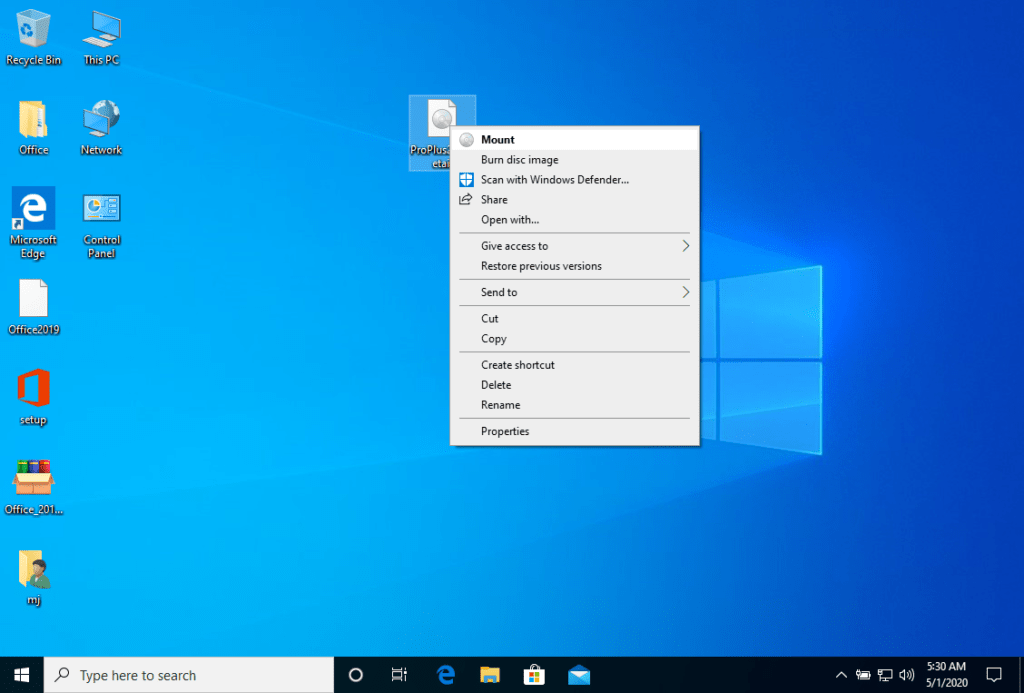
Zodra het downloaden is voltooid, klik je met de rechtermuisknop op het gedownloade bestand en kies je de optie "Mount" in het vervolgkeuzemenu.
img1

Nadat het ISO-bestand dat je hebt gedownload is gemount, kun je het vanaf je computer benaderen als een DVD-station. Hier kun je het installatieprogramma uitvoeren.

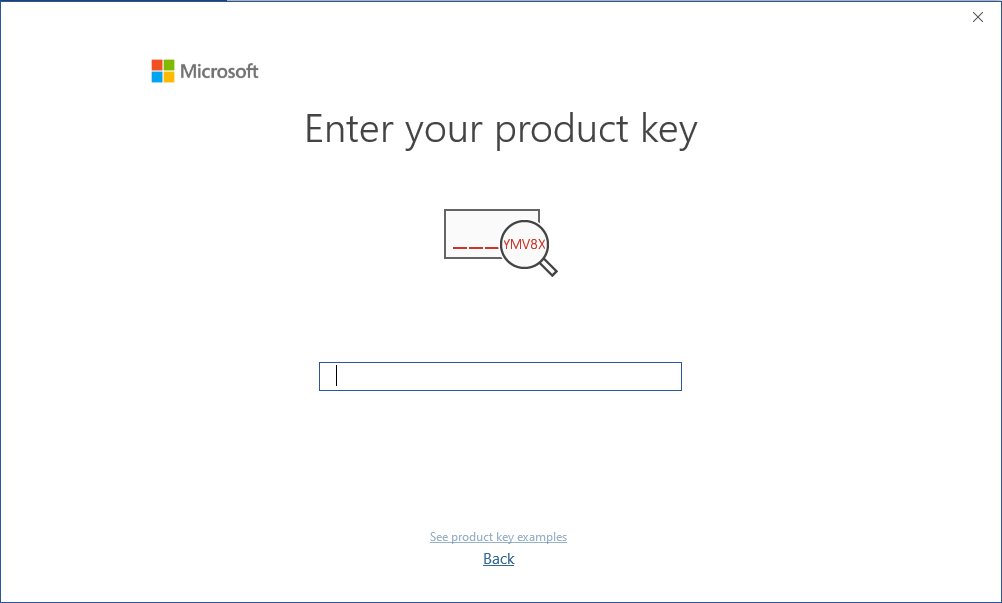
Voltooi de installatie van het programma en voer de "activeringssleutel" in tijdens of aan het einde van het proces.

Zodra het downloaden en installeren van het programma is voltooid, voer je de activeringssleutel in wanneer je een toepassing uit het Microsoft Office-pakket start, bijvoorbeeld Microsoft Word. Het zal meestal het eerste zijn waar je om wordt gevraagd. Als dat dialoogvenster niet verschijnt, kun je de registratiesleutel invoeren in het menu "Bestand" onder "Account" (Office 2013/2016/2019) of onder "Help" (Office 2010).
img2

De gemounte image zou nu op je computer moeten verschijnen. Als dit niet verschijnt (bijvoorbeeld in Windows 7) moet je een alternatief programma gebruiken om de productimage te mounten, zoals WinCDEmu dat gratis kan worden gedownload via de volgende link:

WinCDEmu

Gebruik dit programma om een virtuele schijf te maken zodat je je aangeschafte programma kunt installeren.

Microsoft heeft de ondersteuning voor sommige oudere producten geleidelijk stopgezet. Daarom is telefonische activering niet langer mogelijk. Als je problemen of vragen hebt tijdens de installatie, neem dan contact op met onze 24/7 klantenservice.
2/3/4/5 PC

Voor activeringen op meer apparaten volg je de stappen in deze handleiding op elk apparaat waarop je het programma wilt activeren.
We wensen je een succesvolle installatie. Als je nog steeds problemen of vragen hebt over de installatie, kun je altijd contact opnemen met onze klantenservice. We zullen je zo snel mogelijk helpen.

MS Office 2019 H&B

Installatiegids Office 2019 thuis en zakelijk
1/2/3/4/5 PC-32 & 64 bits

  • 1,6 gigahertz (GHz) of snellere 32-bits (x86) of 64-bits (x64) processor
  • 2 gigabyte (GB) RAM (32 bit) of 4 GB RAM (64 bit)
  • 4 GB beschikbare ruimte op de harde schijf
  • DirectX 9 grafisch apparaat met WDDM 1.0 of hoger stuurprogramma
  • Windows 10 of Windows Server 2019
  • Deze versie van Office is niet compatibel met oudere versies van Windows of MacOS.

De sleutel die je hebt gekocht is een prepaidcode die niet compatibel is met de vooraf geïnstalleerde software. Dit is een echt Microsoft-product. Verwijder de vorige versie van Office die je op je pc hebt en start je computer opnieuw op. Dit is belangrijk om compatibiliteitsproblemen te voorkomen.

Download het programma met de volgende downloadlink:

TAAL 32 EN 64 BITS
DEUTSCH Herunterladen
ENGELS Download
FRANÇAIS Télécharger
ITALIAANS Scarica
ESPAÑOL Descarga

Dit ISO-bestand is de basis voor de installatie van het product.

Zodra het downloaden is voltooid, klik je met de rechtermuisknop op het gedownloade bestand en kies je de optie "Mount" in het vervolgkeuzemenu.

img1

Nadat het ISO-bestand dat je hebt gedownload is gemount, kun je het vanaf je computer benaderen als een DVD-station. Hier kun je het installatieprogramma uitvoeren.

Voltooi de installatie van het programma en voer de "activeringssleutel" in tijdens of aan het einde van het proces.

Zodra het downloaden en installeren van het programma is voltooid, voer je de activeringssleutel in wanneer je een toepassing uit het Microsoft Office-pakket start, bijvoorbeeld Microsoft Word. Het zal meestal het eerste zijn waar je om wordt gevraagd. Als dat dialoogvenster niet verschijnt, kun je de registratiesleutel invoeren in het menu "Bestand" onder "Account" (Office 2013/2016/2019) of onder "Help" (Office 2010).

img2

De gemounte image zou nu op je computer moeten verschijnen. Als dit niet verschijnt (bijvoorbeeld in Windows 7) moet je een alternatief programma gebruiken om de productimage te mounten, zoals WinCDEmu dat gratis kan worden gedownload via de volgende link:

WinCDEmu

Gebruik dit programma om een virtuele schijf te maken zodat je je aangeschafte programma kunt installeren.

Microsoft heeft de ondersteuning voor sommige oudere producten geleidelijk stopgezet. Daarom is telefonische activering niet langer mogelijk. Als je problemen of vragen hebt tijdens de installatie, neem dan contact op met onze 24/7 klantenservice.

2/3/4/5 PC

Voor activeringen op meer apparaten volg je de stappen in deze handleiding op elk apparaat waarop je het programma wilt activeren.
We wensen je een succesvolle installatie. Als je nog steeds problemen of vragen hebt over de installatie, kun je altijd contact opnemen met onze klantenservice. We zullen je zo snel mogelijk helpen.

2019 RDS USER CAL

Installatiegids Windows Server 2019 RDS USER CAL

  • 1 gigahertz (GHz) of snellere of 64-bits (x64) processor
  • 2 gigabyte (GB) RAM
  • 60 GB beschikbare ruimte op de harde schijf
  • DirectX 9 grafisch apparaat met WDDM 1.0 of hoger stuurprogramma
De aangeschafte CAL's zijn van toepassing op alle edities van Windows Server 2019 (Essentials, Standard, Foundation, Datacenter) en compatibel met eerdere versies van Windows Server.

TAAL 64 BEITEN
DEUTSCH Herunterladen
ENGELS Download
FRANÇAIS Télécharger
ITALIAANS Scarica
ESPAÑOL Descarga
Om een RDS CAL te activeren, moet je er eerst voor zorgen dat de volgende rollen en functies geïnstalleerd en actief zijn op je server.
  1. Zorg ervoor dat de volgende functie is geïnstalleerd: Remote Desktop Services.
  2. 121/5000 Zorg ervoor dat de volgende functies geïnstalleerd zijn: Hulpprogramma's voor rolbeheer -> Hulpprogramma's voor Remote Desktop Services:
    1. Hulpprogramma voor diagnose van desktoplicenties op afstand
    2. Hulpmiddelen voor desktoplicenties op afstand
  3. Zorg ervoor dat de volgende rolservices zijn ingeschakeld: Remote Desktop Services:
    1. Remote Desktop-licenties
    2. Remote Desktop Session Host
  4. Zorg ervoor dat je server is opgegeven als de Remote Desktop licentieserver in je groepsbeleid.
Nadat je alle hierboven beschreven vereisten hebt gecontroleerd: Ga naar Server Manager
  1. Het submenu Gereedschappen uitvoeren
  2. Kies Terminal Services -> Remote Desktop License Manager
  3. Klik met de rechtermuisknop op je server en selecteer "Server activeren".
  1. Selecteer je verbindingsmethode, we raden je aan "Automatische verbinding" te kiezen.
  2. Vul de vereiste informatie over je bedrijf in.
  3. Zorg ervoor dat je aan het einde van de wizard de optie "Start licentie-installatiewizard nu" aanvinkt.
  4. Selecteer in het licentieprogramma "Licentiepakket (detailhandel) en klik op Volgende.
  5. Pas de sleutel toe.
  6. De activeringsstatus van je server zou nu "Geactiveerd" moeten zijn.

Bekijk deze videogids voor een stapsgewijze handleiding voor het instellen van je server:

Video-handleiding bekijken

We wensen je een succesvolle installatie. Als je nog steeds problemen of vragen hebt over de installatie, kun je altijd contact opnemen met onze klantenservice. We zullen je zo snel mogelijk helpen.

2022 RDS APPARAAT CAL

Installatiegids Windows Server 2022 RDS DEVICE CAL

  • 1 gigahertz (GHz) of snellere of 64-bits (x64) processor
  • 2 gigabyte (GB) RAM
  • 60 GB beschikbare ruimte op de harde schijf
  • DirectX 9 grafisch apparaat met WDDM 1.0 of hoger stuurprogramma

De aangeschafte CAL's zijn van toepassing op alle edities van Windows Server 2022 (Essentials, Standard, Foundation, Datacenter) en compatibel met eerdere versies van Windows Server.

TAAL64 BEITEN
DEUTSCHHerunterladen
ENGELSDownload
FRANÇAISTélécharger
ITALIAANSScarica
ESPAÑOLDescarga
Om een RDS CAL te activeren, moet je er eerst voor zorgen dat de volgende rollen en functies geïnstalleerd en actief zijn op je server.
  1. Zorg ervoor dat de volgende functie is geïnstalleerd: Remote Desktop Services.
  2. 121/5000 Zorg ervoor dat de volgende functies geïnstalleerd zijn: Hulpprogramma's voor rolbeheer -> Hulpprogramma's voor Remote Desktop Services:
    1. Hulpprogramma voor diagnose van desktoplicenties op afstand
    2. Hulpmiddelen voor desktoplicenties op afstand
  3. Zorg ervoor dat de volgende rolservices zijn ingeschakeld: Remote Desktop Services:
    1. Remote Desktop-licenties
    2. Remote Desktop Session Host
  4. Zorg ervoor dat je server is opgegeven als de Remote Desktop licentieserver in je groepsbeleid.
Nadat je alle hierboven beschreven vereisten hebt gecontroleerd:
  1. Ga naar serverbeheer
  2. Het submenu Gereedschappen uitvoeren
  3. Kies Terminal Services -> Remote Desktop License Manager
  4. Klik met de rechtermuisknop op je server en selecteer "Server activeren".
  1. Selecteer je verbindingsmethode, we raden je aan "Automatische verbinding" te kiezen.
  2. Vul de vereiste informatie over je bedrijf in.
  3. Zorg ervoor dat je aan het einde van de wizard de optie "Start licentie-installatiewizard nu" aanvinkt.
  4. Selecteer in het licentieprogramma "Licentiepakket (detailhandel) en klik op Volgende.
  5. Pas de sleutel toe.
  6. De activeringsstatus van je server zou nu "Geactiveerd" moeten zijn.

Bekijk deze videogids voor een stapsgewijze handleiding voor het instellen van je server:

Video-handleiding bekijken

We wensen je een succesvolle installatie. Als je nog steeds problemen of vragen hebt over de installatie, kun je altijd contact opnemen met onze klantenservice. We zullen je zo snel mogelijk helpen.

2019 RDS DEVICE CAL

Installatiegids Windows Server 2019 RDS DEVICE CAL

  • 1 gigahertz (GHz) of snellere of 64-bits (x64) processor
  • 2 gigabyte (GB) RAM
  • 60 GB beschikbare ruimte op de harde schijf
  • DirectX 9 grafisch apparaat met WDDM 1.0 of hoger stuurprogramma
De aangeschafte CAL's zijn van toepassing op alle edities van Windows Server 2019 (Essentials, Standard, Foundation, Datacenter) en compatibel met eerdere versies van Windows Server.
TAAL 64 BEITEN
DEUTSCH Herunterladen
ENGELS Download
FRANÇAIS Télécharger
ITALIAANS Scarica
ESPAÑOL Descarga
Om een RDS CAL te activeren, moet je er eerst voor zorgen dat de volgende rollen en functies geïnstalleerd en actief zijn op je server.
  1. Zorg ervoor dat de volgende functie is geïnstalleerd: Remote Desktop Services.
  2. 121/5000 Zorg ervoor dat de volgende functies geïnstalleerd zijn: Hulpprogramma's voor rolbeheer -> Hulpprogramma's voor Remote Desktop Services:
    1. Hulpprogramma voor diagnose van desktoplicenties op afstand
    2. Hulpmiddelen voor desktoplicenties op afstand
  3. Zorg ervoor dat de volgende rolservices zijn ingeschakeld: Remote Desktop Services:
    1. Remote Desktop-licenties
    2. Remote Desktop Session Host
  4. Zorg ervoor dat je server is opgegeven als de Remote Desktop licentieserver in je groepsbeleid.
Nadat je alle hierboven beschreven vereisten hebt gecontroleerd:
  1. Ga naar serverbeheer
  2. Het submenu Gereedschappen uitvoeren
  3. Kies Terminal Services -> Remote Desktop License Manager
  4. Klik met de rechtermuisknop op je server en selecteer "Server activeren".
  1. Selecteer je verbindingsmethode, we raden je aan "Automatische verbinding" te kiezen.
  2. Vul de vereiste informatie over je bedrijf in.
  3. Zorg ervoor dat je aan het einde van de wizard de optie "Start licentie-installatiewizard nu" aanvinkt.
  4. Selecteer in het licentieprogramma "Licentiepakket (detailhandel) en klik op Volgende.
  5. Pas de sleutel toe.
  6. De activeringsstatus van je server zou nu "Geactiveerd" moeten zijn.

Bekijk deze videogids voor een stapsgewijze handleiding voor het instellen van je server:

Video-handleiding bekijken

We wensen je een succesvolle installatie. Als je nog steeds problemen of vragen hebt over de installatie, kun je altijd contact opnemen met onze klantenservice. We zullen je zo snel mogelijk helpen.

2019 Essentials

Installatiegids Windows Server 2019 Essentials

  • 1 gigahertz (GHz) of snellere of 64-bits (x64) processor
  • 2 gigabyte (GB) RAM
  • 60 GB beschikbare ruimte op de harde schijf
  • DirectX 9 grafisch apparaat met WDDM 1.0 of hoger stuurprogramma

Controleer of je een stabiele internetverbinding hebt tijdens de installatie. Volg deze stappen voor een succesvolle activering

Als u al een (geïnstalleerde) versie van Windows Server 2019 Essentials als download of op USB/dvd hebt, probeer deze versie dan eerst te activeren met onze productsleutel. Zorg ervoor dat uw versie van Windows overeenkomt met de Windows-versie van de productsleutel. Zo niet, of als de installatie niet werkt, ga dan verder met punt 2.

Download uw versie van Windows Server vanaf de volgende koppeling:

Windows Server 2019 Essentials

TAAL 64 BEITEN
DEUTSCH Herunterladen
ENGELS Download
FRANÇAIS Télécharger
ITALIAANS Scarica
ESPAÑOL Descarga
Het ISO-bestand is de versie voor een permanente installatie op een pc

Na het downloaden brand je het ISO-bestand op DVD of sla je het op USB op. Zodra je je PC / Laptop opstart met de DVD / Pendrive zal het installatieprogramma starten. Volg de stappen van het programma om de installatie te voltooien.

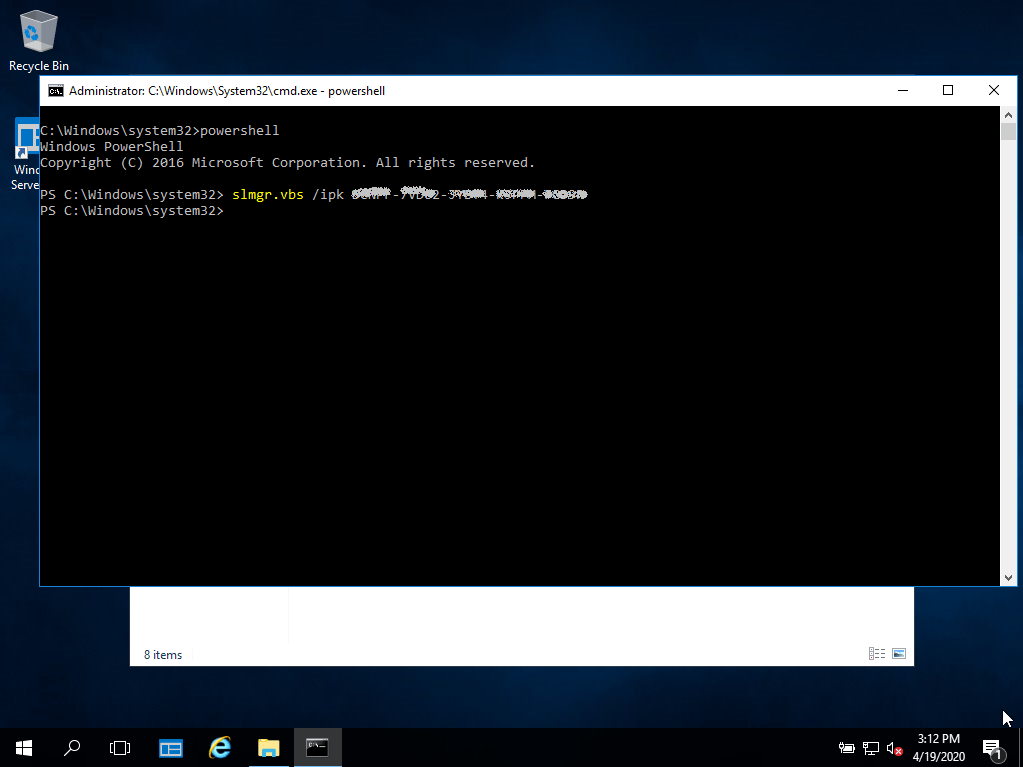
Deze meegeleverde Microsoft-installatie bevat een proefversie van 180 dagen. Voer de opdracht uit om te converteren naar een volledige versie:

 cmd / Powershell

als beheerder:

slmgr.vbs /ipk XXXXX-XXXXX-XXXXX-XXXXX-XXXXX

(Voer in plaats van de X de productsleutel in)

We wensen je een succesvolle installatie. Als je nog steeds problemen of vragen hebt over de installatie, kun je altijd contact opnemen met onze klantenservice. We zullen je zo snel mogelijk helpen.

2019 Datacenter

Installatiegids Windows Server 2019 Datacenter

  • 1 gigahertz (GHz) of snellere of 64-bits (x64) processor
  • 2 gigabyte (GB) RAM
  • 60 GB beschikbare ruimte op de harde schijf
  • DirectX 9 grafisch apparaat met WDDM 1.0 of hoger stuurprogramma

Controleer of je een stabiele internetverbinding hebt tijdens de installatie. Volg deze stappen voor een succesvolle activering

Als je al een (geïnstalleerde) versie van Windows Server 2019 hebt als download of op USB / DVD, probeer deze versie dan eerst te activeren met onze productsleutel. Zorg ervoor dat jouw versie van Windows overeenkomt met de Windows-versie van de productsleutel. Zo niet, of in het geval dat de installatie niet werkt, ga dan verder met punt 2.

Download uw versie van Windows Server vanaf de volgende koppeling:

Windows Server 2019 Datacenter

TAAL 64 BEITEN
DEUTSCH Herunterladen
ENGELS Download
FRANÇAIS Télécharger
ITALIAANS Scarica
ESPAÑOL Descarga

Het ISO-bestand is de versie voor een permanente installatie op een pc

Na het downloaden brand je het ISO-bestand op DVD of sla je het op USB op. Zodra je je PC / Laptop opstart met de DVD / Pendrive zal het installatieprogramma starten. Volg de stappen van het programma om de installatie te voltooien.

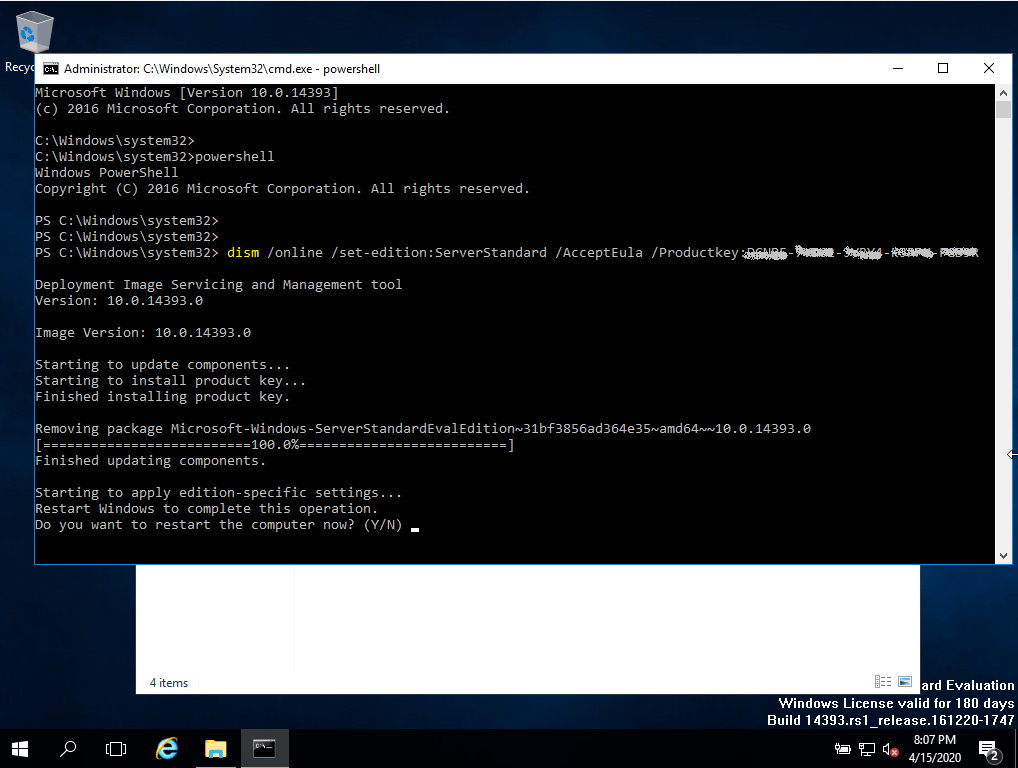
Deze meegeleverde Microsoft-installatie bevat een proefversie van 180 dagen.

Voer de volgende opdrachten uit om te converteren naar een volledige versie:

  • Open Powersell als beheerder.
  • Voer in de console het volgende commando in:
    DISM /Online /Set-Edition:ServerStandard /ProductKey:N69G4-B89J2-4G8F4-WWYCC-J464C /AcceptEULA
    (In eerste instantie gebruiken we een generieke sleutel voor de proefversie, later activeren we de volledige versie)
  • Het zal je vragen om je computer opnieuw op te starten.
  • Nadat je opnieuw bent opgestart, open je Powershell als beheerder en voer je de volgende opdrachten uit:
    slmgr -ipk XXXXX-XXXXX-XXXXX-XXXXX-XXXXX
    (Vervang de "X'en" door de productsleutel die je hebt gekocht)
    slmgr -ato
  • De activering zal succesvol zijn.

We wensen je een succesvolle installatie. Als je nog steeds problemen of vragen hebt over de installatie, kun je altijd contact opnemen met onze klantenservice. We zullen je zo snel mogelijk helpen.

2019 Standard

Installatiegids Windows Server 2019 Standard

  • 1 gigahertz (GHz) of snellere of 64-bits (x64) processor
  • 2 gigabyte (GB) RAM
  • 60 GB beschikbare ruimte op de harde schijf
  • DirectX 9 grafisch apparaat met WDDM 1.0 of hoger stuurprogramma

Controleer of je een stabiele internetverbinding hebt tijdens de installatie. Volg deze stappen voor een succesvolle activering

Als u al een (geïnstalleerde) versie van Windows Server 2019 Standard als download of op USB/dvd hebt, probeer deze versie dan eerst te activeren met onze productsleutel. Zorg ervoor dat uw versie van Windows overeenkomt met de Windows-versie van de productsleutel. Zo niet, of als de installatie niet werkt, ga dan verder met punt 2.

Download uw versie van Windows Server vanaf de volgende koppeling:

TAAL 64 BEITEN
DEUTSCH Herunterladen
ENGELS Download
FRANÇAIS Télécharger
ITALIAANS Scarica
ESPAÑOL Descarga
 

Het ISO-bestand is de versie voor een permanente installatie op een pc

Na het downloaden brand je het ISO-bestand op DVD of sla je het op USB op. Zodra je je PC / Laptop opstart met de DVD / Pendrive zal het installatieprogramma starten. Volg de stappen van het programma om de installatie te voltooien.

Deze meegeleverde Microsoft-installatie bevat een proefversie van 180 dagen.

Voer de volgende opdrachten uit om te converteren naar een volledige versie:

  • Open Powersell als beheerder.
  • Voer in de console het volgende commando in:>
    DISM /Online /Set-Edition:ServerStandard /ProductKey:N69G4-B89J2-4G8F4-WWYCC-J464C /AcceptEULA

    (In eerste instantie gebruiken we een generieke sleutel voor de proefversie, later activeren we de volledige versie)

  • Het zal je vragen om je computer opnieuw op te starten.
  • Nadat je opnieuw bent opgestart, open je Powershell als beheerder en voer je de volgende opdrachten uit:
    slmgr -ipk XXXXX-XXXXX-XXXXX-XXXXX-XXXXX
    (Vervang de "X'en" door de productsleutel die je hebt gekocht)
    slmgr -ato
  • De activering zal succesvol zijn.

We wensen je een succesvolle installatie. Als je nog steeds problemen of vragen hebt over de installatie, kun je altijd contact opnemen met onze klantenservice. We zullen je zo snel mogelijk helpen.

2016 RDS USER CAL

Installatiegids Windows Server 2016 RDS USER CAL

  • 1 gigahertz (GHz) of snellere of 64-bits (x64) processor
  • 2 gigabyte (GB) RAM
  • 60 GB beschikbare ruimte op de harde schijf
  • DirectX 9 grafisch apparaat met WDDM 1.0 of hoger stuurprogramma
De aangeschafte CAL's zijn van toepassing op alle edities van Windows Server 2016 (Essentials, Standard, Foundation, Datacenter) en compatibel met eerdere versies van Windows Server.

TAAL 64 BEITEN
DEUTSCH Herunterladen
ENGELS Download
FRANÇAIS Télécharger
ITALIAANS Scarica
ESPAÑOL Descarga

Om een RDS CAL te activeren, moet je er eerst voor zorgen dat de volgende rollen en functies geïnstalleerd en actief zijn op je server.

  1. Zorg ervoor dat de volgende functie is geïnstalleerd: Remote Desktop Services.
  2. 121/5000 Zorg ervoor dat de volgende functies geïnstalleerd zijn: Hulpprogramma's voor rolbeheer -> Hulpprogramma's voor Remote Desktop Services:
    1. Hulpprogramma voor diagnose van desktoplicenties op afstand
    2. Hulpmiddelen voor desktoplicenties op afstand
  3. Zorg ervoor dat de volgende rolservices zijn ingeschakeld: Remote Desktop Services:
    1. Remote Desktop-licenties
    2. Remote Desktop Session Host
  4. Zorg ervoor dat je server is opgegeven als de Remote Desktop licentieserver in je groepsbeleid.

Nadat je alle hierboven beschreven vereisten hebt gecontroleerd:

  1. Ga naar serverbeheer
  2. Het submenu Gereedschappen uitvoeren
  3. Kies Terminal Services -> Remote Desktop License Manager
  4. Klik met de rechtermuisknop op je server en selecteer "Server activeren".
  1. Selecteer je verbindingsmethode, we raden je aan "Automatische verbinding" te kiezen.
  2. Vul de vereiste informatie over je bedrijf in.
  3. Zorg ervoor dat je aan het einde van de wizard de optie "Start licentie-installatiewizard nu" aanvinkt.
  4. Selecteer in het licentieprogramma "Licentiepakket (detailhandel) en klik op Volgende.
  5. Pas de sleutel toe.
  6. De activeringsstatus van je server zou nu "Geactiveerd" moeten zijn.

Bekijk deze videogids voor een stapsgewijze handleiding voor het instellen van je server:

Video-handleiding bekijken

We wensen je een succesvolle installatie. Als je nog steeds problemen of vragen hebt over de installatie, kun je altijd contact opnemen met onze klantenservice. We zullen je zo snel mogelijk helpen.

2016 RDS DEVICE CAL

Installatiegids Windows Server 2016 RDS DEVICE CAL

  • 1 gigahertz (GHz) of snellere of 64-bits (x64) processor
  • 2 gigabyte (GB) RAM
  • 60 GB beschikbare ruimte op de harde schijf
  • DirectX 9 grafisch apparaat met WDDM 1.0 of hoger stuurprogramma
De aangeschafte CAL's zijn van toepassing op alle edities van Windows Server 2016 (Essentials, Standard, Foundation, Datacenter) en compatibel met eerdere versies van Windows Server.
TAAL 64 BEITEN
DEUTSCH Herunterladen
ENGELS Download
FRANÇAIS Télécharger
ITALIAANS Scarica
ESPAÑOL Descarga

Om een RDS CAL te activeren, moet je er eerst voor zorgen dat de volgende rollen en functies geïnstalleerd en actief zijn op je server.

  1. Zorg ervoor dat de volgende functie is geïnstalleerd: Remote Desktop Services.
  2. 121/5000 Zorg ervoor dat de volgende functies geïnstalleerd zijn: Hulpprogramma's voor rolbeheer -> Hulpprogramma's voor Remote Desktop Services:
    1. Hulpprogramma voor diagnose van desktoplicenties op afstand
    2. Hulpmiddelen voor desktoplicenties op afstand
  3. Zorg ervoor dat de volgende rolservices zijn ingeschakeld: Remote Desktop Services:
    1. Remote Desktop-licenties
    2. Remote Desktop Session Host
  4. Zorg ervoor dat je server is opgegeven als de Remote Desktop licentieserver in je groepsbeleid.

Nadat je alle hierboven beschreven vereisten hebt gecontroleerd:
Ga naar serverbeheer

  1. Het submenu Gereedschappen uitvoeren
  2. Kies Terminal Services -> Remote Desktop License Manager
  3. Klik met de rechtermuisknop op je server en selecteer "Server activeren".
  1. Selecteer je verbindingsmethode, we raden je aan "Automatische verbinding" te kiezen.
  2. Vul de vereiste informatie over je bedrijf in.
  3. Zorg ervoor dat je aan het einde van de wizard de optie "Start licentie-installatiewizard nu" aanvinkt.
  4. Selecteer in het licentieprogramma "Licentiepakket (detailhandel) en klik op Volgende.
  5. Pas de sleutel toe.
  6. De activeringsstatus van je server zou nu "Geactiveerd" moeten zijn.

Bekijk deze videogids voor een stapsgewijze handleiding voor het instellen van je server:

Video-handleiding bekijken

We wensen je een succesvolle installatie. Als je nog steeds problemen of vragen hebt over de installatie, kun je altijd contact opnemen met onze klantenservice. We zullen je zo snel mogelijk helpen.