
Windows 8.1 Pro al por menor

Guía de instalación Windows 8.1 Professional
1/2/3/4/5 PC - 32 y 64 Bits

  • Procesador de 1 gigahercio (GHz) o más rápido de 32 bits (x86) o 64 bits (x64)
  • 1 gigabyte (GB) de RAM (32 bits) o 2 GB de RAM (64 bits)
  • 16 GB de espacio disponible en el disco duro (32 bits) o 20 GB (64 bits)
  • Dispositivo gráfico DirectX 9 con controlador WDDM 1.0 o superior
Asegúrese de que su versión de Windows coincide con la versión de Windows de la llave
Compruebe que dispone de una conexión a Internet estable durante la instalación. Siga estos pasos para una activación exitosa

Si ya tiene instalado Windows 8.1 Professional, intente la activación en línea 2-3 veces (si tiene éxito ignore el resto)

Windows 8.1 Professional

Download la versión deseada con el siguiente enlace de descarga:
LENGUAJE 32 BITS 64 BITS
DEUTSCH Herunterladen Herunterladen
INGLÉS Download Download
FRANÇAIS Télécharger Télécharger
ITALIANO Scarica Scarica
ESPAÑOL Descarga Descarga
(Si su dispositivo tiene más de 4 Gb de RAM, le recomendamos la versión de 64 bits)

Después de la descarga, grabe el archivo ISO en un DVD o guárdelo en un USB. Una vez que arranque su PC / portátil con el DVD / Pendrive se ejecutará el programa de instalación. Siga los pasos guiados del programa para completar su instalación.

Si la clave no se acepta durante la instalación, introduzca la clave genérica de Microsoft: XHQ8N-C3MCJ-RQXB6-WCHYG-C9WKBSe trata de una clave sólo para la instalación. Cuando haya terminado, introduzca la nueva contraseña.
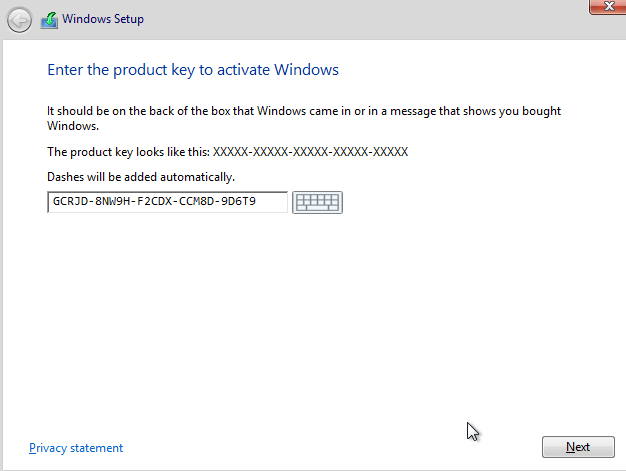
Después de instalar el Sistema Operativo. Vamos a hacer clic con el botón derecho en Mi PC y seleccionar la opción de propiedades y haga clic en la opción Activar Windows, a continuación, activar e introducir la clave proporcionada.
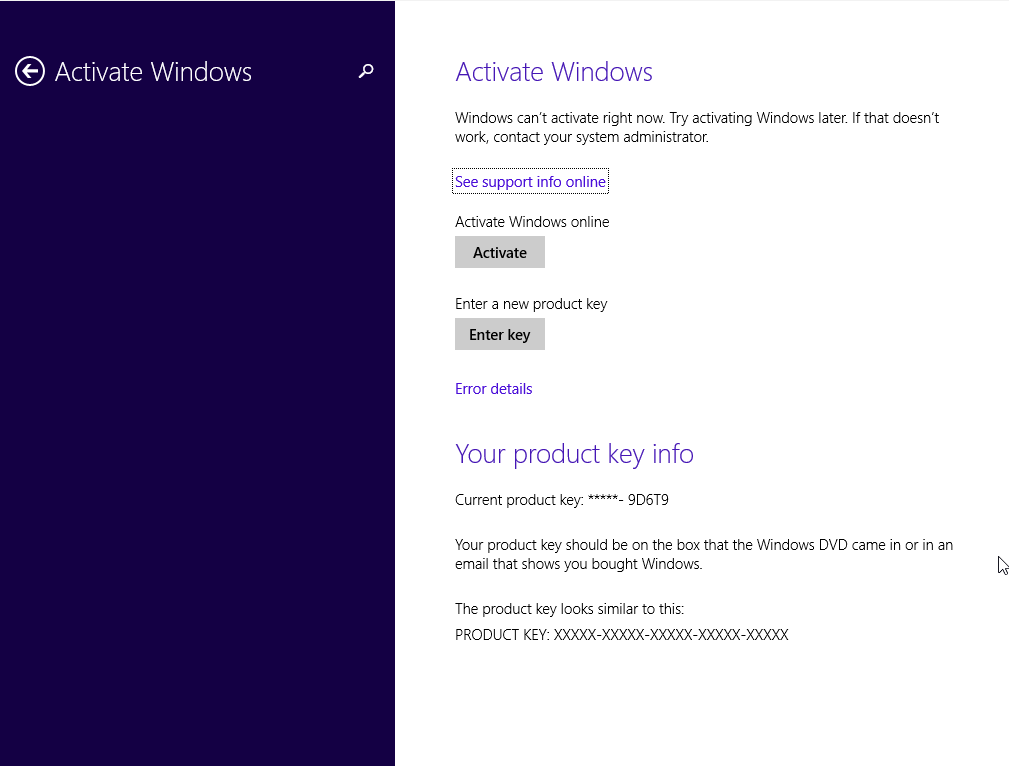
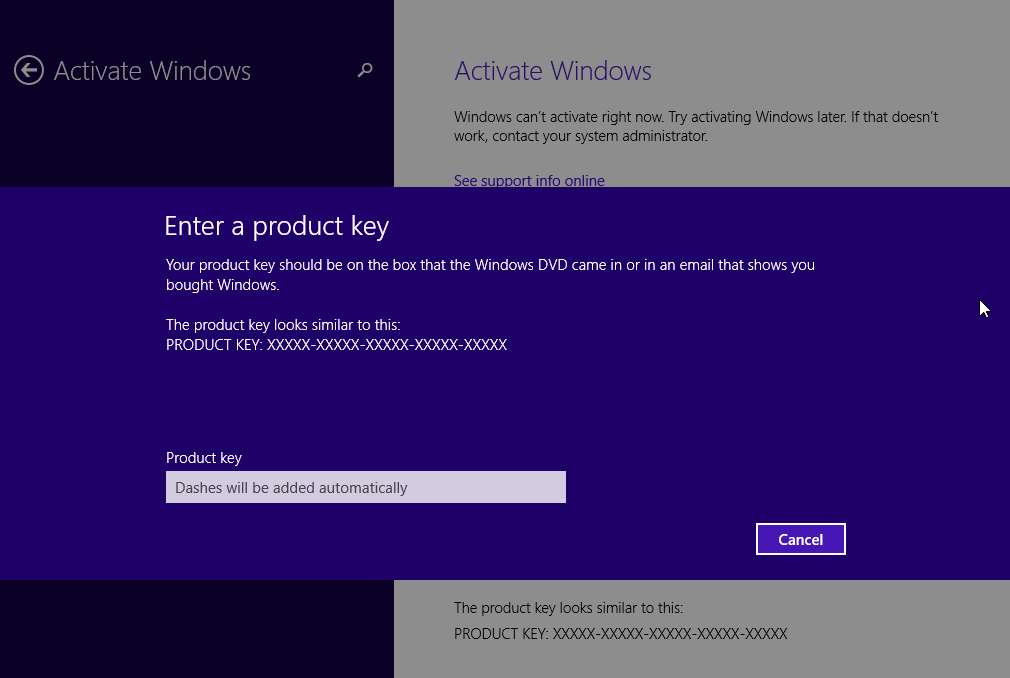
Microsoft ha eliminado gradualmente el soporte para algunos productos antiguos. Por lo tanto, la activación telefónica ya no es posible. Si tiene algún problema o pregunta durante la instalación, póngase en contacto con nuestro servicio de atención al cliente 24/7.
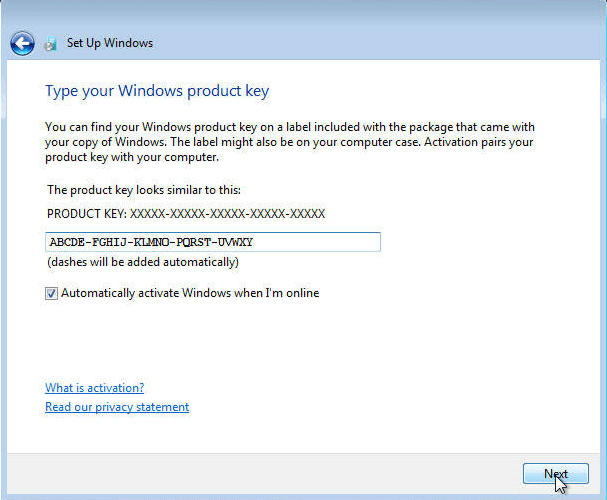
2/3/4/5 PC

Para las activaciones en más dispositivos, siga los pasos de esta guía en cada dispositivo que desee activar el programa.

Le deseamos que la instalación sea un éxito. Si sigue teniendo problemas o preguntas sobre la instalación, póngase en contacto con nuestro servicio de atención al cliente en cualquier momento. Le ayudaremos lo antes posible.

Windows 7 Ultimate al por menor

Guía de instalación Windows 7 Ultimate
1/2/3/4/5 PC - 32 y 64 bits

  • Procesador de 1 gigahercio (GHz) o más rápido de 32 bits (x86) o 64 bits (x64)
  • 1 gigabyte (GB) de RAM (32 bits) o 2 GB de RAM (64 bits)
  • 16 GB de espacio disponible en el disco duro (32 bits) o 20 GB (64 bits)
  • Dispositivo gráfico DirectX 9 con controlador WDDM 1.0 o superior

TENGA EN CUENTA QUE DEBE TENER INSTALADO EL SERVICE PACK 1 (SP1). Asegúrese de que su versión de Windows coincide con la versión de Windows de la llave

Compruebe que dispone de una conexión a Internet estable durante la instalación. Siga estos pasos para una activación exitosa

Si ya tiene instalado Windows 7 Ultimate, intente la activación en línea 2 ó 3 veces (si tiene éxito, ignore el resto).

Windows 7 Ultimate

Download la versión deseada con el siguiente enlace de descarga.
LENGUAJE 32 BITS 64 BITS
DEUTSCH Herunterladen Herunterladen
INGLÉS Download Download
FRANÇAIS Télécharger Télécharger
ITALIANO Scarica Scarica
ESPAÑOL Descarga Descarga
(Si su dispositivo tiene más de 4 Gb de RAM, le recomendamos la versión de 64 bits)
Después de la descarga, grabe el archivo ISO en un DVD o guárdelo en un USB. Una vez que arranque su PC / portátil con el DVD / Pendrive se ejecutará el programa de instalación. Siga los pasos guiados del programa para completar su instalación.

Microsoft ha eliminado gradualmente el soporte para algunos productos antiguos. Por lo tanto, la activación telefónica ya no es posible. Si tiene algún problema o pregunta durante la instalación, póngase en contacto con nuestro servicio de atención al cliente 24/7.
2/3/4/5 PC

Para las activaciones en más dispositivos, siga los pasos de esta guía en cada dispositivo que desee activar el programa.

Le deseamos que la instalación sea un éxito. Si sigue teniendo problemas o preguntas sobre la instalación, póngase en contacto con nuestro servicio de atención al cliente en cualquier momento. Le ayudaremos lo antes posible.

Windows 7 Home Premium al por menor

Guía de instalación Windows 7 Home Premium
1/2/3/4/5 PC - 32 y 64 bits

  • Procesador de 1 gigahercio (GHz) o más rápido de 32 bits (x86) o 64 bits (x64)
  • 1 gigabyte (GB) de RAM (32 bits) o 2 GB de RAM (64 bits)
  • 16 GB de espacio disponible en el disco duro (32 bits) o 20 GB (64 bits)
  • Dispositivo gráfico DirectX 9 con controlador WDDM 1.0 o superior

TENGA EN CUENTA QUE DEBE TENER INSTALADO EL SERVICE PACK 1 (SP1). Asegúrese de que su versión de Windows coincide con la versión de Windows de la llave

Compruebe que dispone de una conexión a Internet estable durante la instalación. Siga estos pasos para una activación exitosa

Si ya tiene instalado Windows 7 Home Premium,
Intente la activación en línea 2-3 veces (si tiene éxito ignore el resto)

Windows 7 Home Premium

Download la versión deseada con el siguiente enlace de descarga.
LENGUAJE 32 BITS 64 BITS
DEUTSCH Herunterladen Herunterladen
INGLÉS Download Download
FRANÇAIS Télécharger Télécharger
ITALIANO Scarica Scarica
ESPAÑOL Descarga Descarga
(Si su dispositivo tiene más de 4 Gb de RAM, le recomendamos la versión de 64 bits)
Después de la descarga, grabe el archivo ISO en un DVD o guárdelo en un USB. Una vez que arranque su PC / portátil con el DVD / Pendrive se ejecutará el programa de instalación. Siga los pasos guiados del programa para completar su instalación.

Microsoft ha eliminado gradualmente el soporte para algunos productos antiguos. Por lo tanto, la activación telefónica ya no es posible. Si tiene algún problema o pregunta durante la instalación, póngase en contacto con nuestro servicio de atención al cliente 24/7.

2/3/4/5 PC

Para las activaciones en más dispositivos, siga los pasos de esta guía en cada dispositivo que desee activar el programa.

Le deseamos que la instalación sea un éxito. Si sigue teniendo problemas o preguntas sobre la instalación, póngase en contacto con nuestro servicio de atención al cliente en cualquier momento. Le ayudaremos lo antes posible.

Windows 7 Pro al por menor

Guía de instalación Windows 7 Professional
1/2/3/4/5 PC - 32 y 64 bits

  • Procesador de 1 gigahercio (GHz) o más rápido de 32 bits (x86) o 64 bits (x64)
  • 1 gigabyte (GB) de RAM (32 bits) o 2 GB de RAM (64 bits)
  • 16 GB de espacio disponible en el disco duro (32 bits) o 20 GB (64 bits)
  • Dispositivo gráfico DirectX 9 con controlador WDDM 1.0 o superior

TENGA EN CUENTA QUE DEBE TENER INSTALADO EL SERVICE PACK 1 (SP1). Asegúrese de que su versión de Windows coincide con la versión de Windows de la llave

Compruebe que dispone de una conexión a Internet estable durante la instalación. Siga estos pasos para una activación exitosa

Si ya tiene instalado Windows 7 PROFESSIONAL, intente la activación en línea 2 ó 3 veces (si tiene éxito, ignore el resto).

Windows 7 Professional

Download la versión deseada con el siguiente enlace de descarga.
LENGUAJE 32 BITS 64 BITS
DEUTSCH Herunterladen Herunterladen
INGLÉS Download Download
FRANÇAIS Télécharger Télécharger
ITALIANO Scarica Scarica
ESPAÑOL Descarga Descarga
(Si su dispositivo tiene más de 4 Gb de RAM, le recomendamos la versión de 64 bits)
Después de la descarga, grabe el archivo ISO en un DVD o guárdelo en un USB. Una vez que arranque su PC / portátil con el DVD / Pendrive se ejecutará el programa de instalación. Siga los pasos guiados del programa para completar su instalación.

Microsoft ha eliminado gradualmente el soporte para algunos productos antiguos. Por lo tanto, la activación telefónica ya no es posible. Si tiene algún problema o pregunta durante la instalación, póngase en contacto con nuestro servicio de atención al cliente 24/7.

2/3/4/5 PC

Para las activaciones en más dispositivos, siga los pasos de esta guía en cada dispositivo que desee activar el programa.

Le deseamos que la instalación sea un éxito. Si sigue teniendo problemas o preguntas sobre la instalación, póngase en contacto con nuestro servicio de atención al cliente en cualquier momento. Le ayudaremos lo antes posible.

Visio 2019 Pro

Guía de instalación Visio 2019 Professional
1/2/3/4/5 PC - 32 y 64 bits

  • Procesador de 1,6 gigahercios (GHz) o superior de 32 bits (x86) o 64 bits (x64)
  • 2 gigabytes (GB) de RAM (32 bits) o 4 GB de RAM (64 bits)
  • 4 GB de espacio disponible en el disco duro
  • Dispositivo gráfico DirectX 9 con controlador WDDM 1.0 o superior
  • Windows 10 o Windows Server 2019
  • Tenga en cuenta que Visio 2019 Professional NO es compatible con versiones anteriores de Office

Recuerde que la clave que ha adquirido es un código de prepago que no es compatible con el software preinstalado. Se trata de un producto original de Microsoft.

Desinstala la versión anterior de Office que tengas en tu PC y reinicia el ordenador. Esto es importante para evitar problemas de compatibilidad.

Download el programa con el siguiente enlace de descarga:

LENGUAJE 32 Y 64 BITS
DEUTSCH Herunterladen
INGLÉS Download
FRANÇAIS Télécharger
ITALIANO Scarica
ESPAÑOL Descarga

Este archivo ISO es la base para la instalación del producto.

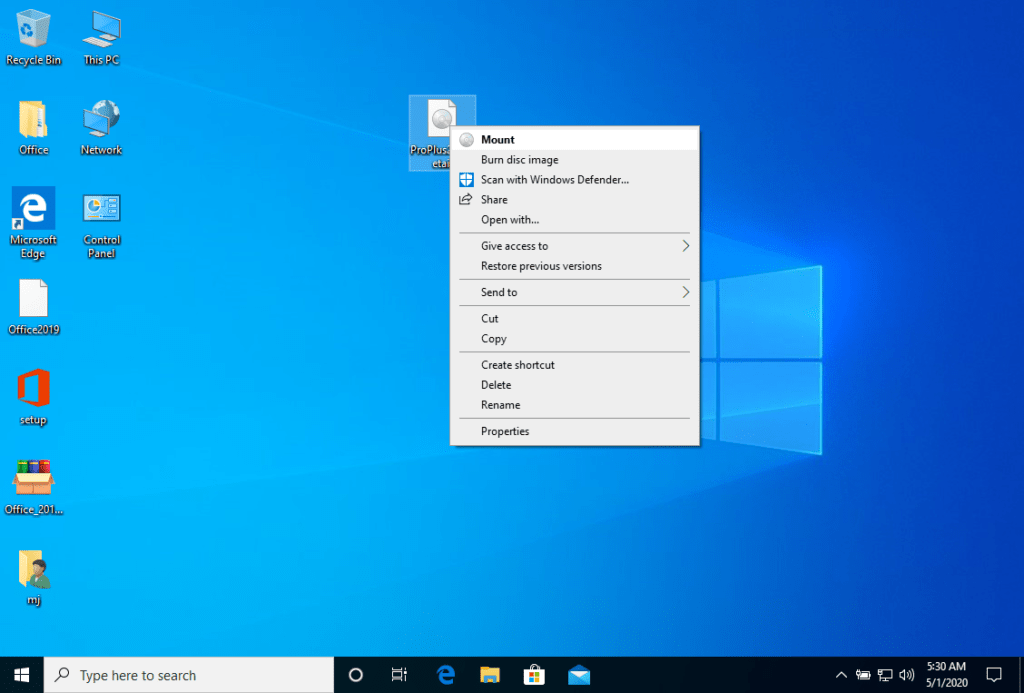
Una vez completada la descarga, haz clic con el botón derecho del ratón en el archivo descargado y elige la opción "Montar" en el menú desplegable.


Una vez montado el archivo ISO que has descargado, puedes acceder a él desde tu ordenador como una unidad de DVD. Aquí puedes ejecutar el instalador.

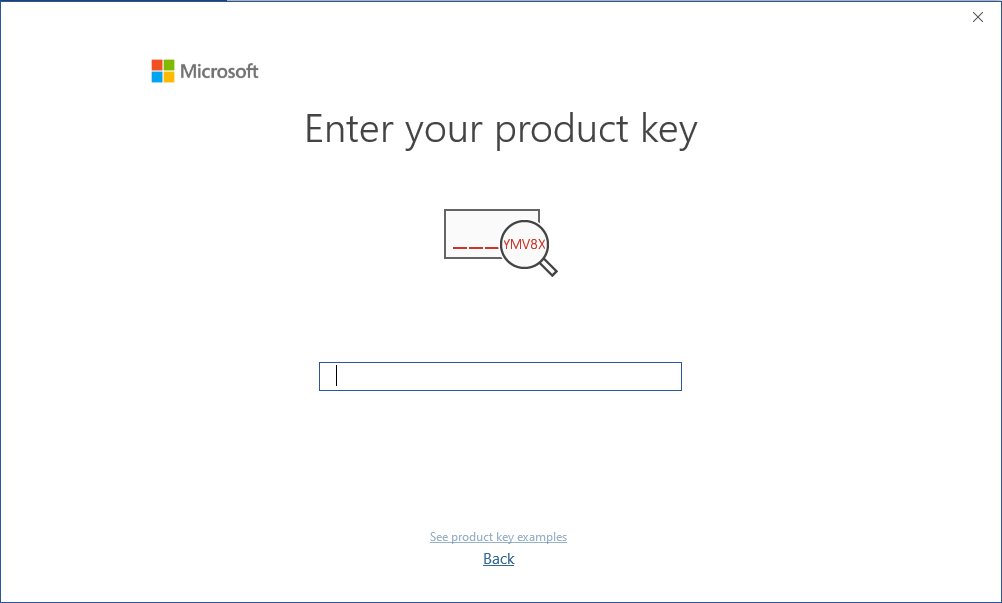
Complete la instalación del programa e introduzca la "clave de activación" durante o al final del proceso.

Una vez finalizada la descarga y la instalación del programa, introduzca la clave de activación al ejecutar cualquier aplicación del paquete Microsoft Office, por ejemplo Microsoft Word. Normalmente será lo primero que se le pida. Si no aparece ese cuadro de diálogo, puede introducir la clave de registro en el menú "Archivo", en "Cuenta" (Office 2013/2016/2019) o en "Ayuda" (Office 2010).

La imagen montada debería aparecer ahora en su Ordenador. Si no aparece (por ejemplo en Windows 7) deberá utilizar un programa alternativo para montar la imagen del producto, como WinCDEmu que puede descargarse gratuitamente desde el siguiente enlace:

WinCDEmu

Utilice este programa para crear un disco virtual y poder instalar el programa adquirido.

Microsoft ha eliminado gradualmente el soporte para algunos productos antiguos. Por lo tanto, la activación telefónica ya no es posible. Si tiene algún problema o pregunta durante la instalación, póngase en contacto con nuestro servicio de atención al cliente 24/7.

2/3/4/5 PC

Para las activaciones en más dispositivos, siga los pasos de esta guía en cada dispositivo que desee activar el programa.
Le deseamos que la instalación sea un éxito. Si sigue teniendo problemas o preguntas sobre la instalación, póngase en contacto con nuestro servicio de atención al cliente en cualquier momento. Le ayudaremos lo antes posible.

Visio 2016 Pro

Guía de instalación Visio 2016 Professional
1/2/3/4/5 PC - 32 y 64 bits

  • Procesador de 1 gigahercio (GHz) o más rápido de 32 bits (x86) o 64 bits (x64)
  • 2 gigabytes (GB) de RAM (32 bits) o 4 GB de RAM (64 bits)
  • 4 GB de espacio disponible en el disco duro
  • Dispositivo gráfico DirectX 9 con controlador WDDM 1.0 o superior
Recuerde que la clave que ha adquirido es un código de prepago que no es compatible con el software preinstalado. Se trata de un producto original de Microsoft.
Desinstala la versión anterior de Office que tengas en tu PC y reinicia el ordenador. Esto es importante para evitar problemas de compatibilidad.
Download el programa con el siguiente enlace de descarga:
LENGUAJE 32 Y 64 BITS
DEUTSCH Herunterladen
INGLÉS Download
FRANÇAIS Télécharger
ITALIANO Scarica
ESPAÑOL Descarga
Vuelva a instalar el programa en su dispositivo.

Una vez completada la descarga, haz clic con el botón derecho del ratón en el archivo descargado y elige la opción "Montar" en el menú desplegable.

Una vez montado el archivo ISO que has descargado, puedes acceder a él desde tu ordenador como una unidad de DVD. Aquí puedes ejecutar el instalador.

Complete la instalación del programa e introduzca la "clave de activación" durante o al final del proceso.

Una vez finalizada la descarga y la instalación del programa, introduzca la clave de activación al ejecutar cualquier aplicación del paquete Microsoft Office, por ejemplo Microsoft Word. Normalmente será lo primero que se le pida. Si no aparece ese cuadro de diálogo, puede introducir la clave de registro en el menú "Archivo", en "Cuenta" (Office 2013/2016/2019) o en "Ayuda" (Office 2010).

La imagen montada debería aparecer ahora en su Ordenador. Si no aparece (por ejemplo en Windows 7) deberá utilizar un programa alternativo para montar la imagen del producto, como WinCDEmu que puede descargarse gratuitamente desde el siguiente enlace:

WinCDEmu

Utilice este programa para crear un disco virtual y poder instalar el programa adquirido.

Microsoft ha eliminado gradualmente el soporte para algunos productos antiguos. Por lo tanto, la activación telefónica ya no es posible. Si tiene algún problema o pregunta durante la instalación, póngase en contacto con nuestro servicio de atención al cliente 24/7.

2/3/4/5 PC

Para las activaciones en más dispositivos, siga los pasos de esta guía en cada dispositivo que desee activar el programa.
Le deseamos que la instalación sea un éxito. Si sigue teniendo problemas o preguntas sobre la instalación, póngase en contacto con nuestro servicio de atención al cliente en cualquier momento. Le ayudaremos lo antes posible.

Proyecto 2019 Pro

Guía de instalación Project 2019 Professional
1/2/3/4/5 PC - 32 y 64 bits

  • Procesador de 1,6 gigahercios (GHz) o superior de 32 bits (x86) o 64 bits (x64)
  • 2 gigabytes (GB) de RAM (32 bits) o 4 GB de RAM (64 bits)
  • 4 GB de espacio disponible en el disco duro
  • Dispositivo gráfico DirectX 9 con controlador WDDM 1.0 o superior
  • Windows 10 o Windows Server 2019
  • Tenga en cuenta que Project 2019 Professional NO es compatible con versiones anteriores de Office

Recuerde que la clave que ha adquirido es un código de prepago que no es compatible con el software preinstalado. Se trata de un producto original de Microsoft.

Desinstala la versión anterior de Office que tengas en tu PC y reinicia el ordenador. Esto es importante para evitar problemas de compatibilidad.

Desinstala la versión anterior de Office que tengas en tu PC y reinicia el ordenador. Esto es importante para evitar problemas de compatibilidad.

Download el programa con el siguiente enlace de descarga:

LENGUAJE 32 Y 64 BITS
DEUTSCH Herunterladen
INGLÉS Download
FRANÇAIS Télécharger
ITALIANO Scarica
ESPAÑOL Descarga

Vuelva a instalar el programa en su dispositivo.

Una vez completada la descarga, haz clic con el botón derecho del ratón en el archivo descargado y elige la opción "Montar" en el menú desplegable.


Una vez montado el archivo ISO que has descargado, puedes acceder a él desde tu ordenador como una unidad de DVD. Aquí puedes ejecutar el instalador.

Complete la instalación del programa e introduzca la "clave de activación" durante o al final del proceso.

Una vez finalizada la descarga y la instalación del programa, introduzca la clave de activación al ejecutar cualquier aplicación del paquete Microsoft Office, por ejemplo Microsoft Word. Normalmente será lo primero que se le pida. Si no aparece ese cuadro de diálogo, puede introducir la clave de registro en el menú "Archivo", en "Cuenta" (Office 2013/2016/2019) o en "Ayuda" (Office 2010).

La imagen montada debería aparecer ahora en su Ordenador. Si no aparece (por ejemplo en Windows 7) deberá utilizar un programa alternativo para montar la imagen del producto, como WinCDEmu que puede descargarse gratuitamente desde el siguiente enlace:

WinCDEmu

Utilice este programa para crear un disco virtual y poder instalar el programa adquirido.

Microsoft ha eliminado gradualmente el soporte para algunos productos antiguos. Por lo tanto, la activación telefónica ya no es posible. Si tiene algún problema o pregunta durante la instalación, póngase en contacto con nuestro servicio de atención al cliente 24/7.

2/3/4/5 PC

Para las activaciones en más dispositivos, siga los pasos de esta guía en cada dispositivo que desee activar el programa.
Le deseamos que la instalación sea un éxito. Si sigue teniendo problemas o preguntas sobre la instalación, póngase en contacto con nuestro servicio de atención al cliente en cualquier momento. Le ayudaremos lo antes posible.

Proyecto 2016 Pro

Guía de instalación Project 2016 Professional
1/2/3/4/5 PC - 32 y 64 Bits

  • Procesador de 1 gigahercio (GHz) o más rápido de 32 bits (x86) o 64 bits (x64)
  • 2 gigabytes (GB) de RAM (32 bits) o 4 GB de RAM (64 bits)
  • 4 GB de espacio disponible en el disco duro
  • Dispositivo gráfico DirectX 9 con controlador WDDM 1.0 o superior
Recuerde que la clave que ha adquirido es un código de prepago que no es compatible con el software preinstalado. Se trata de un producto original de Microsoft.
Desinstala la versión anterior de Office que tengas en tu PC y reinicia el ordenador. Esto es importante para evitar problemas de compatibilidad.
Download el programa con el siguiente enlace de descarga:
LENGUAJE 32 Y 64 BITS
DEUTSCH Herunterladen
INGLÉS Download
FRANÇAIS Télécharger
ITALIANO Scarica
ESPAÑOL Descarga
Vuelva a instalar el programa en su dispositivo.

Una vez completada la descarga, haz clic con el botón derecho del ratón en el archivo descargado y elige la opción "Montar" en el menú desplegable.

Una vez montado el archivo ISO que has descargado, puedes acceder a él desde tu ordenador como una unidad de DVD. Aquí puedes ejecutar el instalador.

Complete la instalación del programa e introduzca la "clave de activación" durante o al final del proceso.

Una vez finalizada la descarga y la instalación del programa, introduzca la clave de activación al ejecutar cualquier aplicación del paquete Microsoft Office, por ejemplo Microsoft Word. Normalmente será lo primero que se le pida. Si no aparece ese cuadro de diálogo, puede introducir la clave de registro en el menú "Archivo", en "Cuenta" (Office 2013/2016/2019) o en "Ayuda" (Office 2010).

La imagen montada debería aparecer ahora en su Ordenador. Si no aparece (por ejemplo en Windows 7) deberá utilizar un programa alternativo para montar la imagen del producto, como WinCDEmu que puede descargarse gratuitamente desde el siguiente enlace:

WinCDEmu

Utilice este programa para crear un disco virtual y poder instalar el programa adquirido.
Microsoft ha eliminado gradualmente el soporte para algunos productos antiguos. Por lo tanto, la activación telefónica ya no es posible. Si tiene algún problema o pregunta durante la instalación, póngase en contacto con nuestro servicio de atención al cliente 24/7.

2/3/4/5 PC

Para las activaciones en más dispositivos, siga los pasos de esta guía en cada dispositivo que desee activar el programa.
Le deseamos que la instalación sea un éxito. Si sigue teniendo problemas o preguntas sobre la instalación, póngase en contacto con nuestro servicio de atención al cliente en cualquier momento. Le ayudaremos lo antes posible.

MS Office 365 Extension

Installation guide Office 365 Extension
For 6 months / 1 year

  • Procesador de 1,6 gigahercios (GHz) o superior de 32 bits (x86) o 64 bits (x64)
  • 2 gigabytes (GB) de RAM (32 bits) o 4 GB de RAM (64 bits)
  • 4 GB de espacio disponible en el disco duro
  • Dispositivo gráfico con resolución de 1024 × 768 píxeles y DirectX 9 con controlador WDDM 1.0 o superior
  • Windows 10, Windows 8.1, Windows Server 2019 o Windows Server 2016
  • Tenga en cuenta que esta versión de Office no es compatible con versiones anteriores de Windows o MacOS.

Your Microsoft account can only have an active Office 365 subscription. Entering multiple product keys at “office.com/setup” will increase the time you spend on this Microsoft account, but it will not increase the number of Office installs or the number of Office installs. amount of available online storage.

You can renew a subscription for up to 5 years. For more information, see https://office.com/renew in the article

Consider the following installation steps and instructions for renewing your Office 365 subscription:

  1. Go to https://office.com/setup and sign in with the Microsoft account associated with your Office 365 subscription when prompted:
  2. Enter the 25-digit product key. It is advisable to select the country where you are located or carry out your banking business.
  3. Complete the steps to complete the renewal process.
  4. Your subscription will be renewed and the new expiration date will be displayed. Check your renewal, see “Checking the Status of Your Renewal” below.
Le deseamos que la instalación sea un éxito. Si sigue teniendo problemas o preguntas sobre la instalación, póngase en contacto con nuestro servicio de atención al cliente en cualquier momento. Le ayudaremos lo antes posible.

MS Office 365 Personal

Guía de instalación Office 365 Personal
1/2/3/4/5 PC - 32 y 64 Bits

  • Procesador de 1,6 gigahercios (GHz) o superior de 32 bits (x86) o 64 bits (x64)
  • 2 gigabytes (GB) de RAM (32 bits) o 4 GB de RAM (64 bits)
  • 4 GB de espacio disponible en el disco duro
  • Dispositivo gráfico DirectX 9 con controlador WDDM 1.0 o superior
  • Windows 10, Windows 8.1, Windows Server 2019 o Windows Server 2016
  • Tenga en cuenta que esta versión de Office no es compatible con versiones anteriores de Windows o MacOS.
La clave que ha adquirido es un código de prepago que no es compatible con el software preinstalado. Se trata de un producto original de Microsoft. Desinstala la versión anterior de Office que tengas en tu PC y reinicia el ordenador. Esto es importante para evitar problemas de compatibilidad.

Download el programa con el siguiente enlace de descarga:

LENGUAJE32 Y 64 BITS
DEUTSCHHerunterladen
INGLÉSDownload
FRANÇAISTélécharger
ITALIANOScarica
ESPAÑOLDescarga

Este archivo ISO es la base para la instalación del producto.

Una vez completada la descarga, haz clic con el botón derecho del ratón en el archivo descargado y elige la opción "Montar" en el menú desplegable.

Una vez montado el archivo ISO que has descargado, puedes acceder a él desde tu ordenador como una unidad de DVD. Aquí puedes ejecutar el instalador.

Complete la instalación del programa e introduzca la "clave de activación" durante o al final del proceso.

Una vez finalizada la descarga y la instalación del programa, introduzca la clave de activación al ejecutar cualquier aplicación del paquete Microsoft Office, por ejemplo Microsoft Word. Normalmente será lo primero que se le pida. Si no aparece ese cuadro de diálogo, puede introducir la clave de registro en el menú "Archivo", en "Cuenta" (Office 2013/2016/2019) o en "Ayuda" (Office 2010).

La imagen montada debería aparecer ahora en su Ordenador. Si no aparece (por ejemplo en Windows 7) deberá utilizar un programa alternativo para montar la imagen del producto, como WinCDEmu que puede descargarse gratuitamente desde el siguiente enlace:

WinCDEmu

Utilice este programa para crear un disco virtual y poder instalar el programa adquirido.

Microsoft ha eliminado gradualmente el soporte para algunos productos antiguos. Por lo tanto, la activación telefónica ya no es posible. Si tiene algún problema o pregunta durante la instalación, póngase en contacto con nuestro servicio de atención al cliente 24/7.

2/3/4/5 PC

Para las activaciones en más dispositivos, siga los pasos de esta guía en cada dispositivo que desee activar el programa.
Le deseamos que la instalación sea un éxito. Si sigue teniendo problemas o preguntas sobre la instalación, póngase en contacto con nuestro servicio de atención al cliente en cualquier momento. Le ayudaremos lo antes posible.