
Windows 8.1 Pro al dettaglio

Guida all'installazione Windows 8.1 Professional
1/2/3/4/5 PC - 32 e 64 bit

  • Processore da 1 gigahertz (GHz) o più veloce a 32 bit (x86) o 64 bit (x64)
  • 1 gigabyte (GB) di RAM (32 bit) o 2 GB di RAM (64 bit)
  • 16 GB di spazio disponibile su disco rigido (32-bit) o 20 GB (64-bit)
  • Dispositivo grafico DirectX 9 con driver WDDM 1.0 o superiore
Assicuratevi che la vostra versione di Windows corrisponda a quella della chiave.
Verificare la presenza di una connessione Internet stabile durante l'installazione. Seguire i seguenti passaggi per un'attivazione corretta

Se avete già installato Windows 8.1 Professional, provate l'attivazione online 2-3 volte (se ha successo, ignorate il resto).

Windows 8.1 Professional

Download la versione desiderata con il seguente link di download:
LINGUA 32 BIT 64 BIT
DEUTSCH Herunterladen Herunterladen
INGLESE Download Download
FRANÇAIS Télécharger Télécharger
ITALIANO Scarica Scarica
ESPAÑOL Descarga Descarga
(Se il vostro dispositivo ha più di 4 Gb di RAM, vi consigliamo la versione a 64 bit).

Dopo il download, masterizzare il file ISO su DVD o salvarlo su USB. Una volta avviato il PC / Laptop con il DVD / Pendrive, verrà eseguito il programma di installazione. Seguire i passi guidati del programma per completare l'installazione.

Se la chiave non viene accettata durante l'installazione, inserire la chiave Microsoft generica: XHQ8N-C3MCJ-RQXB6-WCHYG-C9WKBSi tratta di una chiave solo per l'installazione. Al termine, inserire la nuova password.
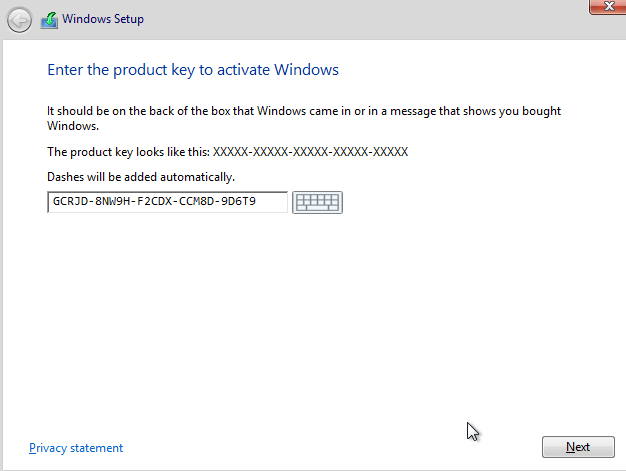
Dopo aver installato il sistema operativo. Facciamo clic con il tasto destro del mouse su Risorse del computer, selezioniamo l'opzione Proprietà e facciamo clic sull'opzione Attiva Windows, quindi attiviamo e inseriamo la chiave fornita.
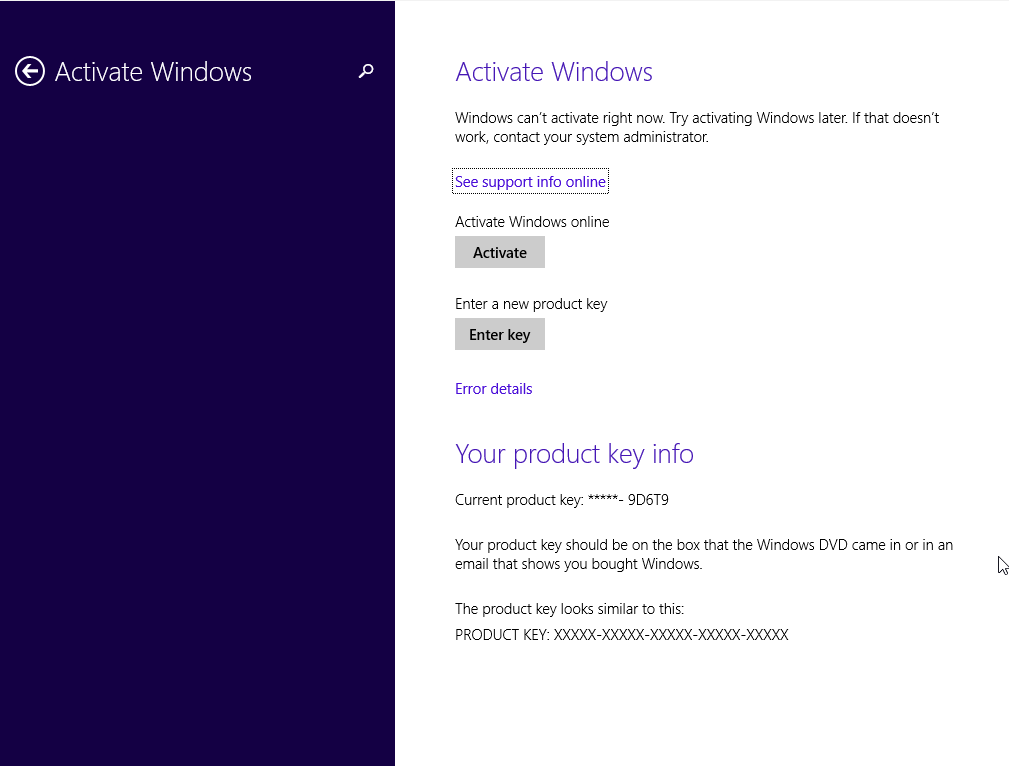
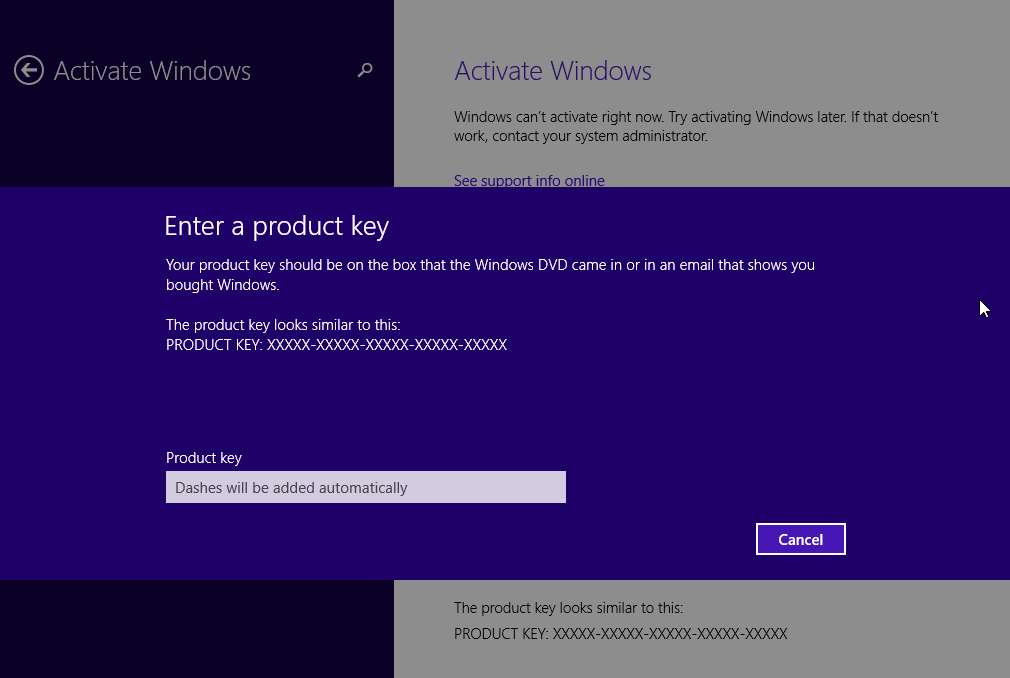
Microsoft ha gradualmente eliminato il supporto per alcuni prodotti più vecchi. Pertanto, l'attivazione telefonica non è più possibile. In caso di problemi o domande durante l'installazione, contattare il nostro servizio clienti 24 ore su 24, 7 giorni su 7.
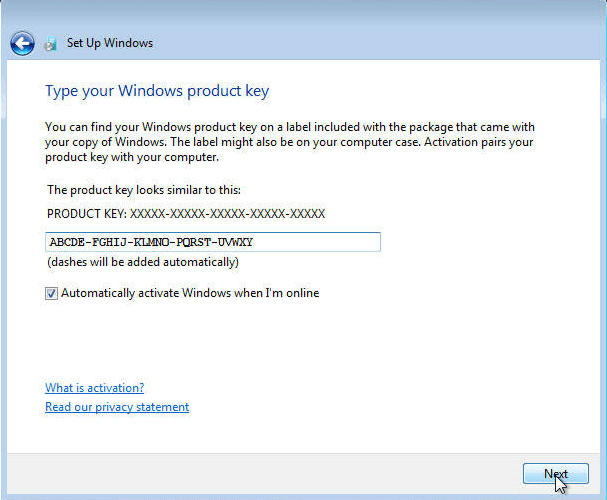
2/3/4/5 PC

Per le attivazioni su più dispositivi, seguire i passaggi di questa guida su ogni dispositivo per il quale si desidera attivare il programma.

Vi auguriamo una buona installazione. Se avete ancora problemi o domande sull'installazione, contattate il nostro servizio clienti in qualsiasi momento. Vi aiuteremo il prima possibile.

Windows 7 Ultimate Retail

Guida all'installazione Windows 7 Ultimate
1/2/3/4/5 PC - 32 e 64 bit

  • Processore da 1 gigahertz (GHz) o più veloce a 32 bit (x86) o 64 bit (x64)
  • 1 gigabyte (GB) di RAM (32 bit) o 2 GB di RAM (64 bit)
  • 16 GB di spazio disponibile su disco rigido (32-bit) o 20 GB (64-bit)
  • Dispositivo grafico DirectX 9 con driver WDDM 1.0 o superiore

È NECESSARIO INSTALLARE IL SERVICE PACK 1 (SP1). Assicuratevi che la vostra versione di Windows corrisponda alla versione di Windows della chiave.

Verificare la presenza di una connessione Internet stabile durante l'installazione. Seguire i seguenti passaggi per un'attivazione corretta

Se è già installato Windows 7 Ultimate, provare l'attivazione online per 2-3 volte (se l'attivazione ha successo, ignorare il resto).

Windows 7 Ultimate

Download la versione desiderata con il seguente link di download.
LINGUA 32 BIT 64 BIT
DEUTSCH Herunterladen Herunterladen
INGLESE Download Download
FRANÇAIS Télécharger Télécharger
ITALIANO Scarica Scarica
ESPAÑOL Descarga Descarga
(Se il vostro dispositivo ha più di 4 Gb di RAM, vi consigliamo la versione a 64 bit).
Dopo il download, masterizzare il file ISO su DVD o salvarlo su USB. Una volta avviato il PC / Laptop con il DVD / Pendrive, verrà eseguito il programma di installazione. Seguire i passi guidati del programma per completare l'installazione.

Microsoft ha gradualmente eliminato il supporto per alcuni prodotti più vecchi. Pertanto, l'attivazione telefonica non è più possibile. In caso di problemi o domande durante l'installazione, contattare il nostro servizio clienti 24 ore su 24, 7 giorni su 7.
2/3/4/5 PC

Per le attivazioni su più dispositivi, seguire i passaggi di questa guida su ogni dispositivo per il quale si desidera attivare il programma.

Vi auguriamo una buona installazione. Se avete ancora problemi o domande sull'installazione, contattate il nostro servizio clienti in qualsiasi momento. Vi aiuteremo il prima possibile.

Windows 7 Home Premium al dettaglio

Guida all'installazione Windows 7 Home Premium
1/2/3/4/5 PC - 32 e 64 bit

  • Processore da 1 gigahertz (GHz) o più veloce a 32 bit (x86) o 64 bit (x64)
  • 1 gigabyte (GB) di RAM (32 bit) o 2 GB di RAM (64 bit)
  • 16 GB di spazio disponibile su disco rigido (32-bit) o 20 GB (64-bit)
  • Dispositivo grafico DirectX 9 con driver WDDM 1.0 o superiore

È NECESSARIO INSTALLARE IL SERVICE PACK 1 (SP1). Assicuratevi che la vostra versione di Windows corrisponda alla versione di Windows della chiave.

Verificare la presenza di una connessione Internet stabile durante l'installazione. Seguire i seguenti passaggi per un'attivazione corretta

Se è già installato Windows 7 Home Premium,
Provare l'attivazione online 2-3 volte (se l'attivazione ha successo, ignorare il resto).

Windows 7 Home Premium

Download la versione desiderata con il seguente link di download.
LINGUA 32 BIT 64 BIT
DEUTSCH Herunterladen Herunterladen
INGLESE Download Download
FRANÇAIS Télécharger Télécharger
ITALIANO Scarica Scarica
ESPAÑOL Descarga Descarga
(Se il vostro dispositivo ha più di 4 Gb di RAM, vi consigliamo la versione a 64 bit).
Dopo il download, masterizzare il file ISO su DVD o salvarlo su USB. Una volta avviato il PC / Laptop con il DVD / Pendrive, verrà eseguito il programma di installazione. Seguire i passi guidati del programma per completare l'installazione.

Microsoft ha gradualmente eliminato il supporto per alcuni prodotti più vecchi. Pertanto, l'attivazione telefonica non è più possibile. In caso di problemi o domande durante l'installazione, contattare il nostro servizio clienti 24 ore su 24, 7 giorni su 7.

2/3/4/5 PC

Per le attivazioni su più dispositivi, seguire i passaggi di questa guida su ogni dispositivo per il quale si desidera attivare il programma.

Vi auguriamo una buona installazione. Se avete ancora problemi o domande sull'installazione, contattate il nostro servizio clienti in qualsiasi momento. Vi aiuteremo il prima possibile.

Windows 7 Pro al dettaglio

Guida all'installazione Windows 7 Professional
1/2/3/4/5 PC - 32 e 64 bit

  • Processore da 1 gigahertz (GHz) o più veloce a 32 bit (x86) o 64 bit (x64)
  • 1 gigabyte (GB) di RAM (32 bit) o 2 GB di RAM (64 bit)
  • 16 GB di spazio disponibile su disco rigido (32-bit) o 20 GB (64-bit)
  • Dispositivo grafico DirectX 9 con driver WDDM 1.0 o superiore

È NECESSARIO INSTALLARE IL SERVICE PACK 1 (SP1). Assicuratevi che la vostra versione di Windows corrisponda alla versione di Windows della chiave.

Verificare la presenza di una connessione Internet stabile durante l'installazione. Seguire i seguenti passaggi per un'attivazione corretta

Se è già installato Windows 7 PROFESSIONAL, provare l'attivazione online per 2-3 volte (se l'attivazione ha successo, ignorare il resto).

Windows 7 Professional

Download la versione desiderata con il seguente link di download.
LINGUA 32 BIT 64 BIT
DEUTSCH Herunterladen Herunterladen
INGLESE Download Download
FRANÇAIS Télécharger Télécharger
ITALIANO Scarica Scarica
ESPAÑOL Descarga Descarga
(Se il vostro dispositivo ha più di 4 Gb di RAM, vi consigliamo la versione a 64 bit).
Dopo il download, masterizzare il file ISO su DVD o salvarlo su USB. Una volta avviato il PC / Laptop con il DVD / Pendrive, verrà eseguito il programma di installazione. Seguire i passi guidati del programma per completare l'installazione.

Microsoft ha gradualmente eliminato il supporto per alcuni prodotti più vecchi. Pertanto, l'attivazione telefonica non è più possibile. In caso di problemi o domande durante l'installazione, contattare il nostro servizio clienti 24 ore su 24, 7 giorni su 7.

2/3/4/5 PC

Per le attivazioni su più dispositivi, seguire i passaggi di questa guida su ogni dispositivo per il quale si desidera attivare il programma.

Vi auguriamo una buona installazione. Se avete ancora problemi o domande sull'installazione, contattate il nostro servizio clienti in qualsiasi momento. Vi aiuteremo il prima possibile.

Visio 2019 Pro

Guida all'installazione Visio 2019 Professional
1/2/3/4/5 PC - 32 e 64 bit

  • Processore da 1,6 gigahertz (GHz) o più veloce a 32 bit (x86) o 64 bit (x64)
  • 2 gigabyte (GB) di RAM (32 bit) o 4 GB di RAM (64 bit)
  • 4 GB di spazio disponibile su disco rigido
  • Dispositivo grafico DirectX 9 con driver WDDM 1.0 o superiore
  • Windows 10 o Windows Server 2019
  • Si noti che Visio 2019 Professional NON è compatibile con le versioni precedenti di Office.

Ricordate che la chiave acquistata è un codice prepagato che non è compatibile con il software preinstallato. Si tratta di un prodotto originale Microsoft.

Disinstallare la versione precedente di Office presente sul PC e riavviare il computer. Questa operazione è importante per evitare problemi di compatibilità.

Download il programma con il seguente link di download:

LINGUA 32 E 64 BIT
DEUTSCH Herunterladen
INGLESE Download
FRANÇAIS Télécharger
ITALIANO Scarica
ESPAÑOL Descarga

Questo file ISO è la base per l'installazione del prodotto.

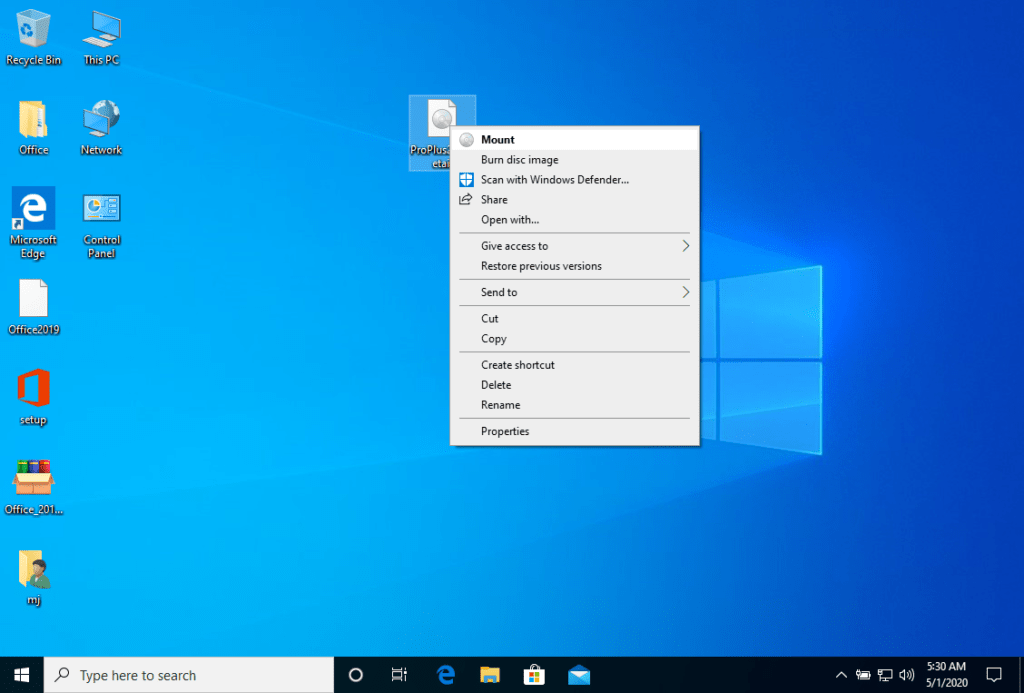
Una volta completato il download, fare clic con il tasto destro del mouse sul file scaricato e scegliere l'opzione "Monta" dal menu a discesa.


Una volta montato il file ISO scaricato, è possibile accedervi dal computer come a un'unità DVD. Qui è possibile eseguire il programma di installazione.

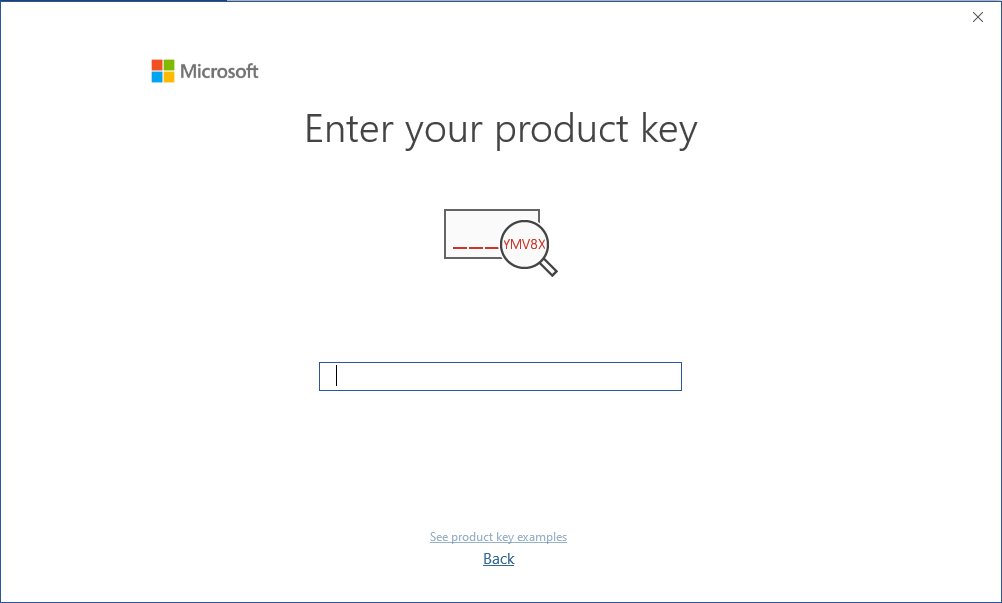
Completare l'installazione del programma e inserire la "chiave di attivazione" durante o alla fine del processo.

Una volta completato il download e l'installazione del programma, inserire la chiave di attivazione quando si esegue una qualsiasi applicazione del pacchetto Microsoft Office, ad esempio Microsoft Word. Di solito è la prima cosa che viene richiesta. Se la finestra di dialogo non appare, è possibile inserire la chiave di registrazione nel menu "File" alla voce "Account" (Office 2013/2016/2019) o alla voce "Guida" (Office 2010).

L'immagine montata dovrebbe ora apparire sul computer. Se non appare (ad esempio in Windows 7), è necessario utilizzare un programma alternativo per montare l'immagine del prodotto, come WinCDEmu, che può essere scaricato gratuitamente dal seguente link:

WinCDEmu

Utilizzare questo programma per creare un disco virtuale in cui installare il programma acquistato.

Microsoft ha gradualmente eliminato il supporto per alcuni prodotti più vecchi. Pertanto, l'attivazione telefonica non è più possibile. In caso di problemi o domande durante l'installazione, contattare il nostro servizio clienti 24 ore su 24, 7 giorni su 7.

2/3/4/5 PC

Per le attivazioni su più dispositivi, seguire i passaggi di questa guida su ogni dispositivo per il quale si desidera attivare il programma.
Vi auguriamo una buona installazione. Se avete ancora problemi o domande sull'installazione, contattate il nostro servizio clienti in qualsiasi momento. Vi aiuteremo il prima possibile.

Visio 2016 Pro

Guida all'installazione di Visio 2016 Professional
1/2/3/4/5 PC - 32 e 64 bit

  • Processore da 1 gigahertz (GHz) o più veloce a 32 bit (x86) o 64 bit (x64)
  • 2 gigabyte (GB) di RAM (32 bit) o 4 GB di RAM (64 bit)
  • 4 GB di spazio disponibile su disco rigido
  • Dispositivo grafico DirectX 9 con driver WDDM 1.0 o superiore
Ricordate che la chiave acquistata è un codice prepagato che non è compatibile con il software preinstallato. Si tratta di un prodotto originale Microsoft.
Disinstallare la versione precedente di Office presente sul PC e riavviare il computer. Questa operazione è importante per evitare problemi di compatibilità.
Download il programma con il seguente link di download:
LINGUA 32 E 64 BIT
DEUTSCH Herunterladen
INGLESE Download
FRANÇAIS Télécharger
ITALIANO Scarica
ESPAÑOL Descarga
Reinstallare il programma sul dispositivo.

Una volta completato il download, fare clic con il tasto destro del mouse sul file scaricato e scegliere l'opzione "Monta" dal menu a discesa.

Una volta montato il file ISO scaricato, è possibile accedervi dal computer come a un'unità DVD. Qui è possibile eseguire il programma di installazione.

Completare l'installazione del programma e inserire la "chiave di attivazione" durante o alla fine del processo.

Una volta completato il download e l'installazione del programma, inserire la chiave di attivazione quando si esegue una qualsiasi applicazione del pacchetto Microsoft Office, ad esempio Microsoft Word. Di solito è la prima cosa che viene richiesta. Se la finestra di dialogo non appare, è possibile inserire la chiave di registrazione nel menu "File" alla voce "Account" (Office 2013/2016/2019) o alla voce "Guida" (Office 2010).

L'immagine montata dovrebbe ora apparire sul computer. Se non appare (ad esempio in Windows 7), è necessario utilizzare un programma alternativo per montare l'immagine del prodotto, come WinCDEmu, che può essere scaricato gratuitamente dal seguente link:

WinCDEmu

Utilizzare questo programma per creare un disco virtuale in cui installare il programma acquistato.

Microsoft ha gradualmente eliminato il supporto per alcuni prodotti più vecchi. Pertanto, l'attivazione telefonica non è più possibile. In caso di problemi o domande durante l'installazione, contattare il nostro servizio clienti 24 ore su 24, 7 giorni su 7.

2/3/4/5 PC

Per le attivazioni su più dispositivi, seguire i passaggi di questa guida su ogni dispositivo per il quale si desidera attivare il programma.
Vi auguriamo una buona installazione. Se avete ancora problemi o domande sull'installazione, contattate il nostro servizio clienti in qualsiasi momento. Vi aiuteremo il prima possibile.

Progetto 2019 Pro

Guida all'installazione Project 2019 Professional
1/2/3/4/5 PC - 32 e 64 bit

  • Processore da 1,6 gigahertz (GHz) o più veloce a 32 bit (x86) o 64 bit (x64)
  • 2 gigabyte (GB) di RAM (32 bit) o 4 GB di RAM (64 bit)
  • 4 GB di spazio disponibile su disco rigido
  • Dispositivo grafico DirectX 9 con driver WDDM 1.0 o superiore
  • Windows 10 o Windows Server 2019
  • Si noti che Project 2019 Professional NON è compatibile con le versioni precedenti di Office.

Ricordate che la chiave acquistata è un codice prepagato che non è compatibile con il software preinstallato. Si tratta di un prodotto originale Microsoft.

Disinstallare la versione precedente di Office presente sul PC e riavviare il computer. Questa operazione è importante per evitare problemi di compatibilità.

Disinstallare la versione precedente di Office presente sul PC e riavviare il computer. Questa operazione è importante per evitare problemi di compatibilità.

Download il programma con il seguente link di download:

LINGUA 32 E 64 BIT
DEUTSCH Herunterladen
INGLESE Download
FRANÇAIS Télécharger
ITALIANO Scarica
ESPAÑOL Descarga

Reinstallare il programma sul dispositivo.

Una volta completato il download, fare clic con il tasto destro del mouse sul file scaricato e scegliere l'opzione "Monta" dal menu a discesa.


Una volta montato il file ISO scaricato, è possibile accedervi dal computer come a un'unità DVD. Qui è possibile eseguire il programma di installazione.

Completare l'installazione del programma e inserire la "chiave di attivazione" durante o alla fine del processo.

Una volta completato il download e l'installazione del programma, inserire la chiave di attivazione quando si esegue una qualsiasi applicazione del pacchetto Microsoft Office, ad esempio Microsoft Word. Di solito è la prima cosa che viene richiesta. Se la finestra di dialogo non appare, è possibile inserire la chiave di registrazione nel menu "File" alla voce "Account" (Office 2013/2016/2019) o alla voce "Guida" (Office 2010).

L'immagine montata dovrebbe ora apparire sul computer. Se non appare (ad esempio in Windows 7), è necessario utilizzare un programma alternativo per montare l'immagine del prodotto, come WinCDEmu, che può essere scaricato gratuitamente dal seguente link:

WinCDEmu

Utilizzare questo programma per creare un disco virtuale in cui installare il programma acquistato.

Microsoft ha gradualmente eliminato il supporto per alcuni prodotti più vecchi. Pertanto, l'attivazione telefonica non è più possibile. In caso di problemi o domande durante l'installazione, contattare il nostro servizio clienti 24 ore su 24, 7 giorni su 7.

2/3/4/5 PC

Per le attivazioni su più dispositivi, seguire i passaggi di questa guida su ogni dispositivo per il quale si desidera attivare il programma.
Vi auguriamo una buona installazione. Se avete ancora problemi o domande sull'installazione, contattate il nostro servizio clienti in qualsiasi momento. Vi aiuteremo il prima possibile.

Progetto 2016 Pro

Guida all'installazione Project 2016 Professional
1/2/3/4/5 PC - 32 e 64 bit

  • Processore da 1 gigahertz (GHz) o più veloce a 32 bit (x86) o 64 bit (x64)
  • 2 gigabyte (GB) di RAM (32 bit) o 4 GB di RAM (64 bit)
  • 4 GB di spazio disponibile su disco rigido
  • Dispositivo grafico DirectX 9 con driver WDDM 1.0 o superiore
Ricordate che la chiave acquistata è un codice prepagato che non è compatibile con il software preinstallato. Si tratta di un prodotto originale Microsoft.
Disinstallare la versione precedente di Office presente sul PC e riavviare il computer. Questa operazione è importante per evitare problemi di compatibilità.
Download il programma con il seguente link di download:
LINGUA 32 E 64 BIT
DEUTSCH Herunterladen
INGLESE Download
FRANÇAIS Télécharger
ITALIANO Scarica
ESPAÑOL Descarga
Reinstallare il programma sul dispositivo.

Una volta completato il download, fare clic con il tasto destro del mouse sul file scaricato e scegliere l'opzione "Monta" dal menu a discesa.

Una volta montato il file ISO scaricato, è possibile accedervi dal computer come a un'unità DVD. Qui è possibile eseguire il programma di installazione.

Completare l'installazione del programma e inserire la "chiave di attivazione" durante o alla fine del processo.

Una volta completato il download e l'installazione del programma, inserire la chiave di attivazione quando si esegue una qualsiasi applicazione del pacchetto Microsoft Office, ad esempio Microsoft Word. Di solito è la prima cosa che viene richiesta. Se la finestra di dialogo non appare, è possibile inserire la chiave di registrazione nel menu "File" alla voce "Account" (Office 2013/2016/2019) o alla voce "Guida" (Office 2010).

L'immagine montata dovrebbe ora apparire sul computer. Se non appare (ad esempio in Windows 7), è necessario utilizzare un programma alternativo per montare l'immagine del prodotto, come WinCDEmu, che può essere scaricato gratuitamente dal seguente link:

WinCDEmu

Utilizzare questo programma per creare un disco virtuale in cui installare il programma acquistato.
Microsoft ha gradualmente eliminato il supporto per alcuni prodotti più vecchi. Pertanto, l'attivazione telefonica non è più possibile. In caso di problemi o domande durante l'installazione, contattare il nostro servizio clienti 24 ore su 24, 7 giorni su 7.

2/3/4/5 PC

Per le attivazioni su più dispositivi, seguire i passaggi di questa guida su ogni dispositivo per il quale si desidera attivare il programma.
Vi auguriamo una buona installazione. Se avete ancora problemi o domande sull'installazione, contattate il nostro servizio clienti in qualsiasi momento. Vi aiuteremo il prima possibile.

MS Office 365 Extension

Guida all'installazione dell'estensione Office 365
Per 6 mesi / 1 anno

  • Processore da 1,6 gigahertz (GHz) o più veloce a 32 bit (x86) o 64 bit (x64)
  • 2 gigabyte (GB) di RAM (32 bit) o 4 GB di RAM (64 bit)
  • 4 GB di spazio disponibile su disco rigido
  • Dispositivo grafico con risoluzione di 1024 × 768 pixel e DirectX 9 con driver WDDM 1.0 o superiore
  • Windows 10, Windows 8.1, Windows Server 2019 o Windows Server 2016
  • Si noti che questa versione di Office non è compatibile con le versioni precedenti di Windows o MacOS.

L'account Microsoft può avere solo un abbonamento Office 365 attivo. L'inserimento di più codici prodotto su "office.com/setup" aumenterà il tempo trascorso su questo account Microsoft, ma non aumenterà il numero di installazioni di Office o il numero di installazioni di Office. quantità di storage online disponibile.

È possibile rinnovare un abbonamento per un massimo di 5 anni. Per ulteriori informazioni, vedere https://office.com/renew nell'articolo

Considerate i seguenti passaggi di installazione e le istruzioni per il rinnovo dell'abbonamento a Office 365:

  1. Accedere a https://office.com/setup e, quando richiesto, effettuare l'accesso con l'account Microsoft associato all'abbonamento Office 365:
  2. Immettere il codice prodotto di 25 cifre. Si consiglia di selezionare il Paese in cui si trova o si svolge l'attività bancaria.
  3. Completare i passaggi per completare il processo di rinnovo.
  4. L'abbonamento verrà rinnovato e verrà visualizzata la nuova data di scadenza. Per verificare il rinnovo, consultare la sezione "Controllo dello stato del rinnovo".
Vi auguriamo una buona installazione. Se avete ancora problemi o domande sull'installazione, contattate il nostro servizio clienti in qualsiasi momento. Vi aiuteremo il prima possibile.

MS Office 365 Personal

Guida all'installazione di Office 365 Personal
1/2/3/4/5 PC - 32 e 64 bit

  • Processore da 1,6 gigahertz (GHz) o più veloce a 32 bit (x86) o 64 bit (x64)
  • 2 gigabyte (GB) di RAM (32 bit) o 4 GB di RAM (64 bit)
  • 4 GB di spazio disponibile su disco rigido
  • Dispositivo grafico DirectX 9 con driver WDDM 1.0 o superiore
  • Windows 10, Windows 8.1, Windows Server 2019 o Windows Server 2016
  • Si noti che questa versione di Office non è compatibile con le versioni precedenti di Windows o MacOS.
La chiave acquistata è un codice prepagato che non è compatibile con il software preinstallato. Questo è un prodotto Microsoft originale. Disinstallare la versione precedente di Office presente sul PC e riavviare il computer. Questa operazione è importante per evitare problemi di compatibilità.

Download il programma con il seguente link di download:

LINGUA32 E 64 BIT
DEUTSCHHerunterladen
INGLESEDownload
FRANÇAISTélécharger
ITALIANOScarica
ESPAÑOLDescarga

Questo file ISO è la base per l'installazione del prodotto.

Una volta completato il download, fare clic con il tasto destro del mouse sul file scaricato e scegliere l'opzione "Monta" dal menu a discesa.

Una volta montato il file ISO scaricato, è possibile accedervi dal computer come a un'unità DVD. Qui è possibile eseguire il programma di installazione.

Completare l'installazione del programma e inserire la "chiave di attivazione" durante o alla fine del processo.

Una volta completato il download e l'installazione del programma, inserire la chiave di attivazione quando si esegue una qualsiasi applicazione del pacchetto Microsoft Office, ad esempio Microsoft Word. Di solito è la prima cosa che viene richiesta. Se la finestra di dialogo non appare, è possibile inserire la chiave di registrazione nel menu "File" alla voce "Account" (Office 2013/2016/2019) o alla voce "Guida" (Office 2010).

L'immagine montata dovrebbe ora apparire sul computer. Se non appare (ad esempio in Windows 7), è necessario utilizzare un programma alternativo per montare l'immagine del prodotto, come WinCDEmu, che può essere scaricato gratuitamente dal seguente link:

WinCDEmu

Utilizzare questo programma per creare un disco virtuale in cui installare il programma acquistato.

Microsoft ha gradualmente eliminato il supporto per alcuni prodotti più vecchi. Pertanto, l'attivazione telefonica non è più possibile. In caso di problemi o domande durante l'installazione, contattare il nostro servizio clienti 24 ore su 24, 7 giorni su 7.

2/3/4/5 PC

Per le attivazioni su più dispositivi, seguire i passaggi di questa guida su ogni dispositivo per il quale si desidera attivare il programma.
Vi auguriamo una buona installazione. Se avete ancora problemi o domande sull'installazione, contattate il nostro servizio clienti in qualsiasi momento. Vi aiuteremo il prima possibile.