Proyecto 2016 Pro

Guía de instalación Project 2016 Professional 32 y 64 Bits

Descargue el programa desde el siguiente enlace de descarga
LENGUAJE 32 BITS 64 BITS
DEUTSCH Herunterladen Herunterladen
INGLÉS Download Download
ESPAÑOL Download Download
Este archivo ISO es la base para la instalación del producto.
  • Procesador de 1 gigahercio (GHz) o más rápido de 32 bits (x86) o 64 bits (x64)
  • 1 gigabyte (GB) de RAM (32 bits) o 4 GB de RAM (64 bits)
  • 4 GB de espacio disponible en el disco duro
  • Dispositivo gráfico DirectX 9 con controlador WDDM 1.0 o superior

Recuerde que la clave que ha adquirido es un código de prepago que no es compatible con el software preinstalado. Se trata de un producto original de Microsoft. Desinstale la versión anterior de Office que tenga en su PC y reinicie su ordenador. Esto es importante para evitar problemas de compatibilidad.

MONTAR E INSTALAR

Una vez completada la descarga, haga clic con el botón derecho del ratón en el archivo descargado y elija la opción "Montar" en el menú desplegable
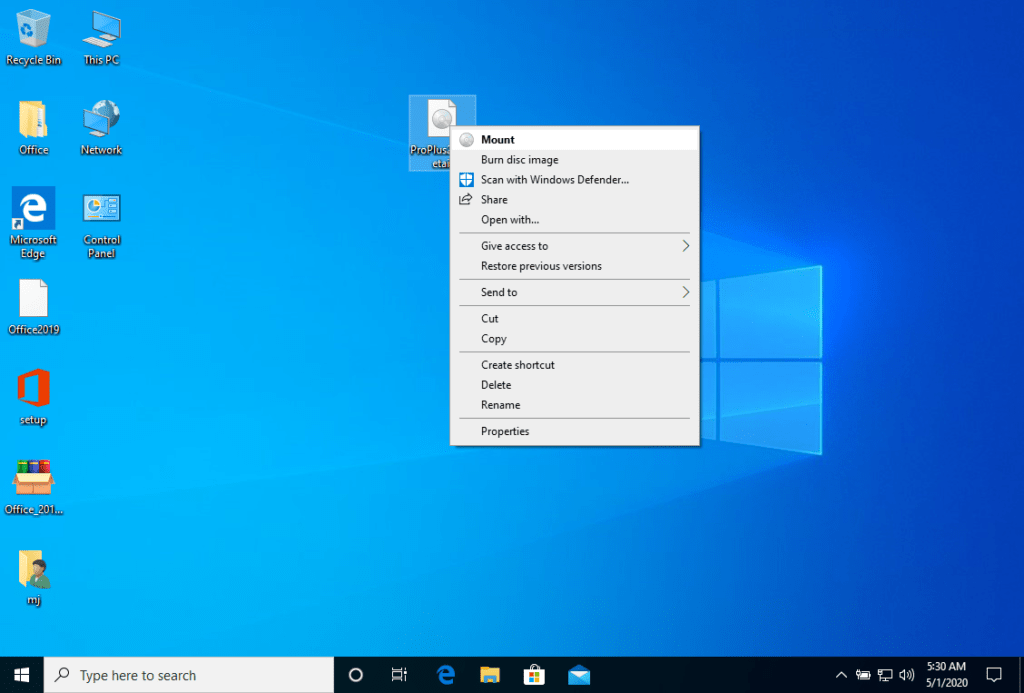

Una vez montado el archivo ISO que has descargado, puedes acceder a él desde tu ordenador como una unidad de DVD. Aquí puedes ejecutar el instalador.

Complete la instalación del programa e introduzca la "clave de activación" durante o al final del proceso.

Una vez finalizada la descarga y la instalación del programa, introduzca la clave de activación al ejecutar cualquier aplicación del paquete Microsoft Office, será lo primero que le pedirá.
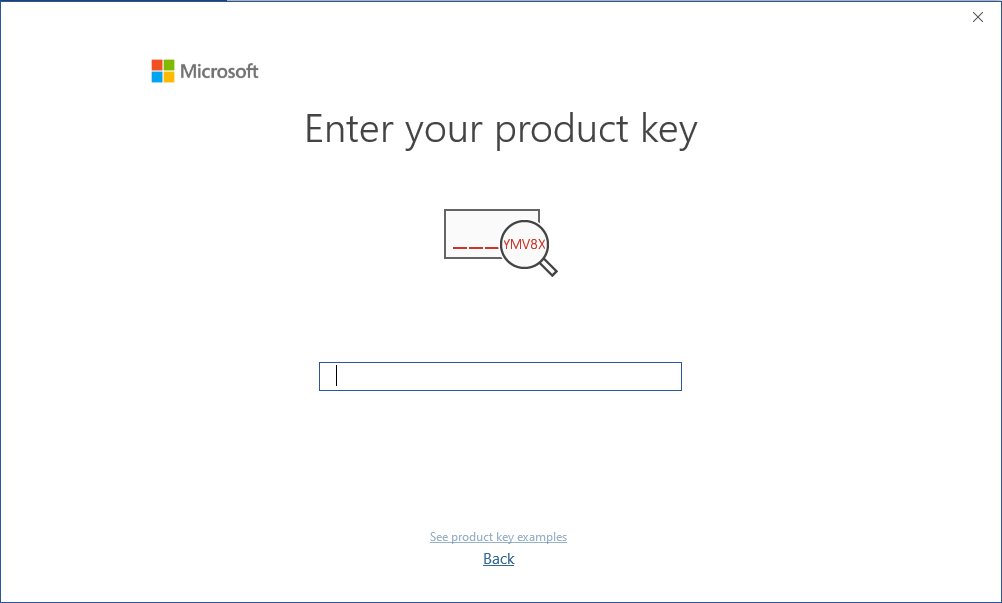
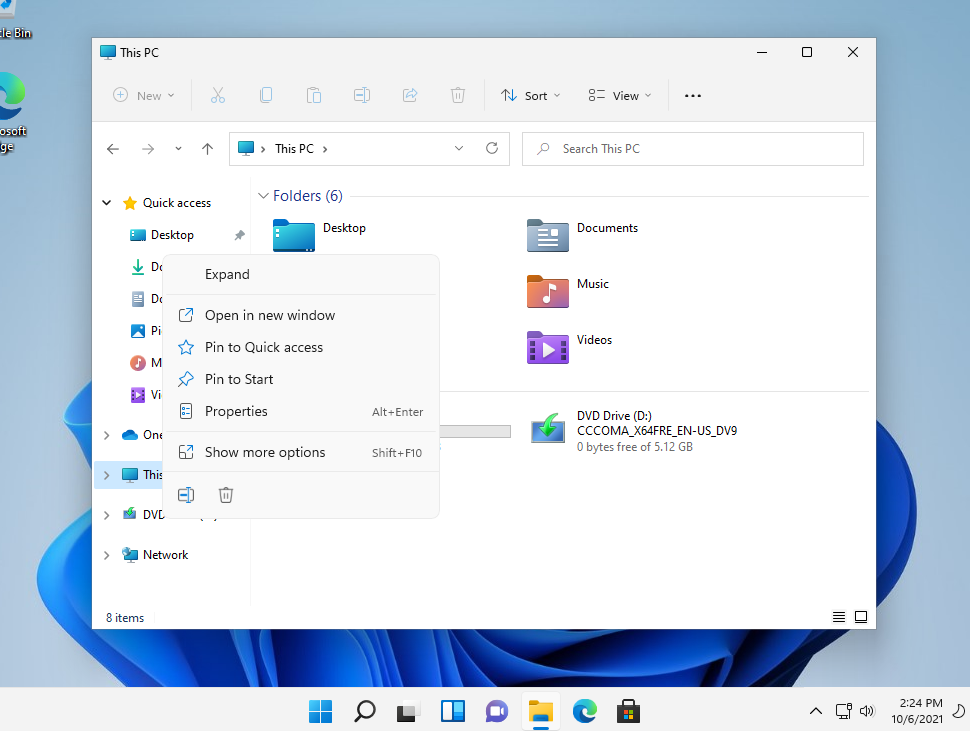
La imagen montada debería aparecer en su Ordenador. Si no aparece (COMO EN WINDOWS 7) debe utilizar un programa alternativo para montar la imagen del producto, como WinCDEmu que puede descargarse desde el siguiente enlace:

WinCDEmu

Utilice este programa para crear un disco virtual para poder instalar su programa

Microsoft ha eliminado gradualmente el soporte para algunos productos antiguos. Por lo tanto, la activación telefónica ya no es posible. Si tiene algún problema o pregunta durante la instalación, póngase en contacto con nuestro servicio de atención al cliente 24/7.

Para las activaciones en más dispositivos, siga los pasos de esta guía en cada dispositivo que desee activar el programa.

Le deseamos que la instalación sea un éxito. Si sigue teniendo problemas o preguntas sobre la instalación, póngase en contacto con nuestro servicio de atención al cliente en cualquier momento. Le ayudaremos lo antes posible.

Windows 11 Pro

Guía de instalación Windows 11 Professional

Windows 11 Pro

Download la versión deseada con el siguiente enlace de descarga.

LENGUAJE 64 BITS
DEUTSCH Herunterladen
INGLÉS Download
FRANÇAIS Télécharger
ITALIANO Scarica
ESPAÑOL Descarga
NEDERLANDS Downloaden
SVERIGE Ladda ner

(Si su dispositivo tiene más de 4 Gb de RAM, y versión de 64 bits)

Lea esto con mucha atención

Estos son los requisitos mínimos del sistema para instalar Windows 11 en un PC. Si su dispositivo no cumple estos requisitos, es posible que no pueda instalar Windows 11. Puede descargar la aplicación PC Health Check que te dirá si tu dispositivo es compatible con Windows 11.
Procesador 1 gigahercio (GHz) o más rápido con 2 o más núcleos en un procesador de 64 bits compatible o un System on a Chip (SoC).
RAM 4 gigabytes (GB).
Almacenamiento Dispositivo de almacenamiento de 64 GB o más Nota: Consulte más abajo en "Más información sobre el espacio de almacenamiento para mantener Windows 11 actualizado" para obtener más detalles.
Firmware del sistema UEFI, con capacidad de arranque seguro.
TPM Módulo de plataforma de confianza (TPM) versión 2.0. Compruébelo aquí para obtener instrucciones sobre cómo se puede habilitar su PC para cumplir con este requisito.
Tarjeta gráfica Compatible con DirectX 12 o posterior con el controlador WDDM 2.0.
Mostrar Pantalla de alta definición (720p) de más de 9" en diagonal, 8 bits por canal de color.
Conexión a Internet y cuenta Microsoft La edición Windows 11 Home requiere conexión a Internet y un Cuenta Microsoft. Para sacar un dispositivo de Windows 11 Home en modo S también es necesario tener conexión a Internet. Más información sobre el modo S aquí.. Para todas las ediciones de Windows 11, se requiere acceso a Internet para realizar actualizaciones y para descargar y aprovechar algunas características. Se requiere una cuenta de Microsoft para algunas características.

Asegúrese de que su versión de Windows coincide con la versión de Windows de la llave.

Compruebe que dispone de una conexión a Internet estable durante la instalación. Siga estos pasos para una activación exitosa.

Si ya tiene instalado Windows 11 Pro, intente la activación en línea 2 ó 3 veces (si tiene éxito, ignore el resto).

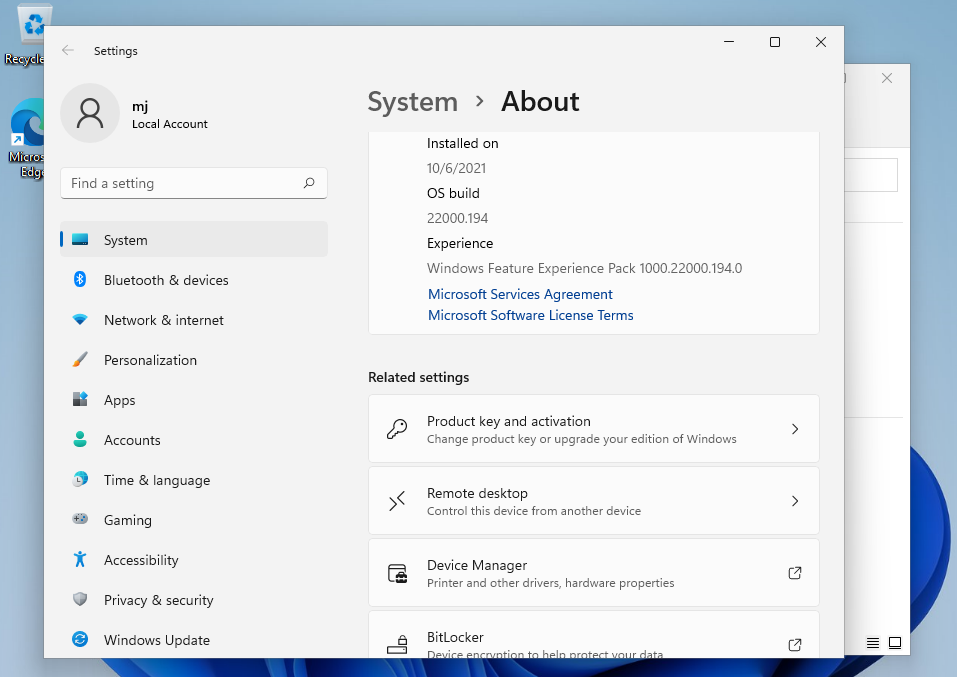
Después de instalar el Sistema Operativo. Vamos a hacer clic con el botón derecho en Mi PC y seleccionar la opción de propiedades y haga clic en la opción Activar Windows, a continuación, activar e introducir la clave proporcionada.

NUEVA INSTALACIÓN:

Después de la descarga, grabe el archivo ISO en un DVD o guárdelo en un USB. Una vez que arranque su PC / portátil con el DVD / Pendrive se ejecutará el programa de instalación. Siga los pasos guiados del programa para completar su instalación.

Después de instalar el Sistema Operativo. Vamos a hacer clic con el botón derecho en Mi PC y seleccionar la opción de propiedades y haga clic en la opción Activar Windows, a continuación, activar e introducir la clave proporcionada.

Activar su contraseña por teléfono: para ello, seleccione "Mostrar otros métodos de activación" -> "Siguiente" -> "Automático durante la activación de Windows. Utilizar el sistema telefónico".

Elija su ubicación y llame a uno de los números indicados.

  • Activación a través del centro de activación de Microsoft:
  • Desde el Reino Unido, marque el 900 150 889
  • Por favor, inténtalo 2 o 3 veces en caso de que no funcione de inmediato.
  • El ordenador de activación no siempre reconoce la entrada inmediatamente

Microsoft ha eliminado gradualmente el soporte para algunos productos antiguos. Por lo tanto, la activación telefónica ya no es posible. Si tiene algún problema o pregunta durante la instalación, póngase en contacto con nuestro servicio de atención al cliente 24/7.
Para las activaciones en más dispositivos, siga los pasos de esta guía en cada dispositivo que desee activar el programa.

Le deseamos que la instalación sea un éxito. Si sigue teniendo problemas o preguntas sobre la instalación, póngase en contacto con nuestro servicio de atención al cliente en cualquier momento. Le ayudaremos lo antes posible.

Proyecto 2019 Pro

Guía de instalación Project 2019 Professional 32 y 64 Bits

Descargue el programa desde el siguiente enlace de descarga

LENGUAJE 32 BITS 64 BITS
DEUTSCH Herunterladen Herunterladen
INGLÉS Download Download
FRANÇAIS Télécharger Télécharger
ITALIANO Scarica Scarica
ESPAÑOL Download Download

Este archivo EXE es la base para la instalación del producto.

  • Procesador de 1 gigahercio (GHz) o más rápido de 32 bits (x86) o 64 bits (x64)
  • 1 gigabyte (GB) de RAM (32 bits) o 4 GB de RAM (64 bits)
  • 4 GB de espacio disponible en el disco duro
  • Dispositivo gráfico DirectX 9 con controlador WDDM 1.0 o superior

Recuerde que la clave que ha adquirido es un código de prepago que no es compatible con el software preinstalado. Se trata de un producto original de Microsoft. Desinstale la versión anterior de Office que tenga en su PC y reinicie su ordenador. Esto es importante para evitar problemas de compatibilidad.

Una vez completada la descarga, siga estos pasos:
  1. Desactive su antivirus para ejecutar el instalador descargado (PASO ESPECIAL IMPORTANTE ya que ALGUNOS ANTIVIRUSOS, COMO EL NORTON, LO DETECTAN COMO SOSPECHOSO).
  2. Haga clic con el botón derecho del ratón en el archivo y seleccione la opción "Ejecutar como administrador".
  1. Le aparecerá esta advertencia (no se preocupe, es un proceso normal), entonces haga clic en el botón SÍ
  1. Por último, haga clic en el botón "Instalar". Esta acción descomprime la aplicación e instalará su producto.
Una vez finalizada la descarga y la instalación del programa, introduzca la clave de activación al ejecutar cualquier aplicación del paquete Microsoft Office, será lo primero que le pedirá.

Microsoft ha eliminado gradualmente el soporte para algunos productos antiguos. Por lo tanto, la activación telefónica ya no es posible. Si tiene algún problema o pregunta durante la instalación, póngase en contacto con nuestro servicio de atención al cliente 24/7.
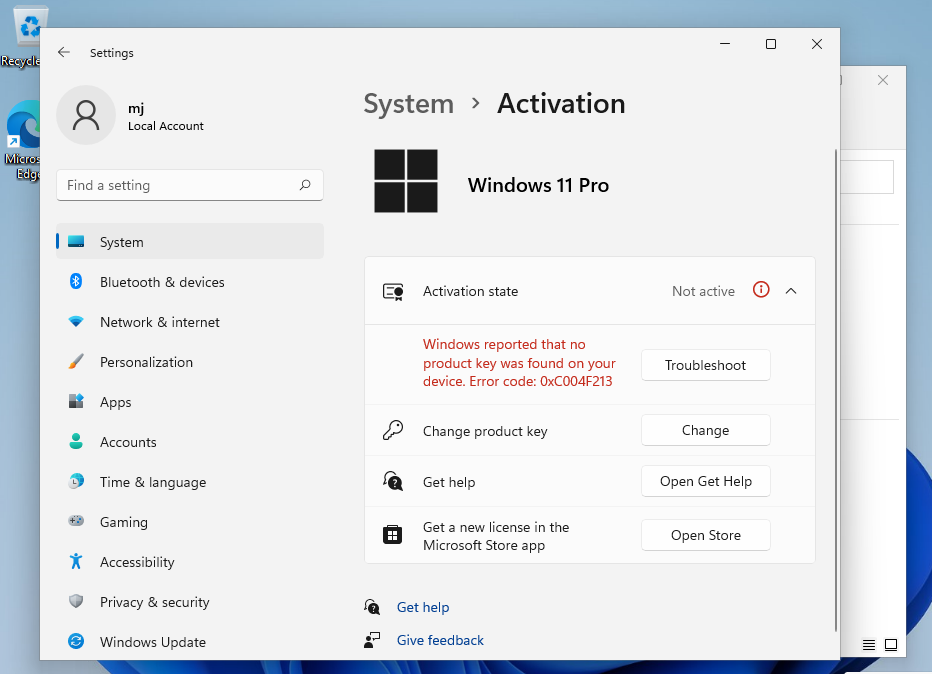
Para las activaciones en más dispositivos, siga los pasos de esta guía en cada dispositivo que desee activar el programa.

Le deseamos que la instalación sea un éxito. Si sigue teniendo problemas o preguntas sobre la instalación, póngase en contacto con nuestro servicio de atención al cliente en cualquier momento. Le ayudaremos lo antes posible.

Windows 11 Home

Guía de instalación Windows 11 Home

Windows 11 Home

Download la versión deseada con el siguiente enlace de descarga.

LENGUAJE 64 BITS
DEUTSCH Herunterladen
INGLÉS Download
FRANÇAIS Télécharger
ITALIANO Scarica
ESPAÑOL Download
NEDERLANDS Downloaden
SVERIGE Ladda ner

(Si su dispositivo tiene más de 4 Gb de RAM, y versión de 64 bits)

Lea esto con mucha atención

Estos son los requisitos mínimos del sistema para instalar Windows 11 en un PC. Si su dispositivo no cumple estos requisitos, es posible que no pueda instalar Windows 11. Puede descargar la aplicación PC Health Check que te dirá si tu dispositivo es compatible con Windows 11.
Procesador 1 gigahercio (GHz) o más rápido con 2 o más núcleos en un procesador de 64 bits compatible o un System on a Chip (SoC).
RAM 4 gigabytes (GB).
Almacenamiento Dispositivo de almacenamiento de 64 GB o más Nota: Consulte más abajo en "Más información sobre el espacio de almacenamiento para mantener Windows 11 actualizado" para obtener más detalles.
Firmware del sistema UEFI, con capacidad de arranque seguro.
TPM Módulo de plataforma de confianza (TPM) versión 2.0. Compruébelo aquí para obtener instrucciones sobre cómo se puede habilitar su PC para cumplir con este requisito.
Tarjeta gráfica Compatible con DirectX 12 o posterior con el controlador WDDM 2.0.
Mostrar Pantalla de alta definición (720p) de más de 9" en diagonal, 8 bits por canal de color.
Conexión a Internet y cuenta Microsoft La edición Windows 11 Home requiere conexión a Internet y un Cuenta Microsoft. Para sacar un dispositivo de Windows 11 Home en modo S también es necesario tener conexión a Internet. Más información sobre el modo S aquí.. Para todas las ediciones de Windows 11, se requiere acceso a Internet para realizar actualizaciones y para descargar y aprovechar algunas características. Se requiere una cuenta de Microsoft para algunas características.

Asegúrese de que su versión de Windows coincide con la versión de Windows de la llave.

Compruebe que dispone de una conexión a Internet estable durante la instalación. Siga estos pasos para una activación exitosa.

Si ya tiene instalado el Windows 11 Home, intente la activación en línea 2-3 veces (si tiene éxito, ignore el resto)

Después de instalar el Sistema Operativo. Vamos a hacer clic con el botón derecho en Mi PC y seleccionar la opción de propiedades y haga clic en la opción Activar Windows, a continuación, activar e introducir la clave proporcionada.

NUEVA INSTALACIÓN:

Después de la descarga, grabe el archivo ISO en un DVD o guárdelo en un USB. Una vez que arranque su PC / portátil con el DVD / Pendrive se ejecutará el programa de instalación. Siga los pasos guiados del programa para completar su instalación.

Después de instalar el Sistema Operativo. Vamos a hacer clic con el botón derecho en Mi PC y seleccionar la opción de propiedades y haga clic en la opción Activar Windows, a continuación, activar e introducir la clave proporcionada.

Activar su contraseña por teléfono: para ello, seleccione "Mostrar otros métodos de activación" -> "Siguiente" -> "Automático durante la activación de Windows. Utilizar el sistema telefónico".

Elija su ubicación y llame a uno de los números indicados.

  • Activación a través del centro de activación de Microsoft:
  • Desde el Reino Unido, marque el 900 150 889
  • Por favor, inténtalo 2 o 3 veces en caso de que no funcione de inmediato.
  • El ordenador de activación no siempre reconoce la entrada inmediatamente

Microsoft ha eliminado gradualmente el soporte para algunos productos antiguos. Por lo tanto, la activación telefónica ya no es posible. Si tiene algún problema o pregunta durante la instalación, póngase en contacto con nuestro servicio de atención al cliente 24/7.
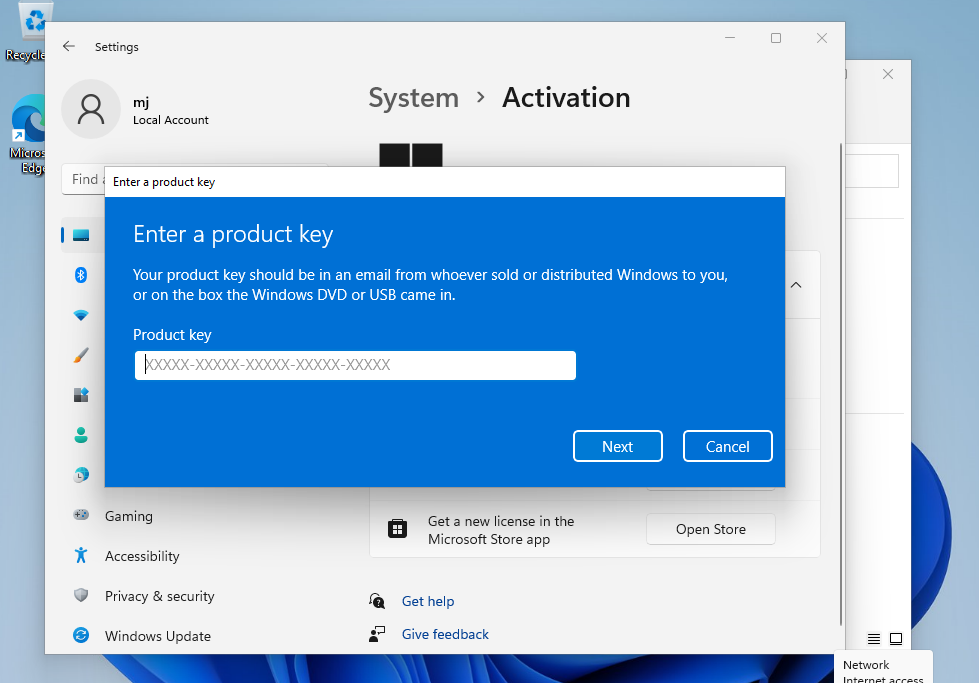
Para las activaciones en más dispositivos, siga los pasos de esta guía en cada dispositivo que desee activar el programa.

Le deseamos que la instalación sea un éxito. Si sigue teniendo problemas o preguntas sobre la instalación, póngase en contacto con nuestro servicio de atención al cliente en cualquier momento. Le ayudaremos lo antes posible.

Visio 2019 Pro

Guía de instalación Visio 2019 Professional 32 y 64 Bits

Descargue el programa desde el siguiente enlace de descarga

LENGUAJE 32 BITS 64 BITS
DEUTSCH Herunterladen Herunterladen
INGLÉS Download Download
FRANÇAIS Télécharger Télécharger
ITALIANO Scarica Scarica
ESPAÑOL Download Download

Este archivo EXE es la base para la instalación del producto.

  • Procesador de 1 gigahercio (GHz) o más rápido de 32 bits (x86) o 64 bits (x64)
  • 1 gigabyte (GB) de RAM (32 bits) o 4 GB de RAM (64 bits)
  • 4 GB de espacio disponible en el disco duro
  • Dispositivo gráfico DirectX 9 con controlador WDDM 1.0 o superior

Recuerde que la clave que ha adquirido es un código de prepago que no es compatible con el software preinstalado. Se trata de un producto original de Microsoft. Desinstale la versión anterior de Office que tenga en su PC y reinicie su ordenador. Esto es importante para evitar problemas de compatibilidad.

Una vez completada la descarga, siga estos pasos:
  1. Desactive su antivirus para ejecutar el instalador descargado (PASO ESPECIAL IMPORTANTE ya que ALGUNOS ANTIVIRUSOS, COMO EL NORTON, LO DETECTAN COMO SOSPECHOSO).
  2. Haga clic con el botón derecho del ratón en el archivo y seleccione la opción "Ejecutar como administrador".
  1. Le aparecerá esta advertencia (no se preocupe, es un proceso normal), entonces haga clic en el botón SÍ
  1. Por último, haga clic en el botón "Instalar". Esta acción descomprime la aplicación e instalará su producto.


Una vez finalizada la descarga y la instalación del programa, introduzca la clave de activación al ejecutar cualquier aplicación del paquete Microsoft Office, será lo primero que le pedirá.

Microsoft ha eliminado gradualmente el soporte para algunos productos antiguos. Por lo tanto, la activación telefónica ya no es posible. Si tiene algún problema o pregunta durante la instalación, póngase en contacto con nuestro servicio de atención al cliente 24/7.

Para las activaciones en más dispositivos, siga los pasos de esta guía en cada dispositivo que desee activar el programa.
Le deseamos que la instalación sea un éxito. Si sigue teniendo problemas o preguntas sobre la instalación, póngase en contacto con nuestro servicio de atención al cliente en cualquier momento. Le ayudaremos lo antes posible.

MS Office 2024 Pro Plus

Guía de instalación Office 2024 Professional Plus

Descargue el programa desde el siguiente enlace de descarga

LENGUAJE64 BITS32 bits
DEUTSCHHerunterladenHerunterladen
EnglishDownloadDownload
EspañolDescargarDescargar

Este archivo EXE es la base para la instalación del producto.

  • Procesador de 1 gigahercio (GHz) o más rápido de 32 bits (x86) o 64 bits (x64)
  • 1 gigabyte (GB) de RAM (32 bits) o 4 GB de RAM (64 bits)
  • 4 GB de espacio disponible en el disco duro
  • Dispositivo gráfico DirectX 9 con controlador WDDM 1.0 o superior

Recuerde que la clave que ha adquirido es un código de prepago que no es compatible con el software preinstalado. Se trata de un producto original de Microsoft. Desinstale la versión anterior de Office que tenga en su PC y reinicie su ordenador. Esto es importante para evitar problemas de compatibilidad.

Una vez completada la descarga, siga estos pasos:

  1. Desactive su antivirus para ejecutar el instalador descargado (PASO ESPECIAL IMPORTANTE ya que ALGUNOS ANTIVIRUSOS, COMO EL NORTON, LO DETECTAN COMO SOSPECHOSO).
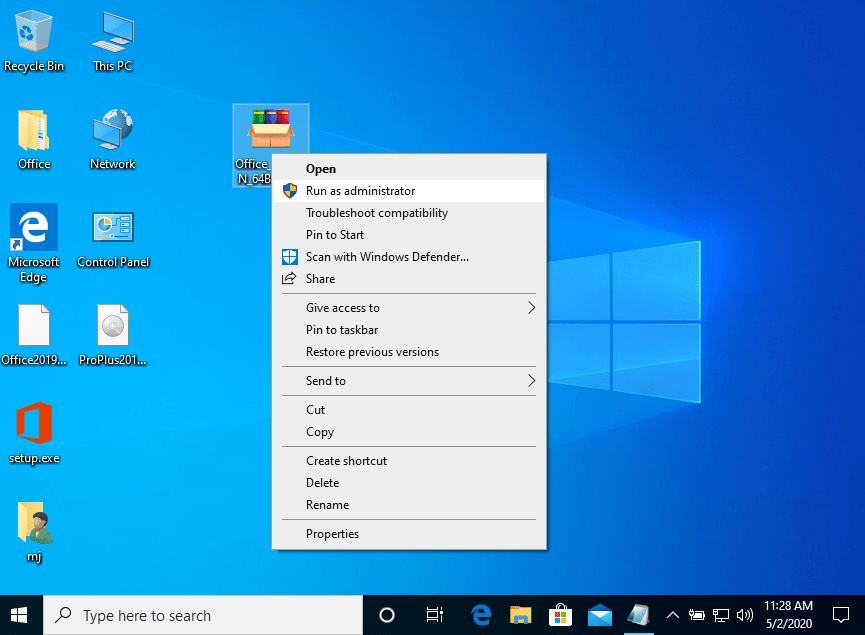
  2. Haga clic con el botón derecho del ratón en el archivo y seleccione la opción "Ejecutar como administrador".
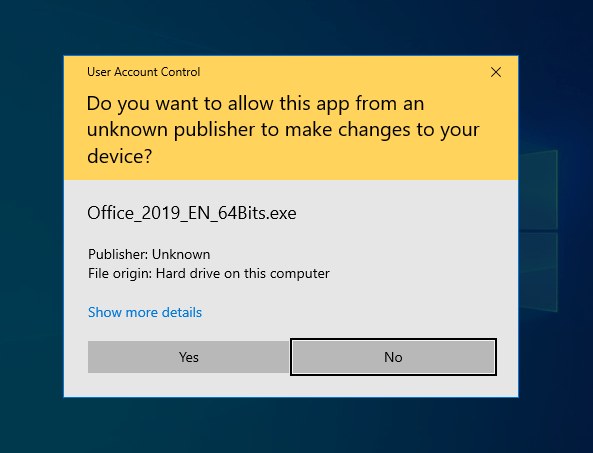
  1. Le aparecerá esta advertencia (no se preocupe, es un proceso normal), entonces haga clic en el botón SÍ
  1. Por último, haga clic en el botón "Instalar". Esta acción descomprime la aplicación e instalará su producto.

Una vez finalizada la descarga y la instalación del programa, introduzca la clave de activación al ejecutar cualquier aplicación del paquete Microsoft Office, será lo primero que le pedirá.


Durante la instalación de Microsoft Office se le debería haber pedido que introdujera la clave de producto que le enviamos. En el caso de que esto no haya sucedido, por favor inicie Word, haga clic en Archivo, luego en Cuenta e introduzca la clave proporcionada aquí. Si no lo hace, su Office adquirido se convertirá en una versión de prueba después de 30 días.

Microsoft ha eliminado gradualmente el soporte para algunos productos antiguos. Por lo tanto, la activación telefónica ya no es posible. Si tiene algún problema o pregunta durante la instalación, póngase en contacto con nuestro servicio de atención al cliente 24/7.
Para las activaciones en más dispositivos, siga los pasos de esta guía en cada dispositivo que desee activar el programa.
Le deseamos que la instalación sea un éxito. Si sigue teniendo problemas o preguntas sobre la instalación, póngase en contacto con nuestro servicio de atención al cliente en cualquier momento. Le ayudaremos lo antes posible.

Office 2016 para MAC

Guía de instalación Office 2016 para MAC
PC - 32 & 64 Bits

  • macOS 10.12: Sierra (Fuji), macOS 10.13: High Sierra (Lobo), macOS 10.14: Mojave (Liberty)
  • Windows 7 (SP1) 8, 10, Windows Server 2008, 2012 R2. .NET Framework 3.5
  • Procesador de 1 gigahercio (GHz) o más rápido de 32 bits (x86) o 64 bits (x64)
  • 1 gigabyte (GB) de RAM (32 bits) o 4 GB de RAM (64 bits)
  • 4 GB de espacio disponible en el disco duro
  • Dispositivo gráfico DirectX 9 con controlador WDDM 1.0 o superior
El producto que ha adquirido viene preactivado en una cuenta Microsoft, siga estos pasos para tomar posesión de la cuenta e instalar el producto en su ordenador o dispositivo. Desinstale la versión anterior de Office que tenga en su PC y reinicie su ordenador. Esto es importante para evitar problemas de compatibilidad.

Abra el enlace e inicie sesión con la cuenta y la contraseña enviadas a su correo electrónico.

Abrir enlace aquí


Introduzca una nueva contraseña para tomar posesión del producto adquirido. En el primer campo utilice la contraseña enviada a su correo electrónico, en los dos siguientes introduzca la nueva contraseña de su elección. Asegúrese de que contiene al menos 8 dígitos con al menos una letra mayúscula.

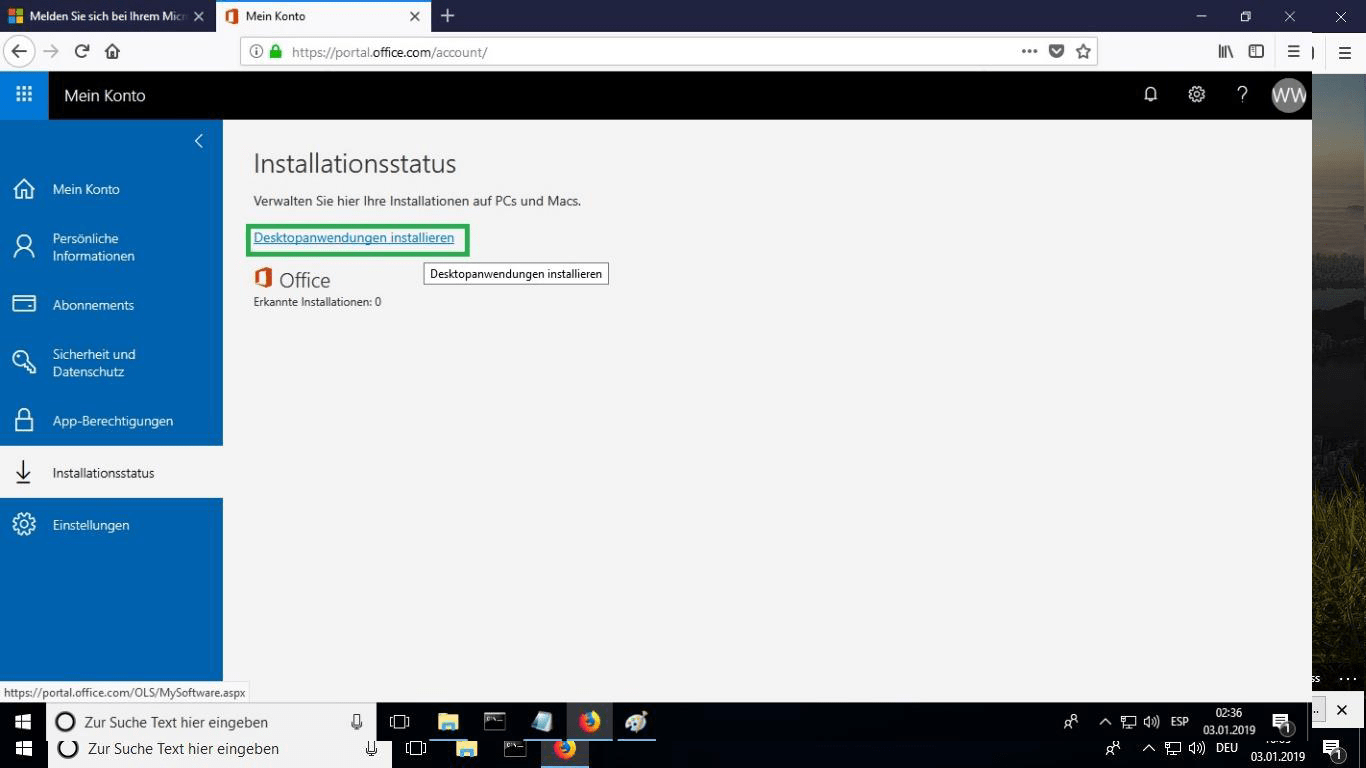
Una vez conectado a su cuenta, en la sección "Mi cuenta", haga clic en "Gestionar instalaciones" para iniciar el proceso de instalación.

En "Estado de la instalación", haz clic en "Instalar aplicaciones de escritorio". Esta opción variará si está instalando el producto en su tableta o dispositivo móvil.

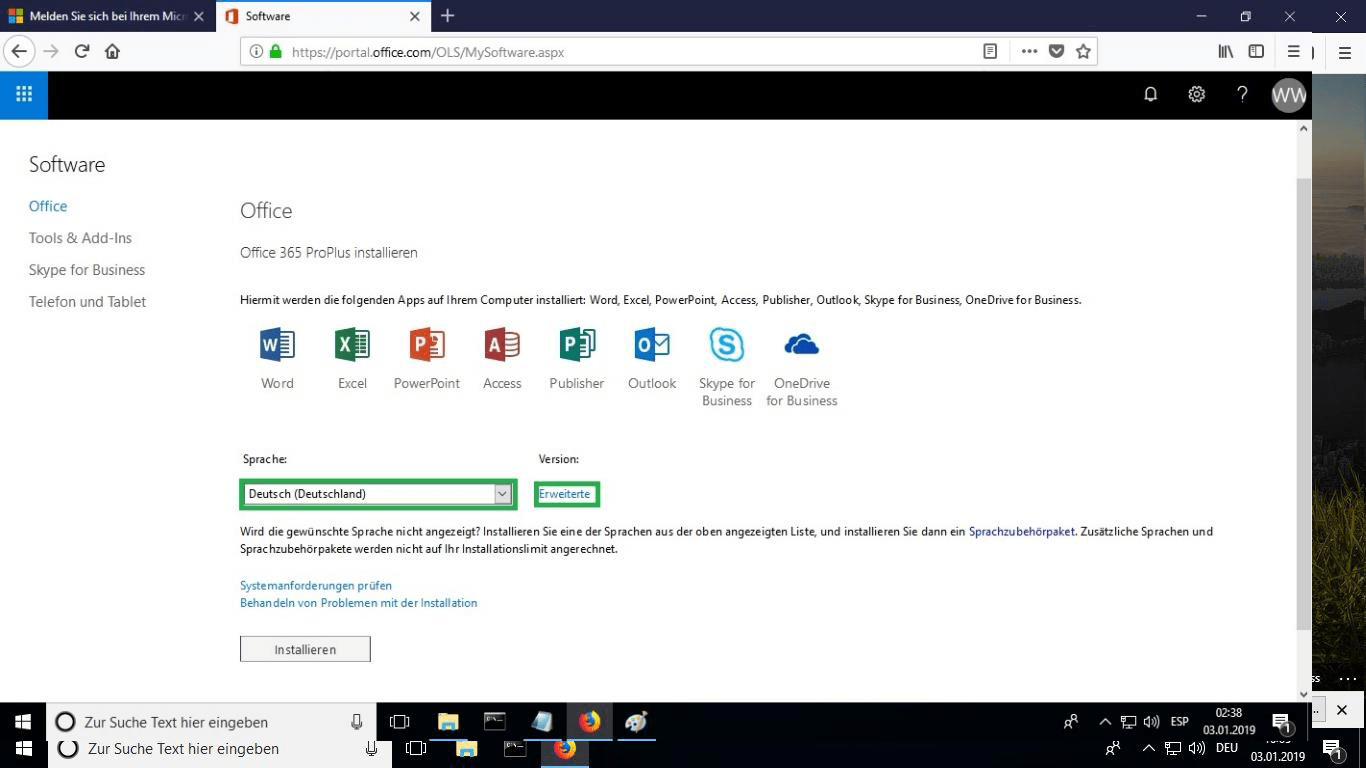
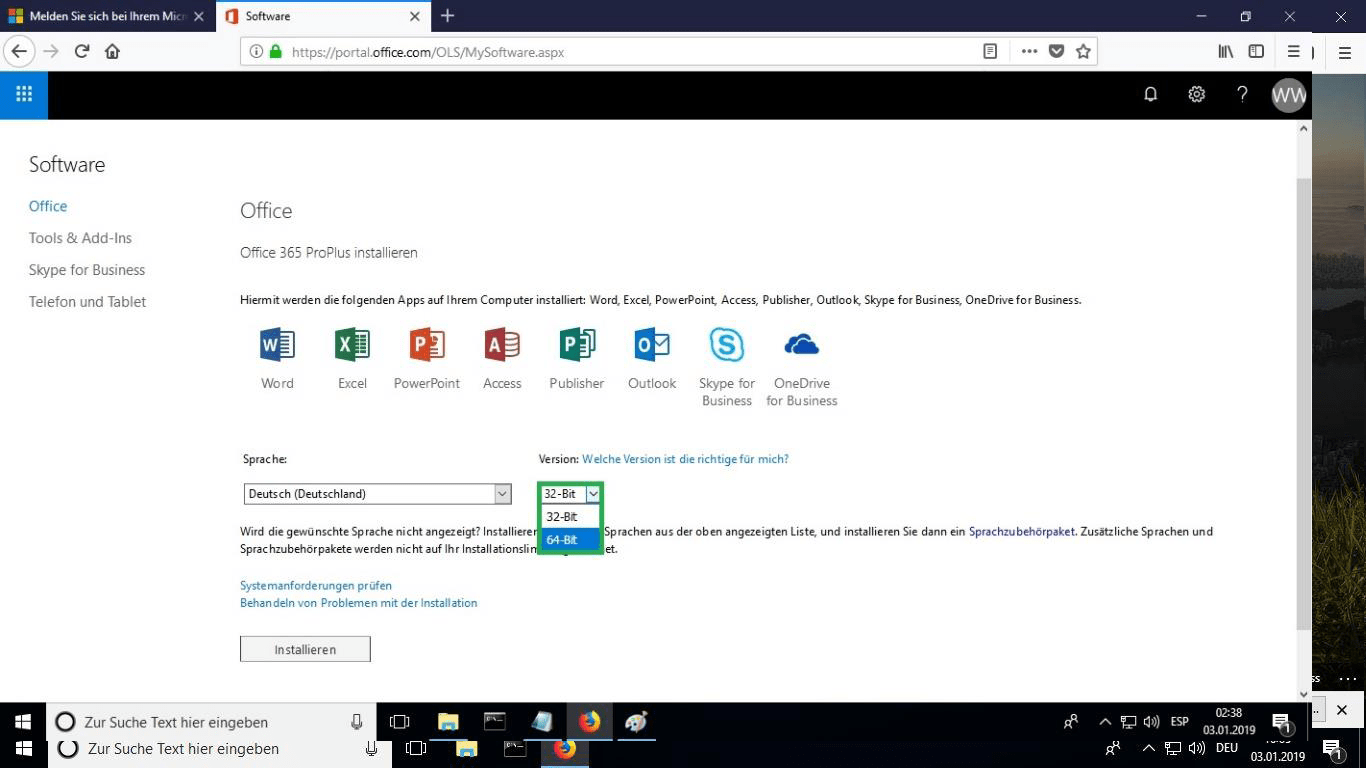
Seleccione el idioma de su preferencia en el menú desplegable "idioma". El producto se instalará por defecto en la versión de 32 bits. Si desea instalar la versión de 64 bits, haga clic en la opción "avanzada".

Seleccione la versión deseada entre 32 o 64 bits.

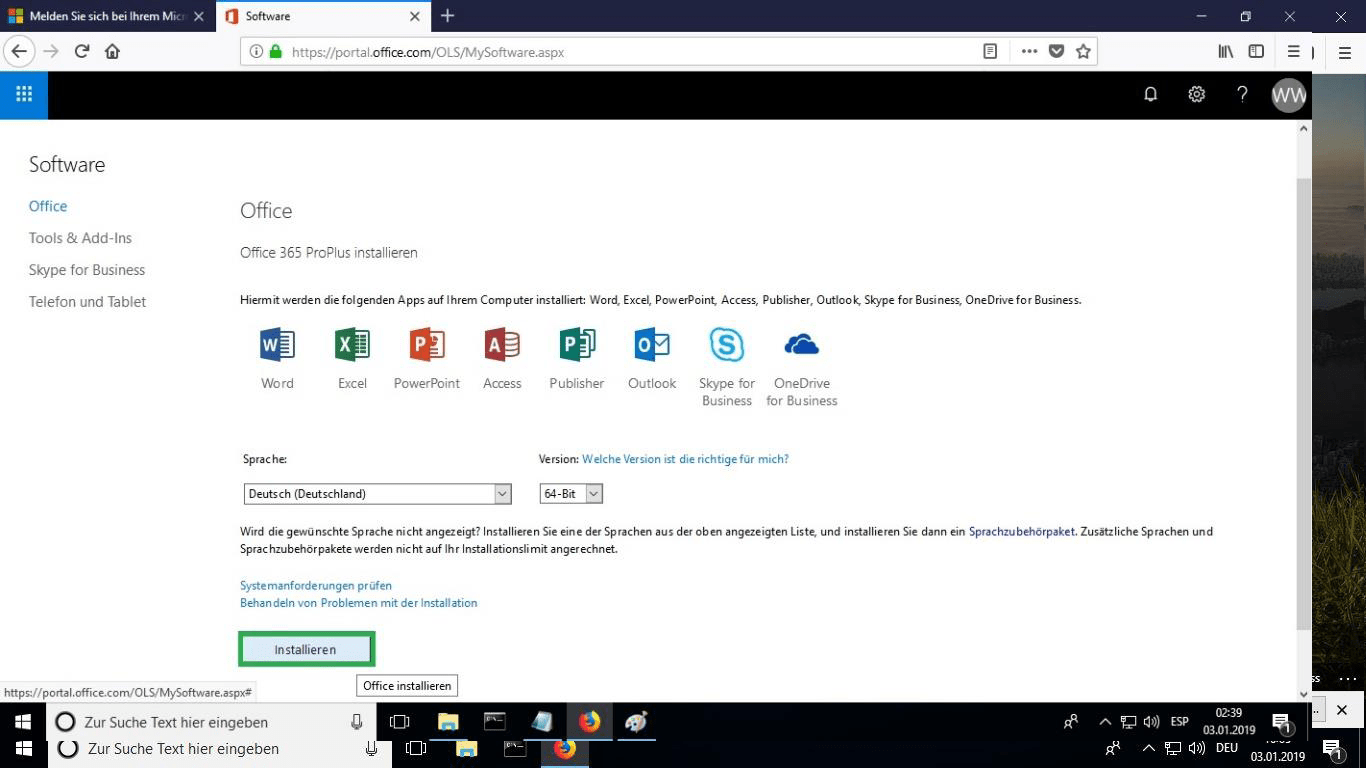
Cuando haya elegido todas las opciones deseadas, haga clic en "Instalar".

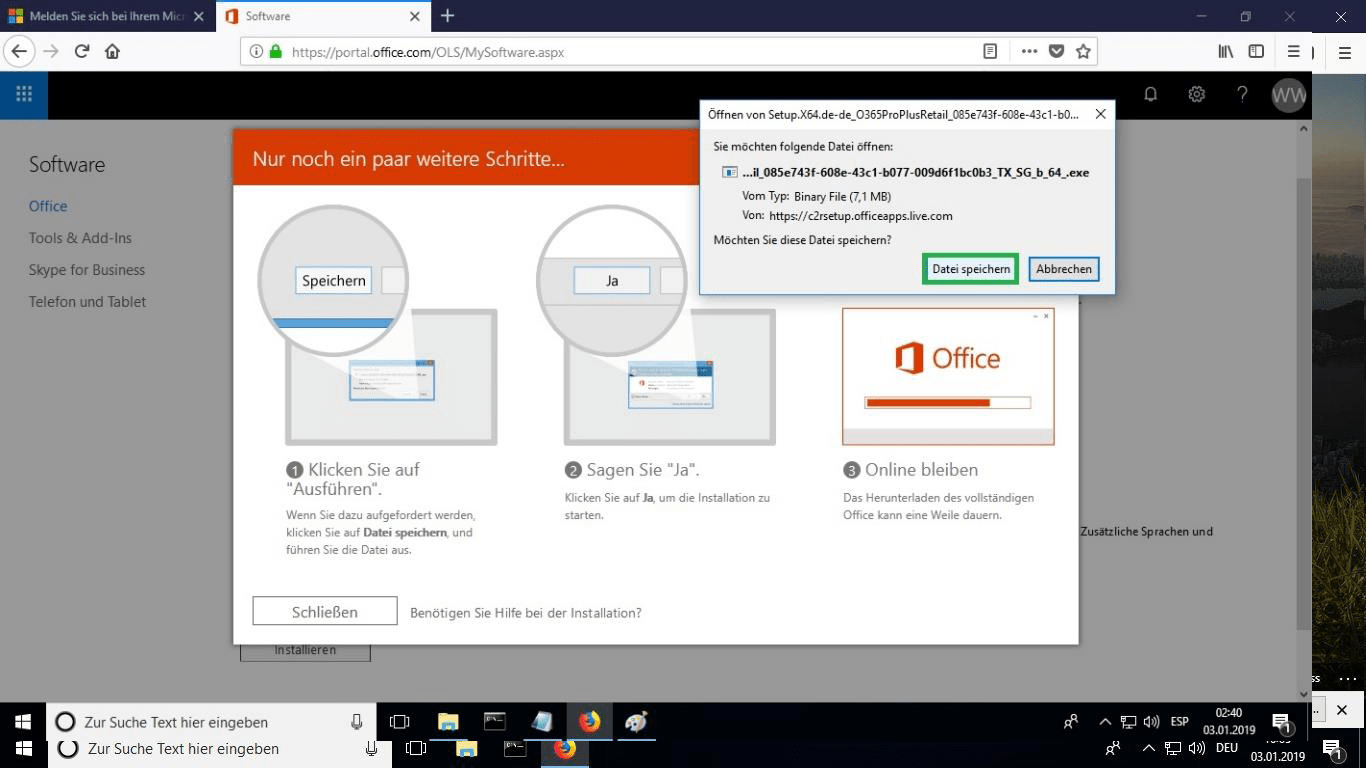
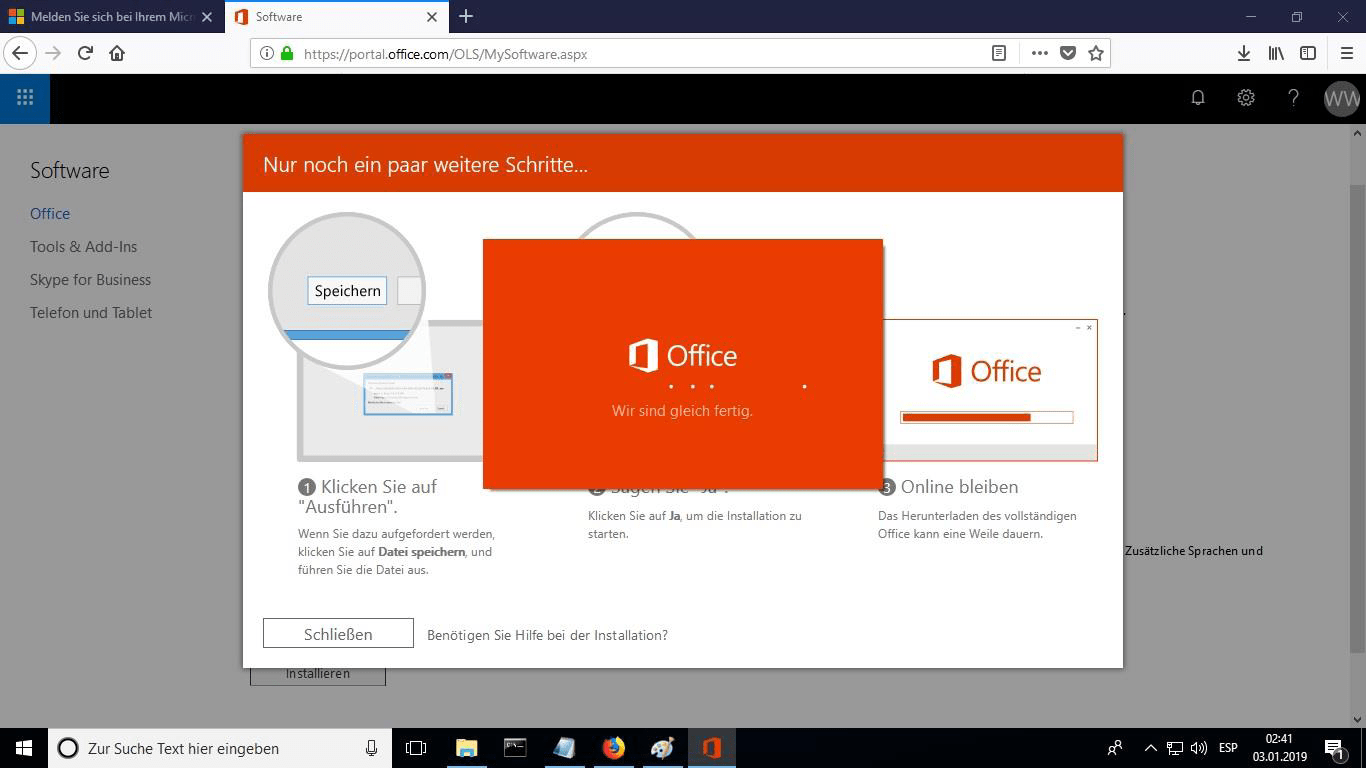
Se descargará el archivo de instalación, seleccione "grabar archivo" cuando sea necesario.

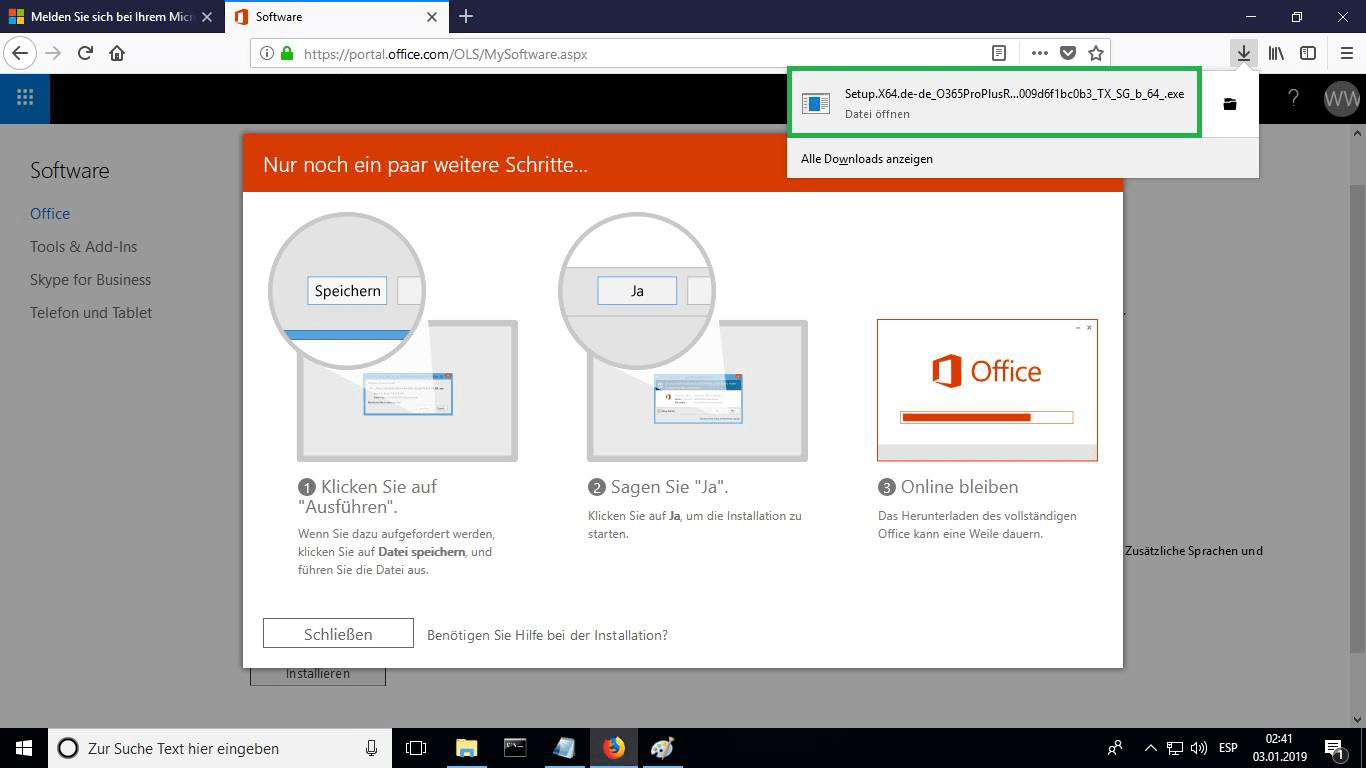
Una vez descargado el archivo, haga doble clic sobre él para iniciarlo. Su ubicación puede variar en función de su navegador.

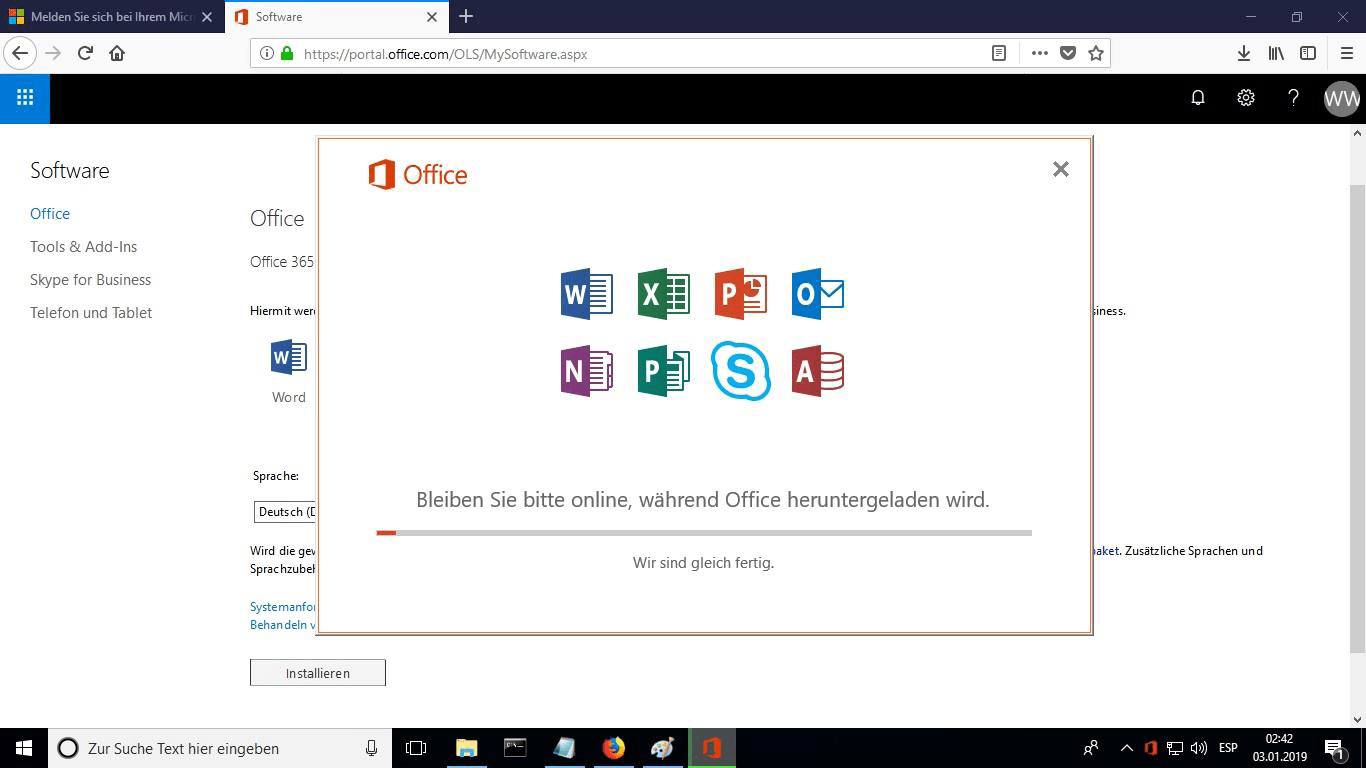
Esto iniciará el proceso de instalación en línea. Dependiendo de la velocidad de su conexión a Internet, el proceso puede tardar 30 minutos o más.

Podrás ver la barra de progreso de la instalación.

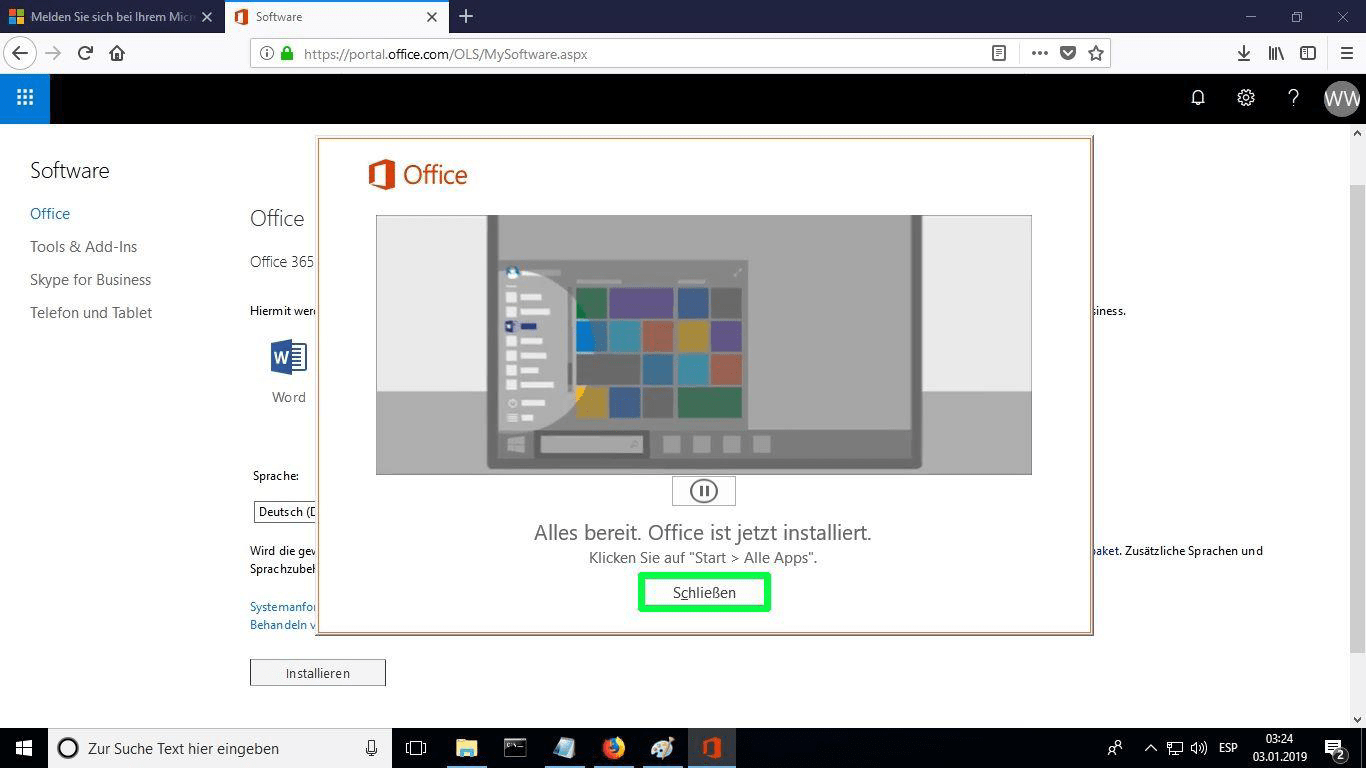
Una vez finalizada la instalación, haga clic en "Cerrar". Ahora puede encontrar los paquetes de Office en el menú Inicio o utilizando la opción de búsqueda de Windows.

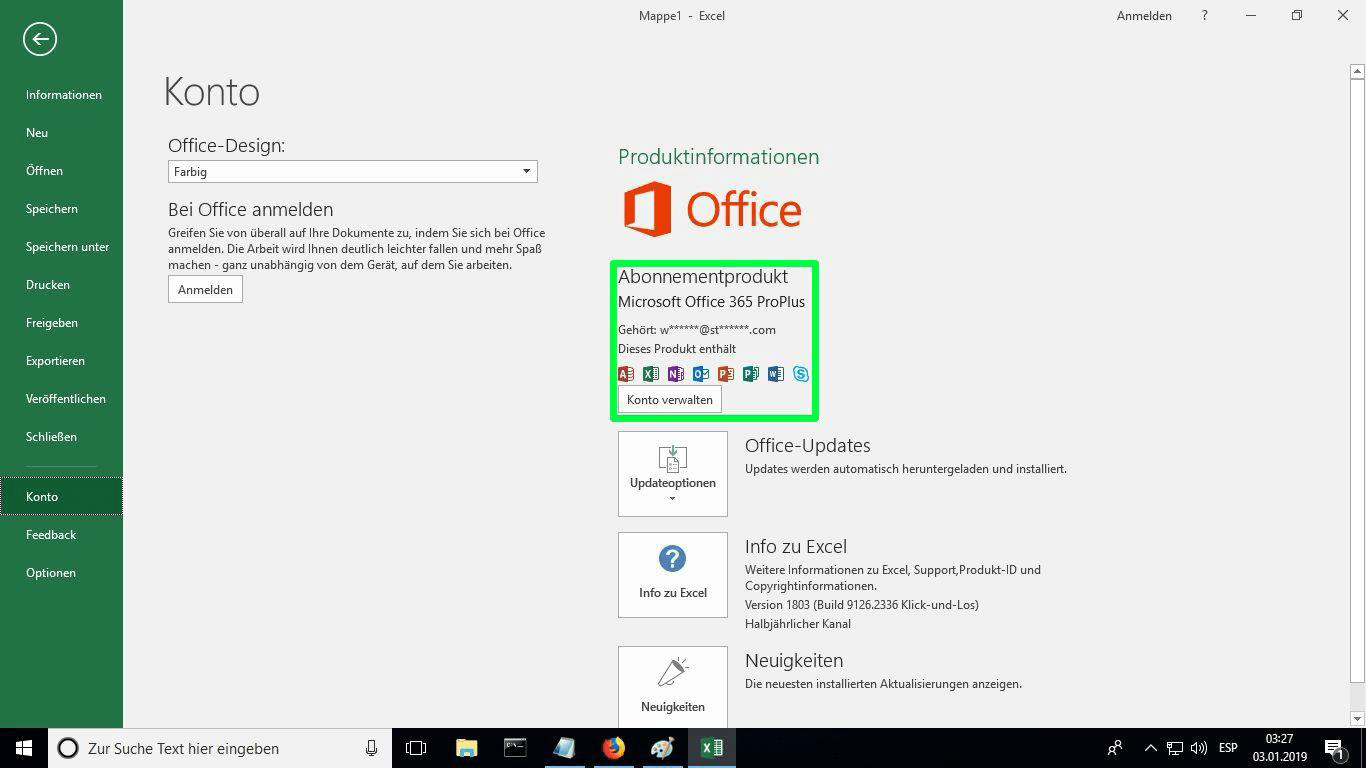
Para comprobar que se ha realizado la activación del producto, puede abrir cualquier paquete de Office como Excel e ir a Archivo-> Cuenta ". Verá la cuenta Microsoft asociada al producto.

Microsoft ha eliminado gradualmente el soporte para algunos productos antiguos. Por lo tanto, la activación telefónica ya no es posible. Si tiene algún problema o pregunta durante la instalación, póngase en contacto con nuestro servicio de atención al cliente 24/7.
Le deseamos que la instalación sea un éxito. Si sigue teniendo problemas o preguntas sobre la instalación, póngase en contacto con nuestro servicio de atención al cliente en cualquier momento. Le ayudaremos lo antes posible.

MS Office 2021 Standard

Guía de instalación Office 2021 Standard -32 y 64 Bits

Descargue el programa desde el siguiente enlace de descarga

LENGUAJE 32 BITS 64 BITS
DEUTSCH Herunterladen Herunterladen
INGLÉS Download Download
FRANÇAIS Télécharger Télécharger
ITALIANO Scarica Scarica
ESPAÑOL Descargar Descargar
NEDERLANDS Downloaden
 

Este archivo EXE es la base para la instalación del producto.

  • Procesador de 1 gigahercio (GHz) o más rápido de 32 bits (x86) o 64 bits (x64)
  • 1 gigabyte (GB) de RAM (32 bits) o 4 GB de RAM (64 bits)
  • 4 GB de espacio disponible en el disco duro
  • Dispositivo gráfico DirectX 9 con controlador WDDM 1.0 o superior

Recuerde que la clave que ha adquirido es un código de prepago que no es compatible con el software preinstalado. Se trata de un producto original de Microsoft. Desinstale la versión anterior de Office que tenga en su PC y reinicie su ordenador. Esto es importante para evitar problemas de compatibilidad.

Una vez completada la descarga, siga estos pasos:

  1. Desactive su antivirus para ejecutar el instalador descargado (PASO ESPECIAL IMPORTANTE ya que ALGUNOS ANTIVIRUSOS, COMO EL NORTON, LO DETECTAN COMO SOSPECHOSO).
  2. Haga clic con el botón derecho del ratón en el archivo y seleccione la opción "Ejecutar como administrador".
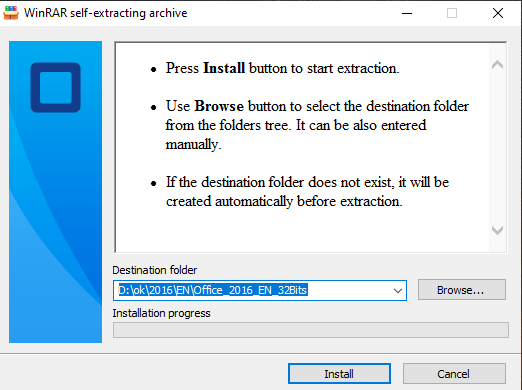
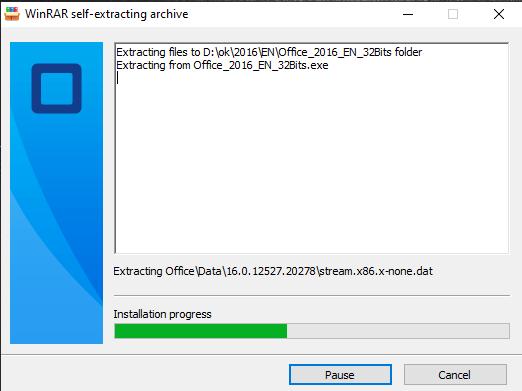
  1. Le aparecerá esta advertencia (no se preocupe, es un proceso normal), entonces haga clic en el botón SÍ
  1. Por último, haga clic en el botón "Instalar". Esta acción descomprime la aplicación e instalará su producto.

Una vez finalizada la descarga y la instalación del programa, introduzca la clave de activación al ejecutar cualquier aplicación del paquete Microsoft Office, será lo primero que le pedirá.


Durante la instalación de Microsoft Office se le debería haber pedido que introdujera la clave de producto que le enviamos. En el caso de que esto no haya sucedido, por favor inicie Word, haga clic en Archivo, luego en Cuenta e introduzca la clave proporcionada aquí. Si no lo hace, su Office adquirido se convertirá en una versión de prueba después de 30 días.

Microsoft ha eliminado gradualmente el soporte para algunos productos antiguos. Por lo tanto, la activación telefónica ya no es posible. Si tiene algún problema o pregunta durante la instalación, póngase en contacto con nuestro servicio de atención al cliente 24/7.
Para las activaciones en más dispositivos, siga los pasos de esta guía en cada dispositivo que desee activar el programa.
Le deseamos que la instalación sea un éxito. Si sigue teniendo problemas o preguntas sobre la instalación, póngase en contacto con nuestro servicio de atención al cliente en cualquier momento. Le ayudaremos lo antes posible.

MS Office 2019 Standard

Guía de instalación Office 2019 Standard 32 y 64 Bits

Descargue el programa desde el siguiente enlace de descarga

LENGUAJE 32 BITS 64 BITS
DEUTSCH Herunterladen Herunterladen
INGLÉS Download Descargar
FRANÇAIS Télécharger Télécharger
ITALIANO Scarica Scarica
ESPAÑOL Descargar Descargar
NEDERLANDS - Downloaden
 

Este archivo EXE es la base para la instalación del producto.

  • Procesador de 1 gigahercio (GHz) o más rápido o de 64 bits (x64)
  • 1 gigabyte (GB) de RAM (32 bits) o 4 GB de RAM (64 bits)
  • 4 GB de espacio disponible en el disco duro
  • Dispositivo gráfico DirectX 9 con controlador WDDM 1.0 o superior
  • Windows 10

Recuerde que la clave que ha adquirido es un código de prepago que no es compatible con el software preinstalado. Se trata de un producto original de Microsoft. Desinstale la versión anterior de Office que tenga en su PC y reinicie su ordenador. Esto es importante para evitar problemas de compatibilidad.

Una vez completada la descarga, siga estos pasos:

  1. Desactive su antivirus para ejecutar el instalador descargado (PASO ESPECIAL IMPORTANTE ya que ALGUNOS ANTIVIRUSOS, COMO EL NORTON, LO DETECTAN COMO SOSPECHOSO).
  2. Clic derecho sobre el archivo descargado y seleccione la opción "Ejecutar como administrador"
  1. Le aparecerá esta advertencia (no se preocupe, es un proceso normal), entonces haga clic en el botón SÍ
  1. Por último, haga clic en el botón "Instalar". Esta acción descomprime la aplicación e instalará su producto.


Una vez finalizada la descarga y la instalación del programa, introduzca la clave de activación al ejecutar cualquier aplicación del paquete Microsoft Office, será lo primero que le pedirá.


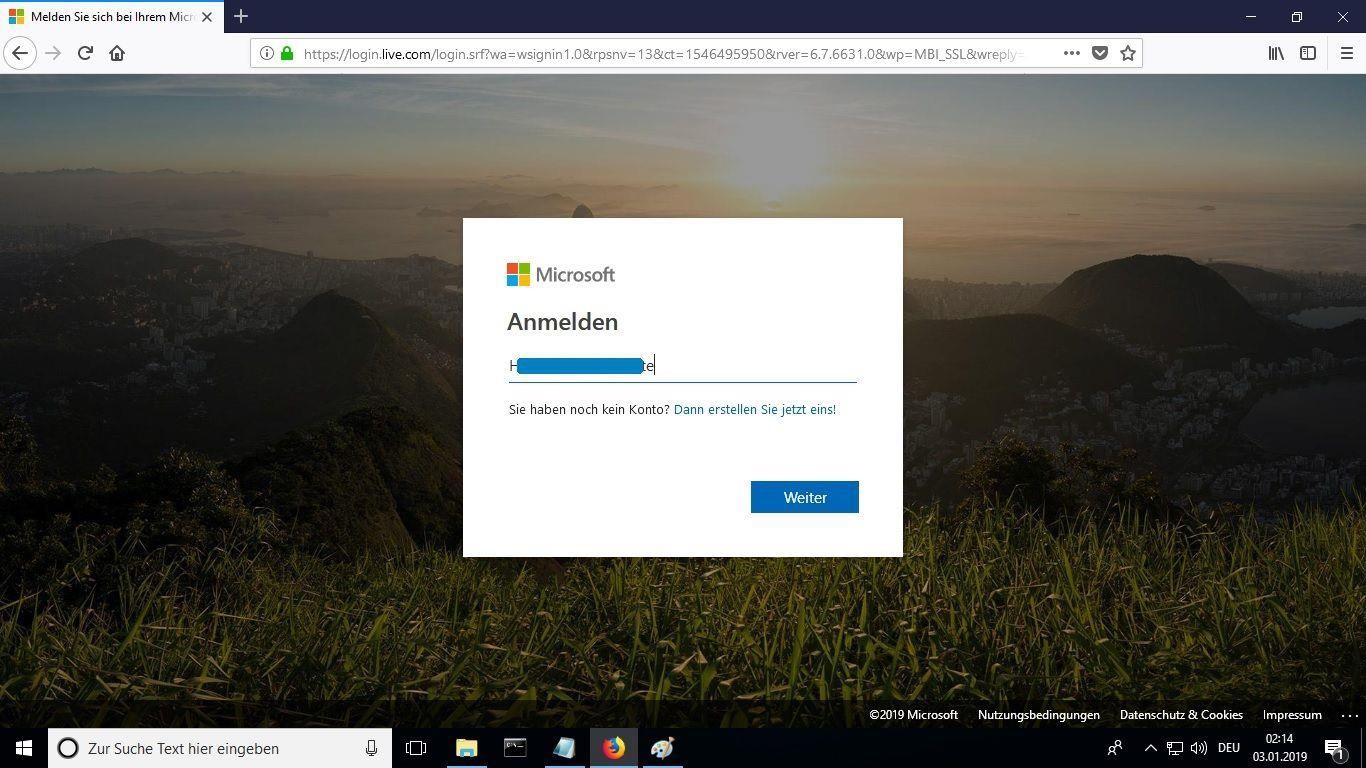
Durante la instalación de Microsoft Office se le debería haber pedido que introdujera la clave de producto que le enviamos. En el caso de que esto no haya sucedido, por favor inicie Word, haga clic en Archivo, luego en Cuenta e introduzca la clave proporcionada aquí. Si no lo hace, su Office adquirido se convertirá en una versión de prueba después de 30 días.

Microsoft ha eliminado gradualmente el soporte para algunos productos antiguos. Por lo tanto, la activación telefónica ya no es posible. Si tiene algún problema o pregunta durante la instalación, póngase en contacto con nuestro servicio de atención al cliente 24/7.
Para las activaciones en más dispositivos, siga los pasos de esta guía en cada dispositivo que desee activar el programa.

Le deseamos que la instalación sea un éxito. Si sigue teniendo problemas o preguntas sobre la instalación, póngase en contacto con nuestro servicio de atención al cliente en cualquier momento. Le ayudaremos lo antes posible.

Visio 2016 Pro

Guía de instalación Visio 2016 Professional 32 & 64 Bits

Descargue el programa desde el siguiente enlace de descarga

LENGUAJE 32 BITS 64 BITS
DEUTSCH Herunterladen Herunterladen
INGLÉS Download Download
ESPAÑOL Descarga Descarga
 

Este archivo ISO es la base para la instalación del producto.

  • Procesador de 1 gigahercio (GHz) o más rápido de 32 bits (x86) o 64 bits (x64)
  • 1 gigabyte (GB) de RAM (32 bits) o 4 GB de RAM (64 bits)
  • 4 GB de espacio disponible en el disco duro
  • Dispositivo gráfico DirectX 9 con controlador WDDM 1.0 o superior

Recuerde que la clave que ha adquirido es un código de prepago que no es compatible con el software preinstalado. Se trata de un producto original de Microsoft. Desinstale la versión anterior de Office que tenga en su PC y reinicie su ordenador. Esto es importante para evitar problemas de compatibilidad.

Una vez completada la descarga, haga clic con el botón derecho del ratón en el archivo descargado y elija la opción "Montar" en el menú desplegable


Una vez montado el archivo ISO que has descargado, puedes acceder a él desde tu ordenador como una unidad de DVD. Aquí puedes ejecutar el instalador.

Complete la instalación del programa e introduzca la "clave de activación" durante o al final del proceso.

Una vez finalizada la descarga y la instalación del programa, introduzca la clave de activación al ejecutar cualquier aplicación del paquete Microsoft Office, será lo primero que le pedirá.

La imagen montada debería aparecer en su Ordenador. Si no aparece (COMO EN WINDOWS 7) debe utilizar un programa alternativo para montar la imagen del producto, como WinCDEmu que puede descargarse desde el siguiente enlace:

WinCDEmu

Utilice este programa para crear un disco virtual para poder instalar su programa

Microsoft ha eliminado gradualmente el soporte para algunos productos antiguos. Por lo tanto, la activación telefónica ya no es posible. Si tiene algún problema o pregunta durante la instalación, póngase en contacto con nuestro servicio de atención al cliente 24/7.
Para las activaciones en más dispositivos, siga los pasos de esta guía en cada dispositivo que desee activar el programa.
Le deseamos que la instalación sea un éxito. Si sigue teniendo problemas o preguntas sobre la instalación, póngase en contacto con nuestro servicio de atención al cliente en cualquier momento. Le ayudaremos lo antes posible.