Projet 2016 Pro

Guide d'installation Project 2016 Professional 32 & 64 Bits

Download le programme avec le lien de téléchargement suivant
LANGUE 32 BITS 64 BITS
DEUTSCH Herunterladen Herunterladen
ANGLAIS Download Download
ESPAÑOL Download Download
Ce fichier ISO est la base de l'installation du produit.
  • Processeur 32 bits (x86) ou 64 bits (x64) de 1 gigahertz (GHz) ou plus rapide
  • 1 gigaoctet (Go) de RAM (32 bits) ou 4 Go de RAM (64 bits)
  • 4 Go d'espace disponible sur le disque dur
  • Périphérique graphique DirectX 9 avec pilote WDDM 1.0 ou supérieur

N'oubliez pas que la clé que vous avez achetée est un code prépayé qui n'est pas compatible avec le logiciel préinstallé. Il s'agit d'un produit Microsoft original. Désinstallez la version précédente d'Office que vous avez sur votre PC et redémarrez votre ordinateur. Cette opération est importante pour éviter les problèmes de compatibilité.

MONTER ET INSTALLER

Une fois le téléchargement terminé, faites un clic droit sur le fichier téléchargé et choisissez l'option "Mount" dans le menu déroulant.
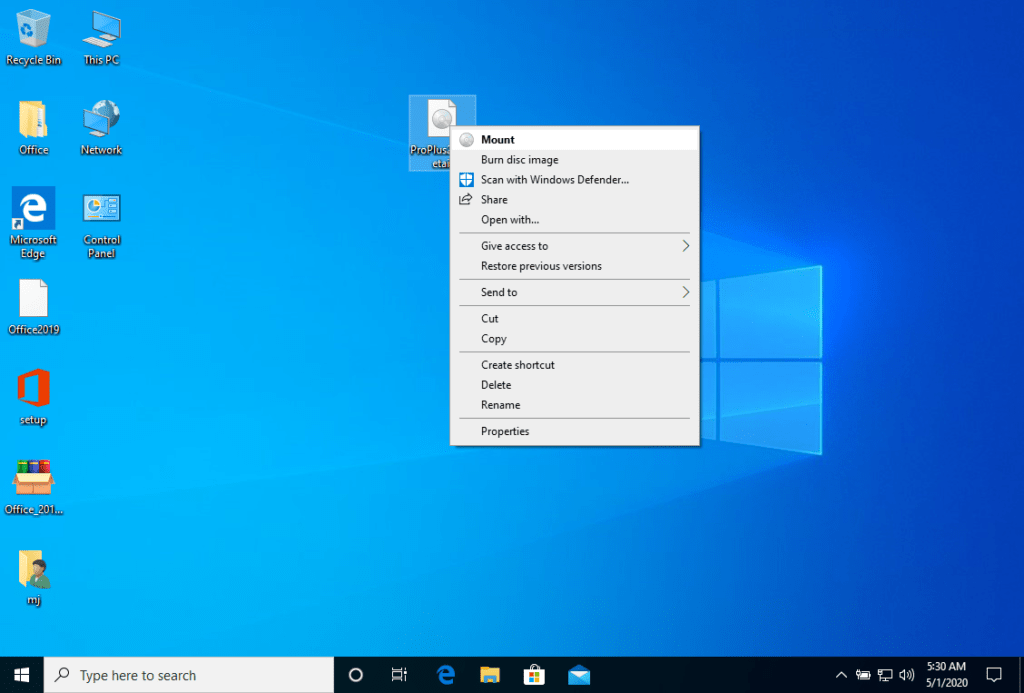

Une fois que le fichier ISO que vous avez téléchargé est monté, vous pouvez y accéder depuis votre ordinateur comme à un lecteur de DVD. Ici, vous pouvez exécuter le programme d'installation.

Terminez l'installation du programme et saisissez la "clé d'activation" pendant ou à la fin du processus.

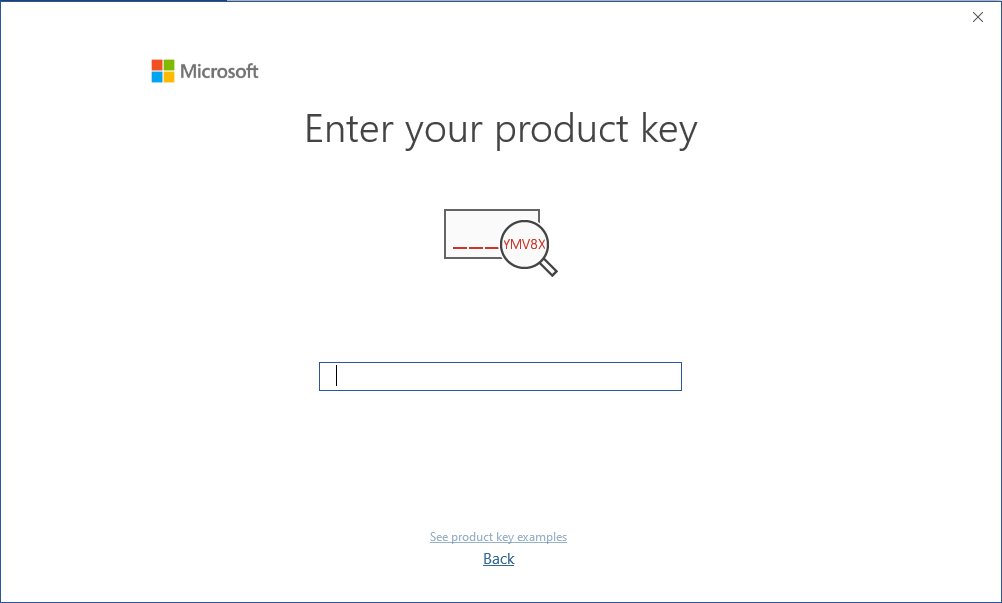
Une fois le téléchargement terminé et l'installation du programme terminée, saisissez la clé d'activation lors de l'exécution de toute application du paquet Microsoft Office, ce sera la première chose qui vous sera demandée.
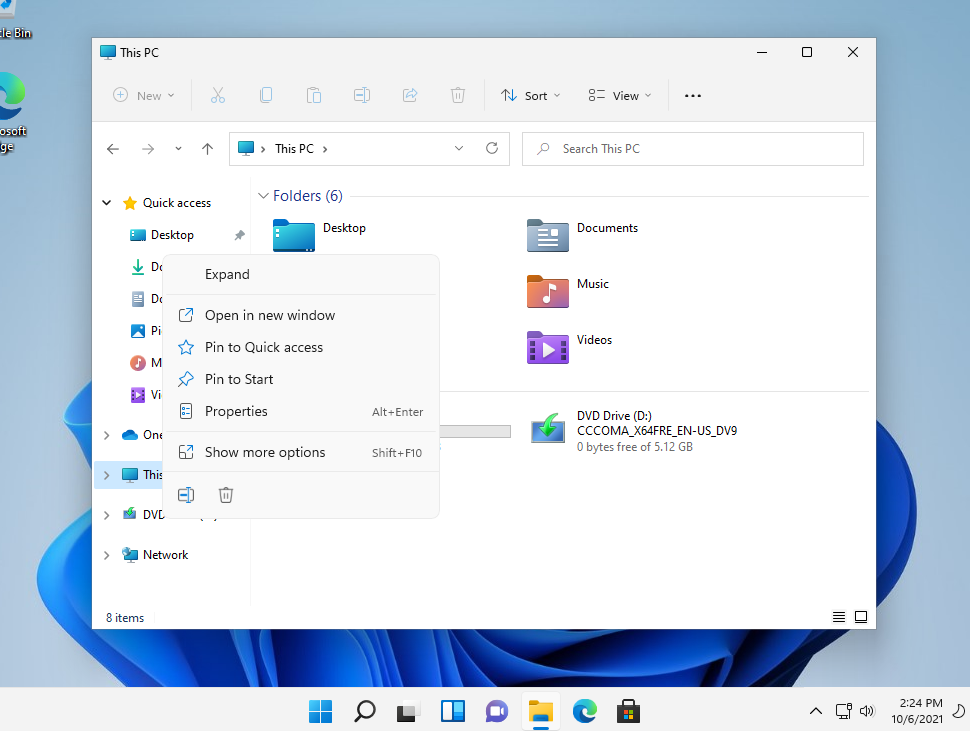
L'image montée doit apparaître sur votre ordinateur. Si elle n'apparaît pas (COMME DANS WINDOWS 7), vous devez utiliser un autre programme pour monter l'image du produit, tel que WinCDEmu, qui peut être téléchargé à partir du lien suivant :

WinCDEmu

Utilisez ce programme pour créer un disque virtuel afin d'installer votre programme.

Microsoft a progressivement supprimé la prise en charge de certains anciens produits. Par conséquent, l'activation par téléphone n'est plus possible. Si vous rencontrez des problèmes ou si vous avez des questions pendant l'installation, veuillez contacter notre service clientèle 24/7.

Pour les activations sur plusieurs appareils, veuillez suivre les étapes de ce guide sur chaque appareil sur lequel vous souhaitez activer le programme.

Nous vous souhaitons une installation réussie. Si vous avez encore des problèmes ou des questions concernant l'installation, veuillez contacter notre service clientèle à tout moment. Nous vous aiderons dans les plus brefs délais.

Windows 11 Pro

Guide d'installation Windows 11 Professional

Windows 11 Pro

Download la version souhaitée avec le lien de téléchargement suivant.

LANGUE 64 BITS
DEUTSCH Herunterladen
ANGLAIS Download
FRANÇAIS Télécharger
ITALIANO Scarica
ESPAÑOL Descarga
NEDERLANDS Downloaden
SVERIGE Ladda ner

(Si votre appareil a plus de 4 Go de RAM, et une version 64 bits)

Lisez ceci très attentivement

Il s'agit de la configuration minimale requise pour installer Windows 11 sur un PC. Si votre appareil ne répond pas à ces exigences, il se peut que vous ne puissiez pas installer Windows 11. Vous pouvez télécharger l'application PC Health Check qui vous dira si votre appareil prend en charge Windows 11.
Processeur 1 gigahertz (GHz) ou plus avec 2 cœurs ou plus sur un processeur 64 bits compatible ou un système sur puce (SoC).
RAM 4 gigaoctets (Go).
Stockage Périphérique de stockage de 64 Go ou plus Note : Voir ci-dessous la rubrique "Plus d'informations sur l'espace de stockage pour maintenir Windows 11 à jour" pour plus de détails.
Micrologiciel du système UEFI, compatible Secure Boot.
TPM Trusted Platform Module (TPM) version 2.0. Vérifiez ici pour obtenir des instructions sur la façon dont votre PC peut être activé pour répondre à cette exigence.
Carte graphique Compatible avec DirectX 12 ou plus avec le pilote WDDM 2.0.
Afficher Écran haute définition (720p) dont la diagonale est supérieure à 9 pouces, 8 bits par canal de couleur.
Connexion Internet et compte Microsoft L'édition Windows 11 Home nécessite une connectivité internet et un logiciel de gestion de l'information. Compte Microsoft. La commutation d'un appareil hors du Windows 11 Home en mode S nécessite également une connectivité Internet. Pour en savoir plus sur le mode S, cliquez ici.. Pour toutes les éditions de Windows 11, un accès à Internet est nécessaire pour effectuer les mises à jour et pour télécharger et profiter de certaines fonctionnalités. Un compte Microsoft est nécessaire pour certaines fonctionnalités.

Assurez-vous que votre version de Windows correspond à la version de Windows de la clé.

Vérifiez que vous disposez d'une connexion Internet stable pendant l'installation. Veuillez suivre les étapes suivantes pour une activation réussie.

Si vous avez déjà installé Windows 11 Pro, essayez l'activation en ligne 2 ou 3 fois (en cas de succès, ignorez le reste).

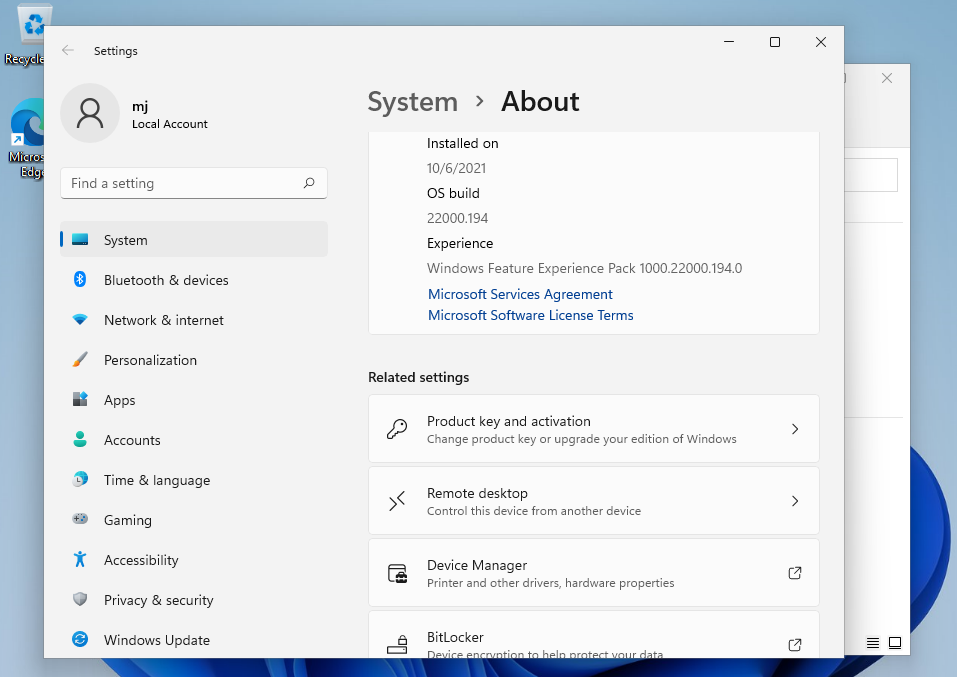
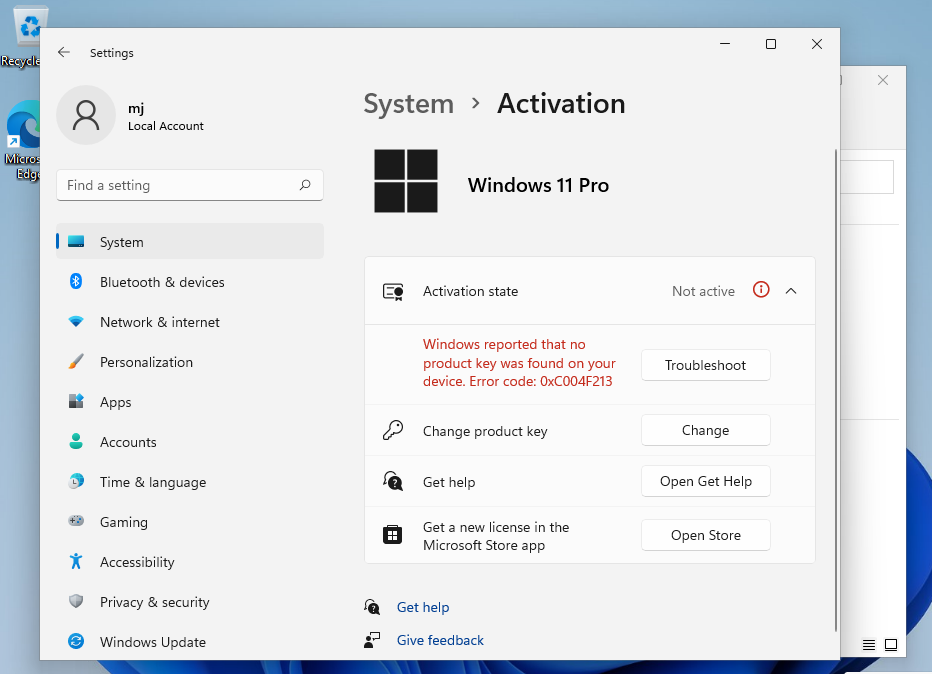
Après avoir installé le système d'exploitation. Allons-y et faisons un clic droit sur Poste de travail, puis sélectionnons l'option propriétés et cliquons sur l'option Activer Windows, puis activons et entrons la clé fournie.

NOUVELLE INSTALLATION :

Après le téléchargement, gravez le fichier ISO sur un DVD ou enregistrez-le sur une clé USB. Une fois que vous aurez démarré votre PC / ordinateur portable avec le DVD / Pendrive, le programme d'installation sera lancé. Suivez les étapes guidées du programme pour terminer son installation.

Après avoir installé le système d'exploitation. Allons-y et faisons un clic droit sur Poste de travail, puis sélectionnons l'option propriétés et cliquons sur l'option Activer Windows, puis activons et entrons la clé fournie.

Activez votre mot de passe par téléphone : pour ce faire, sélectionnez " Afficher les autres méthodes d'activation " -> " Suivant " -> " Automatique lors de l'activation de Windows. Utilisez le système téléphonique ".

Choisissez votre emplacement et appelez l'un des numéros indiqués.

  • Activation par le centre d'activation central de Microsoft :
  • Depuis le Royaume-Uni, veuillez composer le 900 150 889
  • Veuillez essayer 2 ou 3 fois au cas où cela ne fonctionnerait pas tout de suite.
  • L'ordinateur d'activation ne reconnaît pas toujours immédiatement les entrées

Microsoft a progressivement supprimé la prise en charge de certains anciens produits. Par conséquent, l'activation par téléphone n'est plus possible. Si vous rencontrez des problèmes ou si vous avez des questions pendant l'installation, veuillez contacter notre service clientèle 24/7.
Pour les activations sur plusieurs appareils, veuillez suivre les étapes de ce guide sur chaque appareil sur lequel vous souhaitez activer le programme.

Nous vous souhaitons une installation réussie. Si vous avez encore des problèmes ou des questions concernant l'installation, veuillez contacter notre service clientèle à tout moment. Nous vous aiderons dans les plus brefs délais.

Projet 2019 Pro

Guide d'installation Project 2019 Professional 32 & 64 Bits

Download le programme avec le lien de téléchargement suivant

LANGUE 32 BITS 64 BITS
DEUTSCH Herunterladen Herunterladen
ANGLAIS Download Download
FRANÇAIS Télécharger Télécharger
ITALIANO Scarica Scarica
ESPAÑOL Download Download

Ce fichier EXE est la base de l'installation du produit.

  • Processeur 32 bits (x86) ou 64 bits (x64) de 1 gigahertz (GHz) ou plus rapide
  • 1 gigaoctet (Go) de RAM (32 bits) ou 4 Go de RAM (64 bits)
  • 4 Go d'espace disponible sur le disque dur
  • Périphérique graphique DirectX 9 avec pilote WDDM 1.0 ou supérieur

N'oubliez pas que la clé que vous avez achetée est un code prépayé qui n'est pas compatible avec le logiciel préinstallé. Il s'agit d'un produit Microsoft original. Désinstallez la version précédente d'Office que vous avez sur votre PC et redémarrez votre ordinateur. Cette opération est importante pour éviter les problèmes de compatibilité.

Une fois le téléchargement terminé, suivez les étapes suivantes :
  1. Désactivez votre antivirus pour exécuter le programme d'installation téléchargé (IMPORTANTE ETAPE SPÉCIALE CAR CERTAINS ANTIVIRUS, COMME LE NORTON, LE DÉTECTENT COMME SUSPECT).
  2. Cliquez avec le bouton droit de la souris sur le fichier, puis sélectionnez l'option "Exécuter en tant qu'administrateur".
  1. Vous allez recevoir cet avertissement (ne vous inquiétez pas, c'est un processus normal), puis cliquez sur le bouton OUI.
  1. Enfin, cliquez sur le bouton "Installer". Cette action permet de décompresser l'application et d'installer votre produit.
Une fois le téléchargement terminé et l'installation du programme terminée, saisissez la clé d'activation lors de l'exécution de toute application du paquet Microsoft Office, ce sera la première chose qui vous sera demandée.

Microsoft a progressivement supprimé la prise en charge de certains anciens produits. Par conséquent, l'activation par téléphone n'est plus possible. Si vous rencontrez des problèmes ou si vous avez des questions pendant l'installation, veuillez contacter notre service clientèle 24/7.
Pour les activations sur plusieurs appareils, veuillez suivre les étapes de ce guide sur chaque appareil sur lequel vous souhaitez activer le programme.

Nous vous souhaitons une installation réussie. Si vous avez encore des problèmes ou des questions concernant l'installation, veuillez contacter notre service clientèle à tout moment. Nous vous aiderons dans les plus brefs délais.

Windows 11 Home

Guide d'installation Windows 11 Home

Windows 11 Home

Download la version souhaitée avec le lien de téléchargement suivant.

LANGUE 64 BITS
DEUTSCH Herunterladen
ANGLAIS Download
FRANÇAIS Télécharger
ITALIANO Scarica
ESPAÑOL Download
NEDERLANDS Downloaden
SVERIGE Ladda ner

(Si votre appareil a plus de 4 Go de RAM, et une version 64 bits)

Lisez ceci très attentivement

Il s'agit de la configuration minimale requise pour installer Windows 11 sur un PC. Si votre appareil ne répond pas à ces exigences, il se peut que vous ne puissiez pas installer Windows 11. Vous pouvez télécharger l'application PC Health Check qui vous dira si votre appareil prend en charge Windows 11.
Processeur 1 gigahertz (GHz) ou plus avec 2 cœurs ou plus sur un processeur 64 bits compatible ou un système sur puce (SoC).
RAM 4 gigaoctets (Go).
Stockage Périphérique de stockage de 64 Go ou plus Note : Voir ci-dessous la rubrique "Plus d'informations sur l'espace de stockage pour maintenir Windows 11 à jour" pour plus de détails.
Micrologiciel du système UEFI, compatible Secure Boot.
TPM Trusted Platform Module (TPM) version 2.0. Vérifiez ici pour obtenir des instructions sur la façon dont votre PC peut être activé pour répondre à cette exigence.
Carte graphique Compatible avec DirectX 12 ou plus avec le pilote WDDM 2.0.
Afficher Écran haute définition (720p) dont la diagonale est supérieure à 9 pouces, 8 bits par canal de couleur.
Connexion Internet et compte Microsoft L'édition Windows 11 Home nécessite une connectivité internet et un logiciel de gestion de l'information. Compte Microsoft. La commutation d'un appareil hors du Windows 11 Home en mode S nécessite également une connectivité Internet. Pour en savoir plus sur le mode S, cliquez ici.. Pour toutes les éditions de Windows 11, un accès à Internet est nécessaire pour effectuer les mises à jour et pour télécharger et profiter de certaines fonctionnalités. Un compte Microsoft est nécessaire pour certaines fonctionnalités.

Assurez-vous que votre version de Windows correspond à la version de Windows de la clé.

Vérifiez que vous disposez d'une connexion Internet stable pendant l'installation. Veuillez suivre les étapes suivantes pour une activation réussie.

Si vous avez déjà installé Windows 11 Home, essayez l'activation en ligne 2 ou 3 fois (en cas de succès, ignorez le reste).

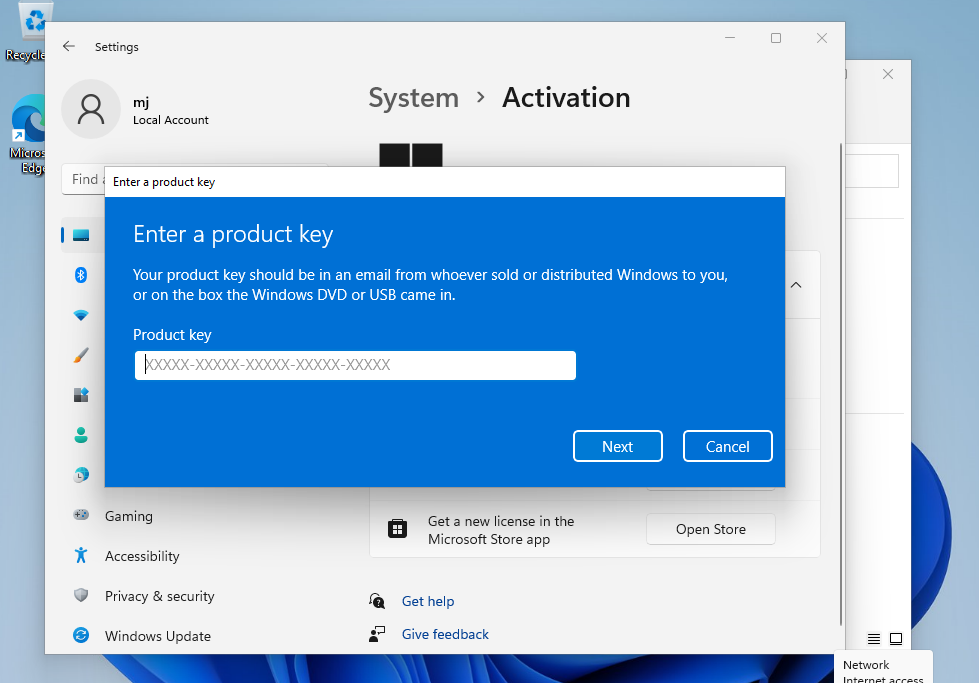
Après avoir installé le système d'exploitation. Allons-y et faisons un clic droit sur Poste de travail, puis sélectionnons l'option propriétés et cliquons sur l'option Activer Windows, puis activons et entrons la clé fournie.

NOUVELLE INSTALLATION :

Après le téléchargement, gravez le fichier ISO sur un DVD ou enregistrez-le sur une clé USB. Une fois que vous aurez démarré votre PC / ordinateur portable avec le DVD / Pendrive, le programme d'installation sera lancé. Suivez les étapes guidées du programme pour terminer son installation.

Après avoir installé le système d'exploitation. Allons-y et faisons un clic droit sur Poste de travail, puis sélectionnons l'option propriétés et cliquons sur l'option Activer Windows, puis activons et entrons la clé fournie.

Activez votre mot de passe par téléphone : pour ce faire, sélectionnez " Afficher les autres méthodes d'activation " -> " Suivant " -> " Automatique lors de l'activation de Windows. Utilisez le système téléphonique ".

Choisissez votre emplacement et appelez l'un des numéros indiqués.

  • Activation par le centre d'activation central de Microsoft :
  • Depuis le Royaume-Uni, veuillez composer le 900 150 889
  • Veuillez essayer 2 ou 3 fois au cas où cela ne fonctionnerait pas tout de suite.
  • L'ordinateur d'activation ne reconnaît pas toujours immédiatement les entrées

Microsoft a progressivement supprimé la prise en charge de certains anciens produits. Par conséquent, l'activation par téléphone n'est plus possible. Si vous rencontrez des problèmes ou si vous avez des questions pendant l'installation, veuillez contacter notre service clientèle 24/7.
Pour les activations sur plusieurs appareils, veuillez suivre les étapes de ce guide sur chaque appareil sur lequel vous souhaitez activer le programme.

Nous vous souhaitons une installation réussie. Si vous avez encore des problèmes ou des questions concernant l'installation, veuillez contacter notre service clientèle à tout moment. Nous vous aiderons dans les plus brefs délais.

Visio 2019 Pro

Guide d'installation Visio 2019 Professional 32 & 64 Bits

Download le programme avec le lien de téléchargement suivant

LANGUE 32 BITS 64 BITS
DEUTSCH Herunterladen Herunterladen
ANGLAIS Download Download
FRANÇAIS Télécharger Télécharger
ITALIANO Scarica Scarica
ESPAÑOL Download Download

Ce fichier EXE est la base de l'installation du produit.

  • Processeur 32 bits (x86) ou 64 bits (x64) de 1 gigahertz (GHz) ou plus rapide
  • 1 gigaoctet (Go) de RAM (32 bits) ou 4 Go de RAM (64 bits)
  • 4 Go d'espace disponible sur le disque dur
  • Périphérique graphique DirectX 9 avec pilote WDDM 1.0 ou supérieur

N'oubliez pas que la clé que vous avez achetée est un code prépayé qui n'est pas compatible avec le logiciel préinstallé. Il s'agit d'un produit Microsoft original. Désinstallez la version précédente d'Office que vous avez sur votre PC et redémarrez votre ordinateur. Cette opération est importante pour éviter les problèmes de compatibilité.

Une fois le téléchargement terminé, suivez les étapes suivantes :
  1. Désactivez votre antivirus pour exécuter le programme d'installation téléchargé (IMPORTANTE ETAPE SPÉCIALE CAR CERTAINS ANTIVIRUS, COMME LE NORTON, LE DÉTECTENT COMME SUSPECT).
  2. Cliquez avec le bouton droit de la souris sur le fichier, puis sélectionnez l'option "Exécuter en tant qu'administrateur".
  1. Vous allez recevoir cet avertissement (ne vous inquiétez pas, c'est un processus normal), puis cliquez sur le bouton OUI.
  1. Enfin, cliquez sur le bouton "Installer". Cette action permet de décompresser l'application et d'installer votre produit.


Une fois le téléchargement terminé et l'installation du programme terminée, saisissez la clé d'activation lors de l'exécution de toute application du paquet Microsoft Office, ce sera la première chose qui vous sera demandée.

Microsoft a progressivement supprimé la prise en charge de certains anciens produits. Par conséquent, l'activation par téléphone n'est plus possible. Si vous rencontrez des problèmes ou si vous avez des questions pendant l'installation, veuillez contacter notre service clientèle 24/7.

Pour les activations sur plusieurs appareils, veuillez suivre les étapes de ce guide sur chaque appareil sur lequel vous souhaitez activer le programme.
Nous vous souhaitons une installation réussie. Si vous avez encore des problèmes ou des questions concernant l'installation, veuillez contacter notre service clientèle à tout moment. Nous vous aiderons dans les plus brefs délais.

MS Office 2024 Pro Plus

Guide d'installation Office 2024 Professional Plus

Download le programme avec le lien de téléchargement suivant

LANGUE64 BITS32 Bits
DEUTSCHHerunterladenHerunterladen
EnglishDownloadDownload
EspañolDescargarDescargar

Ce fichier EXE est la base de l'installation du produit.

  • Processeur 32 bits (x86) ou 64 bits (x64) de 1 gigahertz (GHz) ou plus rapide
  • 1 gigaoctet (Go) de RAM (32 bits) ou 4 Go de RAM (64 bits)
  • 4 Go d'espace disponible sur le disque dur
  • Périphérique graphique DirectX 9 avec pilote WDDM 1.0 ou supérieur

N'oubliez pas que la clé que vous avez achetée est un code prépayé qui n'est pas compatible avec le logiciel préinstallé. Il s'agit d'un produit Microsoft original. Désinstallez la version précédente d'Office que vous avez sur votre PC et redémarrez votre ordinateur. Cette opération est importante pour éviter les problèmes de compatibilité.

Une fois le téléchargement terminé, suivez les étapes suivantes :

  1. Désactivez votre antivirus pour exécuter le programme d'installation téléchargé (IMPORTANTE ETAPE SPÉCIALE CAR CERTAINS ANTIVIRUS, COMME LE NORTON, LE DÉTECTENT COMME SUSPECT).
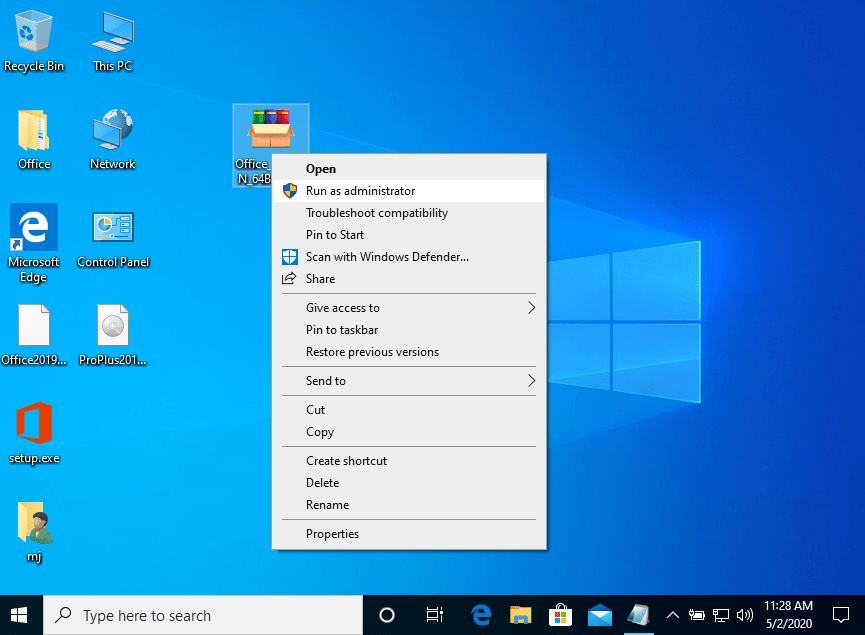
  2. Cliquez avec le bouton droit de la souris sur le fichier, puis sélectionnez l'option "Exécuter en tant qu'administrateur".
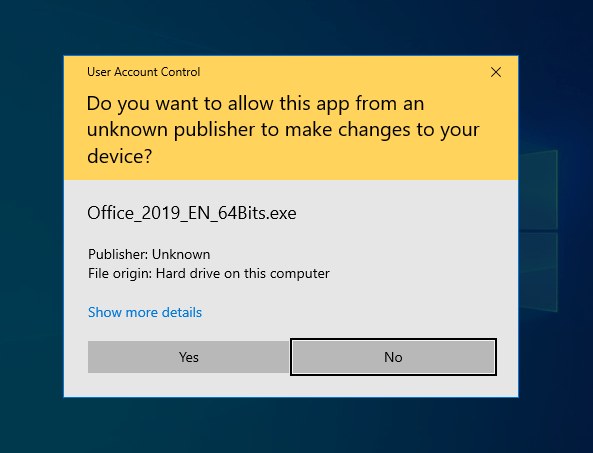
  1. Vous allez recevoir cet avertissement (ne vous inquiétez pas, c'est un processus normal), puis cliquez sur le bouton OUI.
  1. Enfin, cliquez sur le bouton "Installer". Cette action permet de décompresser l'application et d'installer votre produit.

Une fois le téléchargement terminé et l'installation du programme terminée, saisissez la clé d'activation lors de l'exécution de toute application du paquet Microsoft Office, ce sera la première chose qui vous sera demandée.


Lors de l'installation de Microsoft Office, vous devriez avoir été invité à entrer la clé de produit que nous vous avons envoyée. Si ce n'est pas le cas, démarrez Word, cliquez sur Fichier, puis sur Compte et entrez la clé fournie ici. Si vous ne le faites pas, la version d'Office que vous avez achetée se transformera en version d'essai après 30 jours.

Microsoft a progressivement supprimé la prise en charge de certains anciens produits. Par conséquent, l'activation par téléphone n'est plus possible. Si vous rencontrez des problèmes ou si vous avez des questions pendant l'installation, veuillez contacter notre service clientèle 24/7.
Pour les activations sur plusieurs appareils, veuillez suivre les étapes de ce guide sur chaque appareil sur lequel vous souhaitez activer le programme.
Nous vous souhaitons une installation réussie. Si vous avez encore des problèmes ou des questions concernant l'installation, veuillez contacter notre service clientèle à tout moment. Nous vous aiderons dans les plus brefs délais.

Office 2016 for MAC

Guide d'installation d'Office 2016 pour MAC
PC - 32 & 64 Bits

  • MacOS 10.12 : Sierra (Fuji), macOS 10.13 : High Sierra (Lobo), macOS 10.14 : Mojave (Liberty)
  • Windows 7 (SP1) 8, 10, Windows Server 2008, 2012 R2. .NET Framework 3.5
  • Processeur 32 bits (x86) ou 64 bits (x64) de 1 gigahertz (GHz) ou plus rapide
  • 1 gigaoctet (Go) de RAM (32 bits) ou 4 Go de RAM (64 bits)
  • 4 Go d'espace disponible sur le disque dur
  • Périphérique graphique DirectX 9 avec pilote WDDM 1.0 ou supérieur
Le produit que vous avez acheté est préactivé sur un compte Microsoft. Veuillez suivre les étapes suivantes pour prendre possession du compte et installer le produit sur votre ordinateur ou votre appareil. Désinstallez la version précédente d'Office que vous avez sur votre PC et redémarrez votre ordinateur. Cette étape est importante pour éviter les problèmes de compatibilité.

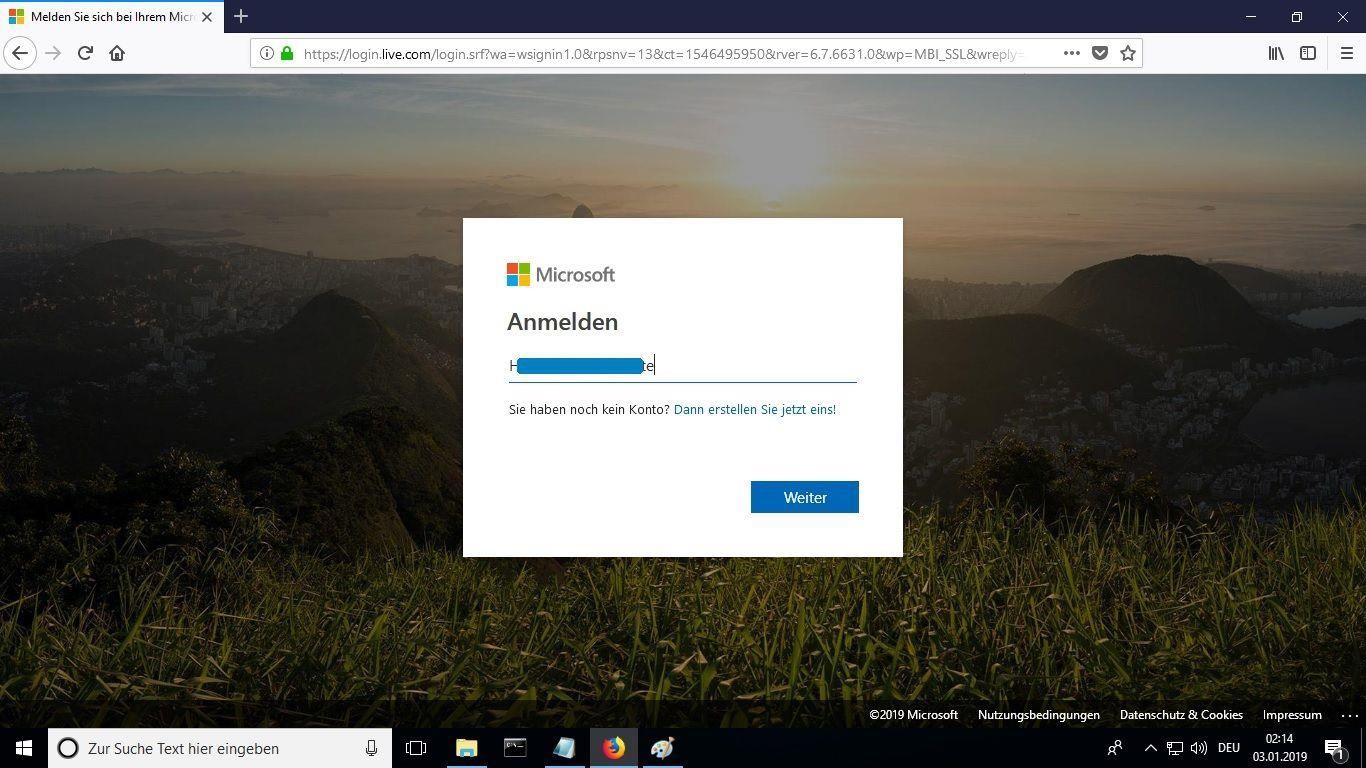
Ouvrez le lien et connectez-vous avec le compte et le mot de passe qui vous ont été envoyés par courrier électronique.

Ouvrir le lien ici


Entrez un nouveau mot de passe pour prendre possession de votre produit acheté. Dans le premier champ, utilisez le mot de passe envoyé à votre e-mail, dans les deux suivants, entrez le nouveau mot de passe de votre choix. Veillez à ce qu'il contienne au moins 8 chiffres et au moins une lettre majuscule.

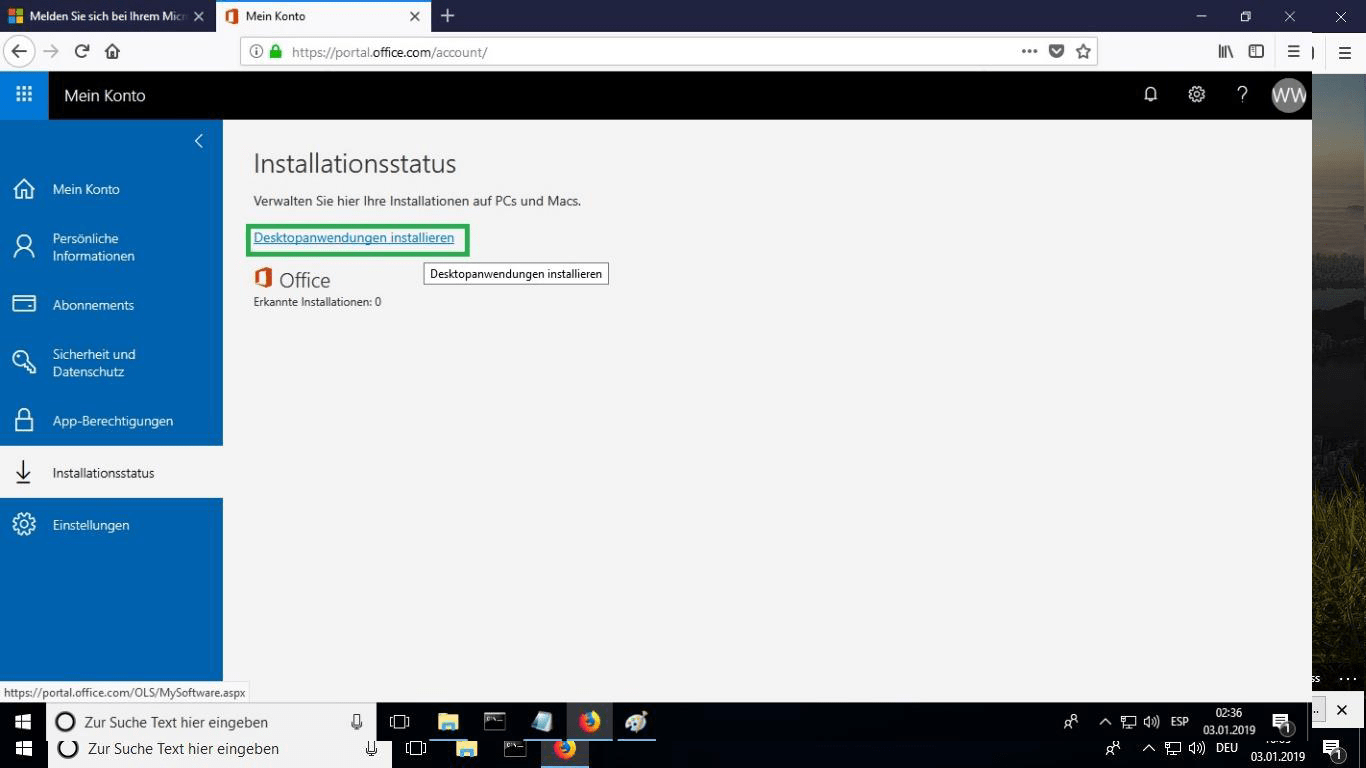
Une fois connecté à votre compte, dans la section "Mon compte", cliquez sur "Gérer les installations" pour commencer le processus d'installation.

Sous "État de l'installation", cliquez sur "Installer les applications de bureau". Cette option varie si vous installez le produit sur votre tablette ou votre appareil mobile.

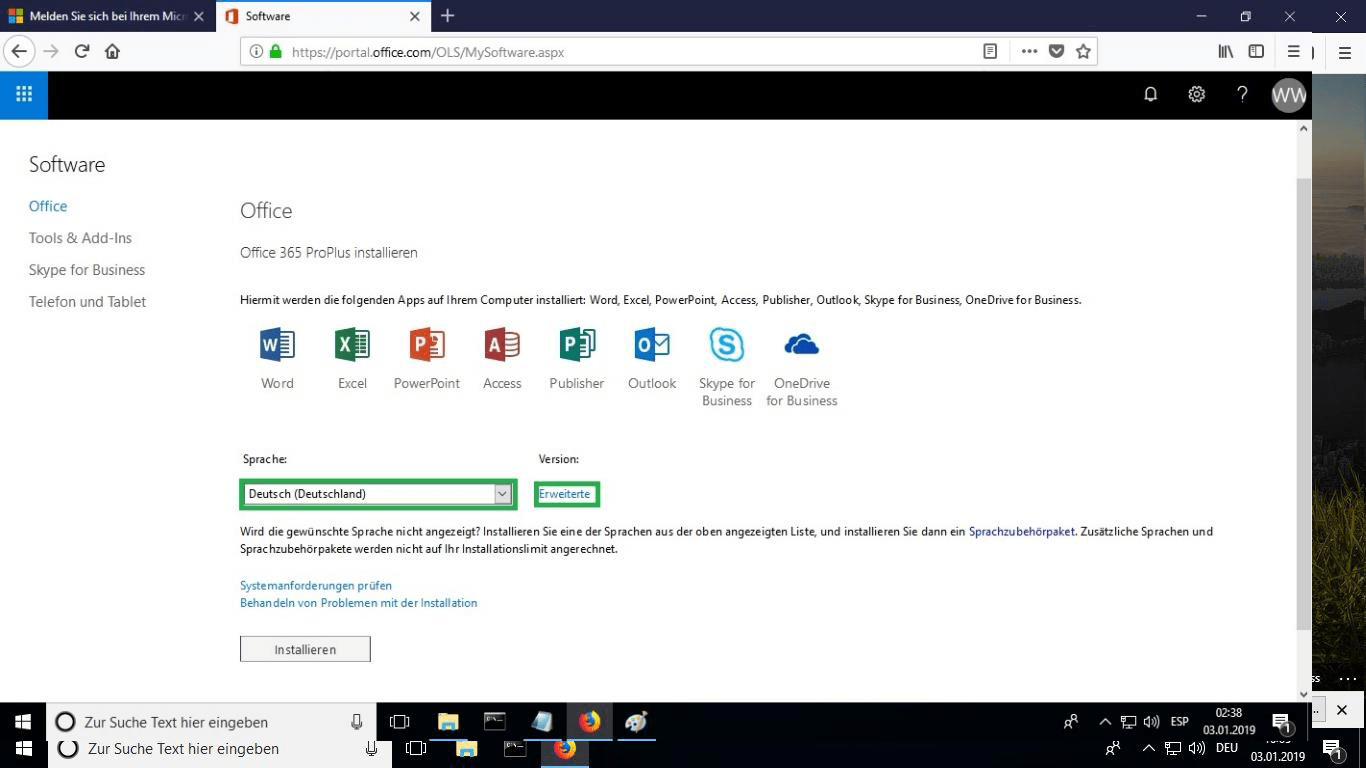
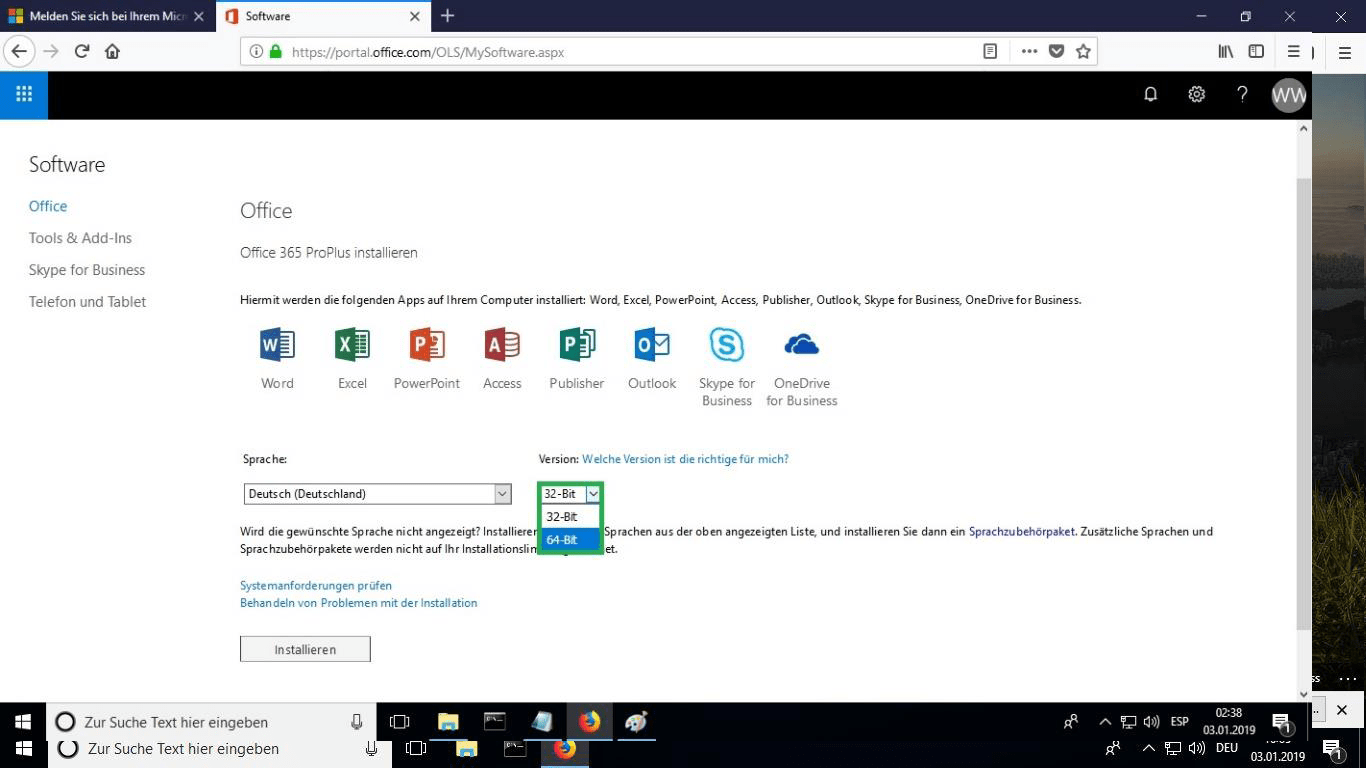
Sélectionnez la langue de votre choix dans le menu déroulant "langue". Le produit sera installé par défaut en version 32 bits. Si vous souhaitez installer la version 64 bits, cliquez sur l'option "avancé".

Sélectionnez la version souhaitée entre 32 ou 64 bits.

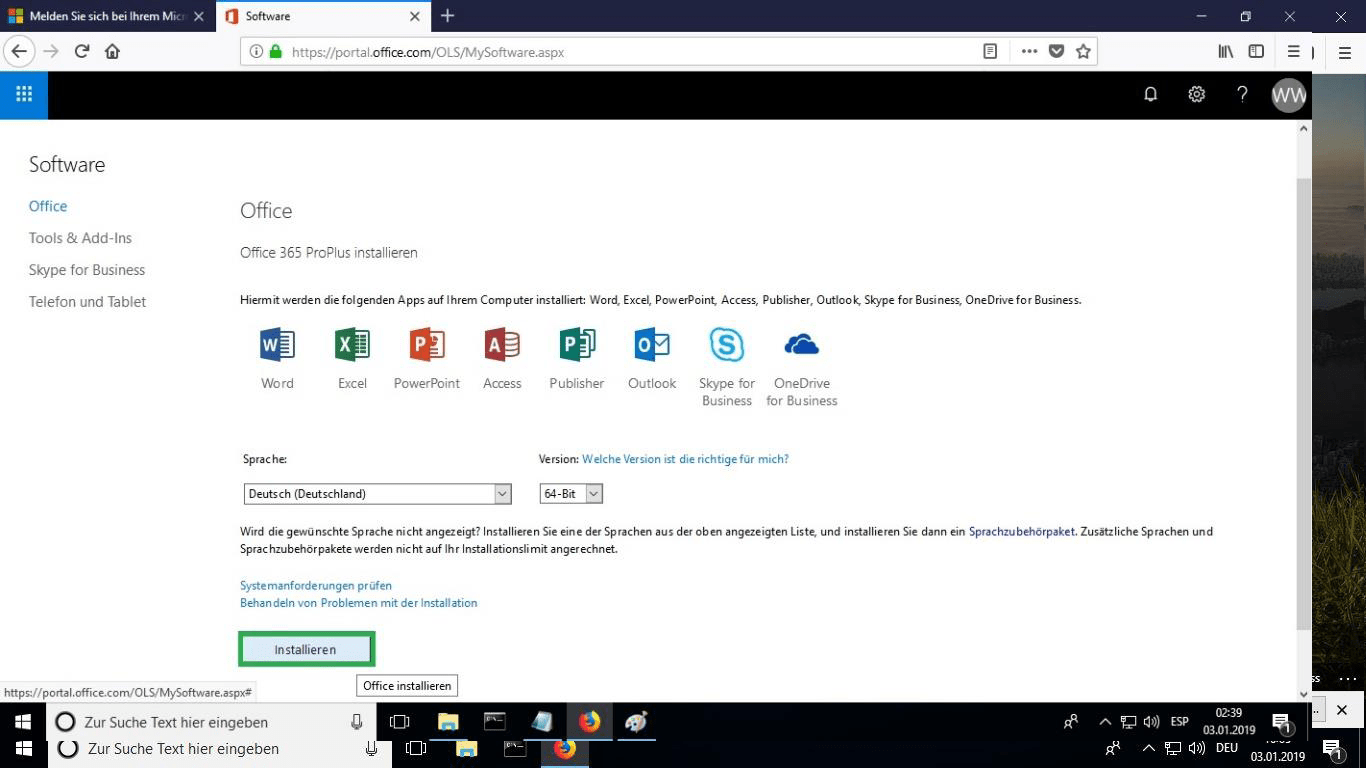
Après avoir choisi toutes les options souhaitées, cliquez sur "Installer".

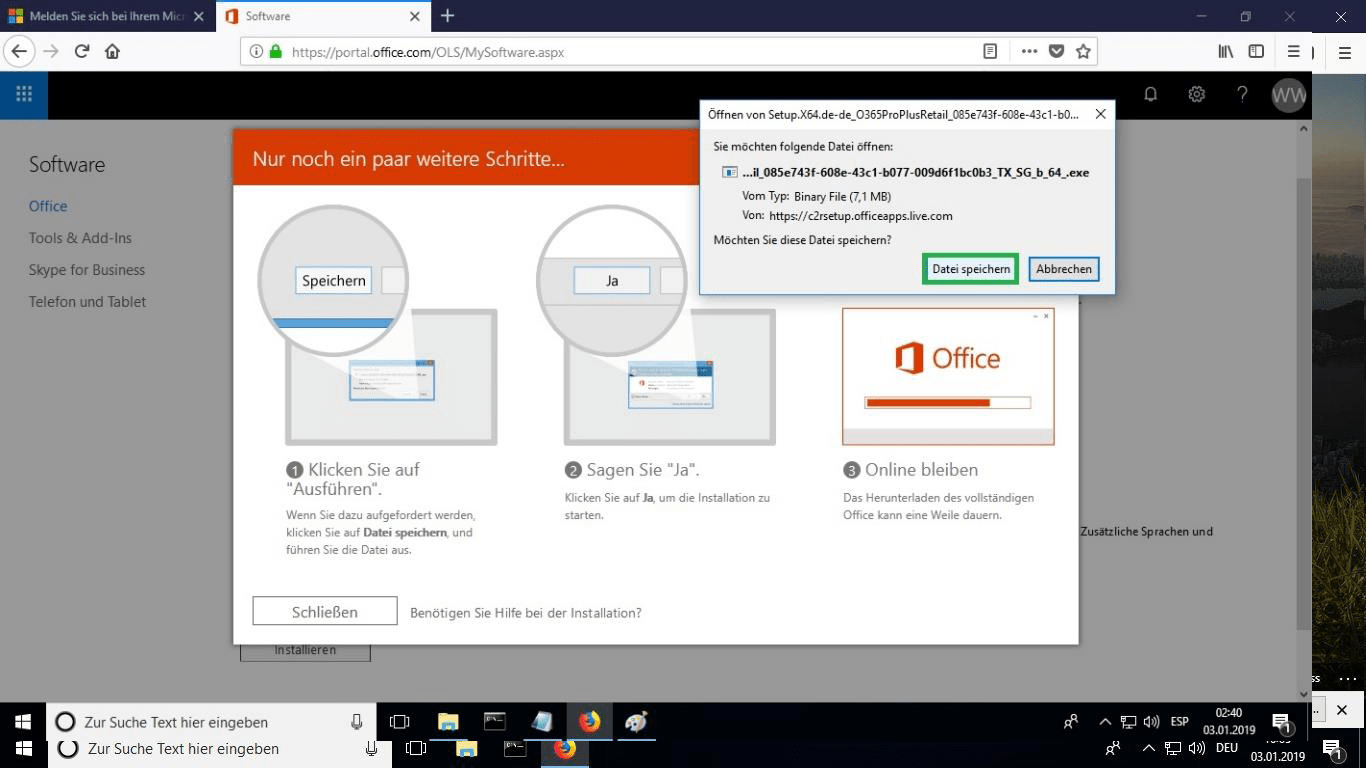
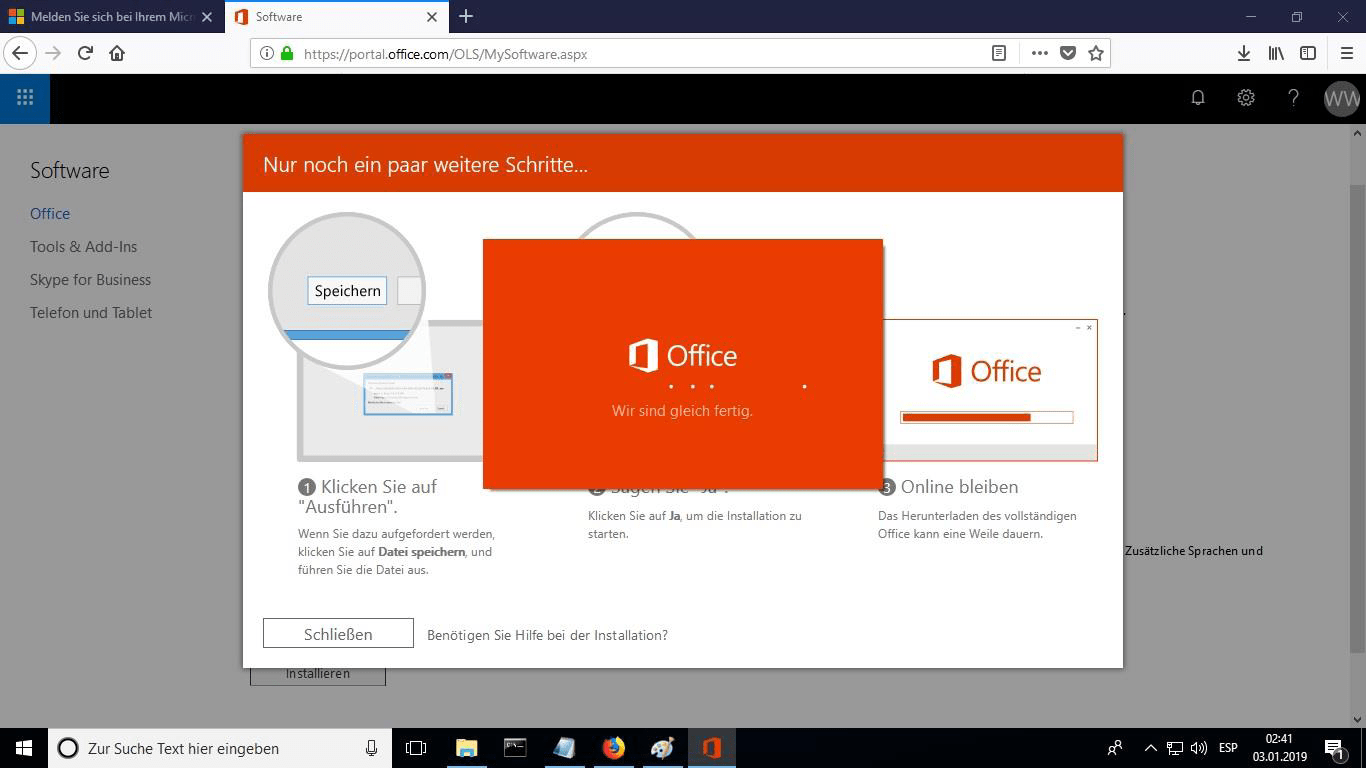
Le fichier d'installation sera téléchargé, choisissez "graver le fichier" si nécessaire.

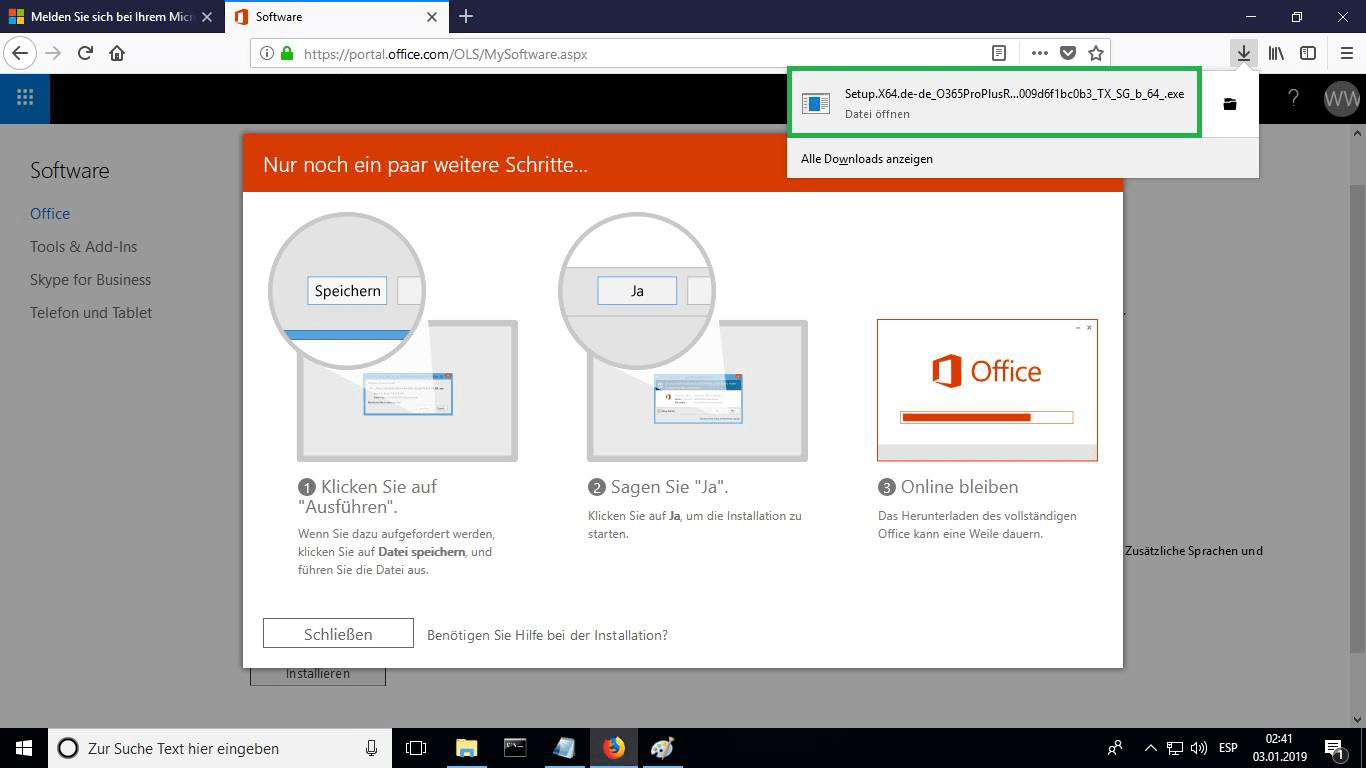
Une fois le fichier téléchargé, double-cliquez dessus pour le lancer. Son emplacement peut varier en fonction de votre navigateur.

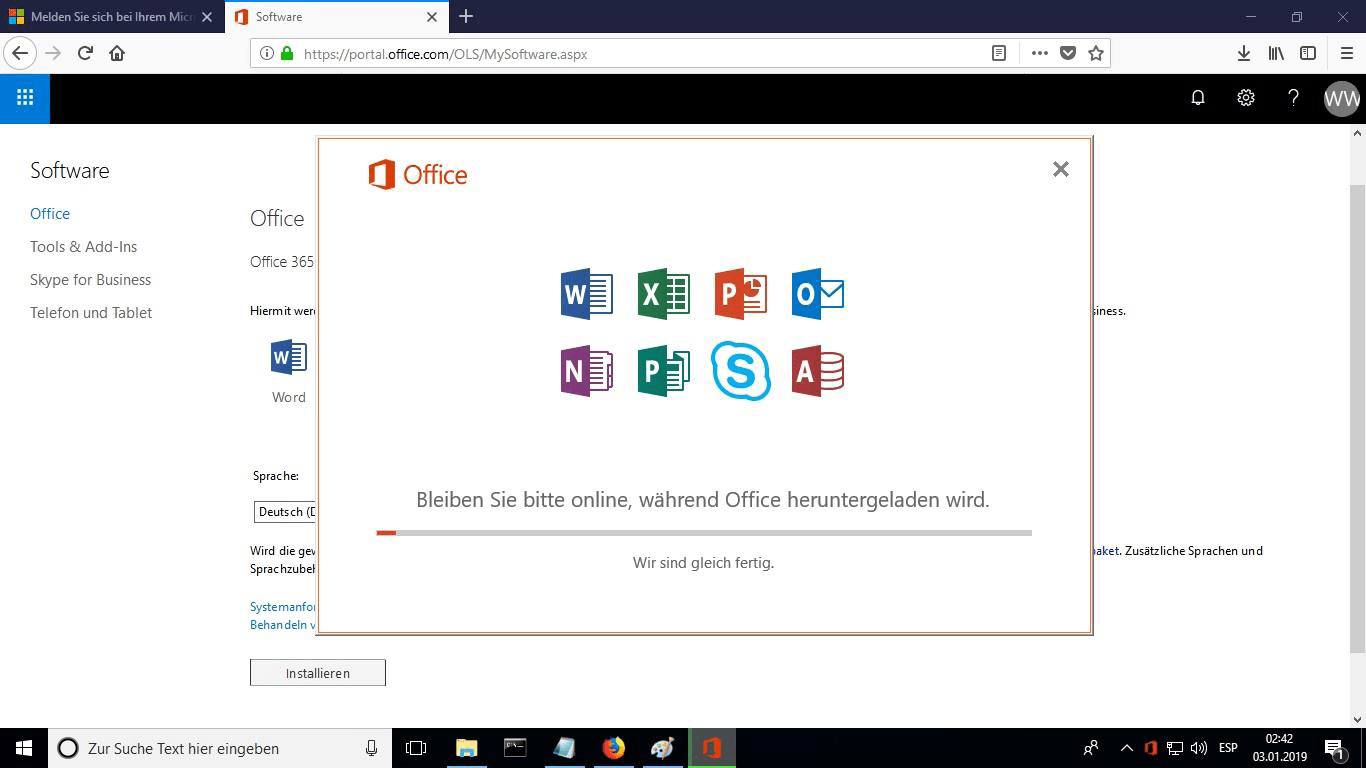
La procédure d'installation en ligne démarre. En fonction de la vitesse de votre connexion Internet, la procédure peut durer 30 minutes ou plus.

Vous pourrez voir la barre de progression de l'installation.

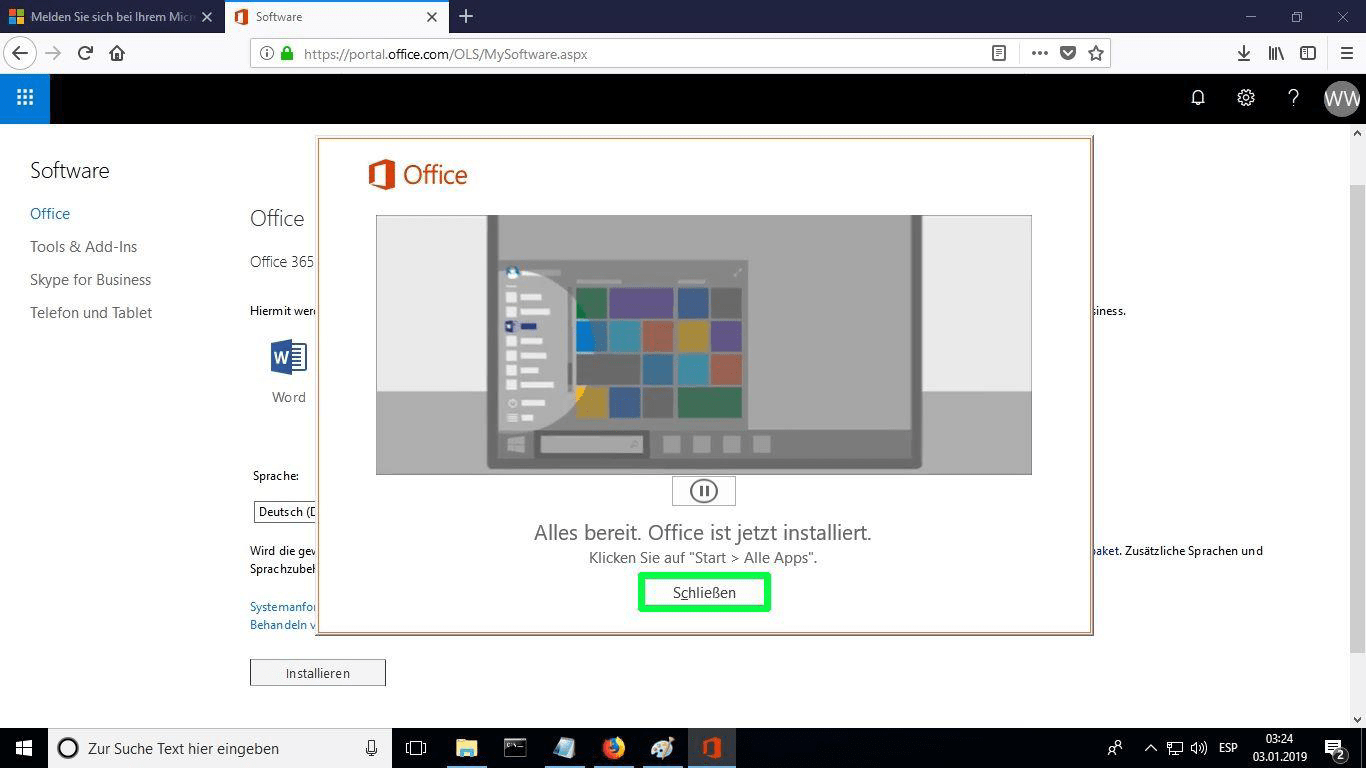
Une fois l'installation terminée, cliquez sur "Fermer". Vous pouvez maintenant trouver les paquets Office dans votre menu Démarrer ou en utilisant l'option de recherche de Windows.

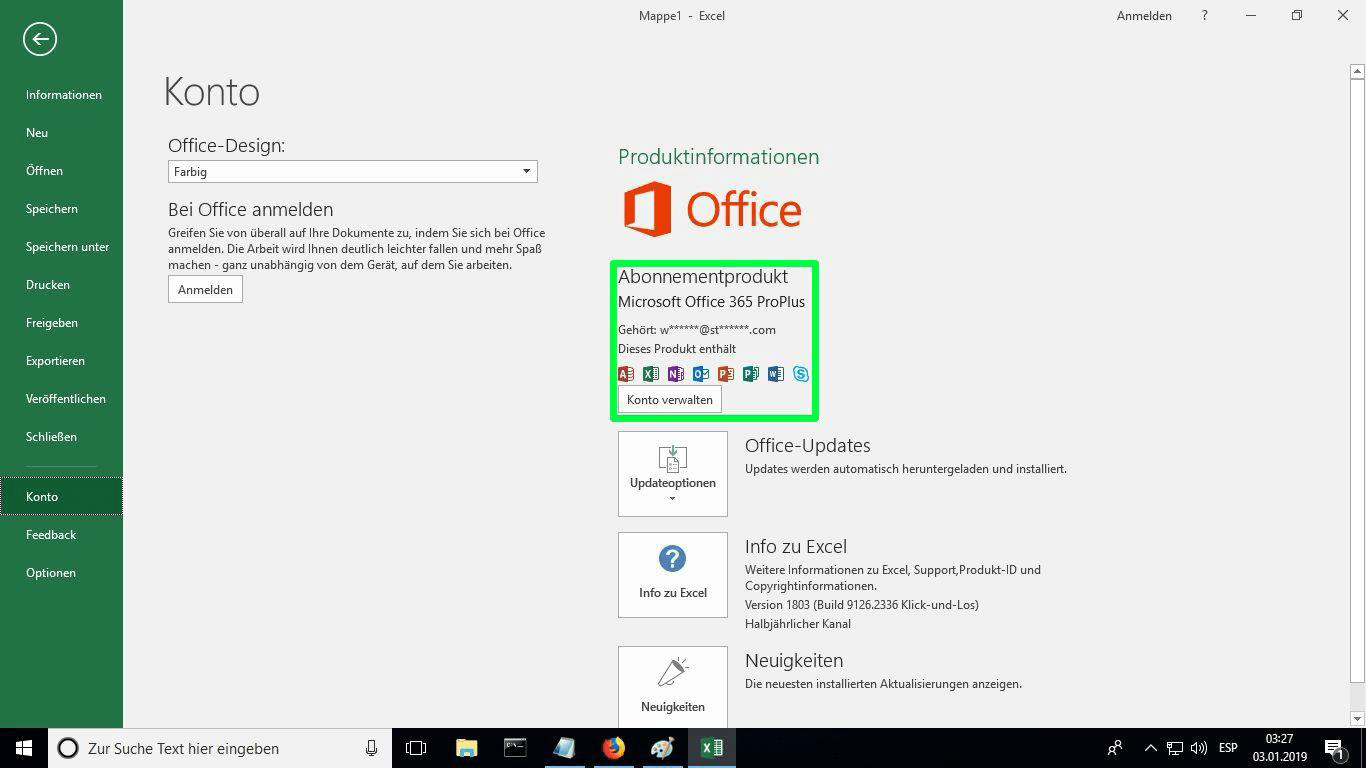
Afin de vérifier que l'activation du produit a été effectuée, vous pouvez ouvrir n'importe quel logiciel Office tel qu'Excel et aller dans Fichier-> Compte ". Vous verrez le compte Microsoft associé au produit.

Microsoft a progressivement supprimé la prise en charge de certains anciens produits. Par conséquent, l'activation par téléphone n'est plus possible. Si vous rencontrez des problèmes ou si vous avez des questions pendant l'installation, veuillez contacter notre service clientèle 24/7.
Nous vous souhaitons une installation réussie. Si vous avez encore des problèmes ou des questions concernant l'installation, veuillez contacter notre service clientèle à tout moment. Nous vous aiderons dans les plus brefs délais.

MS Office 2021 Standard

Guide d'installation Office 2021 Standard -32 & 64 Bits

Download le programme avec le lien de téléchargement suivant

LANGUE 32 BITS 64 BITS
DEUTSCH Herunterladen Herunterladen
ANGLAIS Download Download
FRANÇAIS Télécharger Télécharger
ITALIANO Scarica Scarica
ESPAÑOL Descargar Descargar
NEDERLANDS Downloaden
 

Ce fichier EXE est la base de l'installation du produit.

  • Processeur 32 bits (x86) ou 64 bits (x64) de 1 gigahertz (GHz) ou plus rapide
  • 1 gigaoctet (Go) de RAM (32 bits) ou 4 Go de RAM (64 bits)
  • 4 Go d'espace disponible sur le disque dur
  • Périphérique graphique DirectX 9 avec pilote WDDM 1.0 ou supérieur

N'oubliez pas que la clé que vous avez achetée est un code prépayé qui n'est pas compatible avec le logiciel préinstallé. Il s'agit d'un produit Microsoft original. Désinstallez la version précédente d'Office que vous avez sur votre PC et redémarrez votre ordinateur. Cette opération est importante pour éviter les problèmes de compatibilité.

Une fois le téléchargement terminé, suivez les étapes suivantes :

  1. Désactivez votre antivirus pour exécuter le programme d'installation téléchargé (IMPORTANTE ETAPE SPÉCIALE CAR CERTAINS ANTIVIRUS, COMME LE NORTON, LE DÉTECTENT COMME SUSPECT).
  2. Cliquez avec le bouton droit de la souris sur le fichier, puis sélectionnez l'option "Exécuter en tant qu'administrateur".
  1. Vous allez recevoir cet avertissement (ne vous inquiétez pas, c'est un processus normal), puis cliquez sur le bouton OUI.
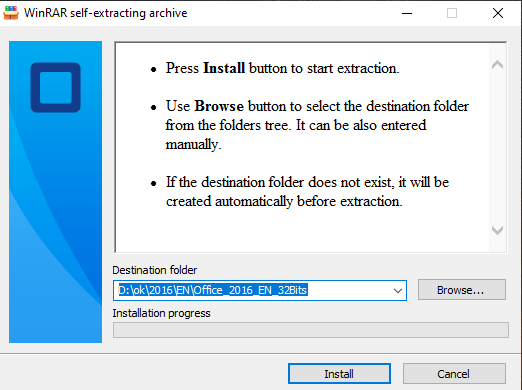
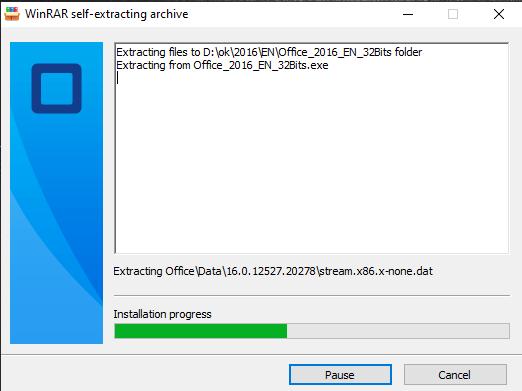
  1. Enfin, cliquez sur le bouton "Installer". Cette action permet de décompresser l'application et d'installer votre produit.

Une fois le téléchargement terminé et l'installation du programme terminée, saisissez la clé d'activation lors de l'exécution de toute application du paquet Microsoft Office, ce sera la première chose qui vous sera demandée.


Lors de l'installation de Microsoft Office, vous devriez avoir été invité à entrer la clé de produit que nous vous avons envoyée. Si ce n'est pas le cas, démarrez Word, cliquez sur Fichier, puis sur Compte et entrez la clé fournie ici. Si vous ne le faites pas, la version d'Office que vous avez achetée se transformera en version d'essai après 30 jours.

Microsoft a progressivement supprimé la prise en charge de certains anciens produits. Par conséquent, l'activation par téléphone n'est plus possible. Si vous rencontrez des problèmes ou si vous avez des questions pendant l'installation, veuillez contacter notre service clientèle 24/7.
Pour les activations sur plusieurs appareils, veuillez suivre les étapes de ce guide sur chaque appareil sur lequel vous souhaitez activer le programme.
Nous vous souhaitons une installation réussie. Si vous avez encore des problèmes ou des questions concernant l'installation, veuillez contacter notre service clientèle à tout moment. Nous vous aiderons dans les plus brefs délais.

MS Office 2019 Standard

Guide d'installation Office 2019 Standard 32 & 64 Bits

Download le programme avec le lien de téléchargement suivant

LANGUE 32 BITS 64 BITS
DEUTSCH Herunterladen Herunterladen
ANGLAIS Download Télécharger
FRANÇAIS Télécharger Télécharger
ITALIANO Scarica Scarica
ESPAÑOL Descargar Descargar
NEDERLANDS - Downloaden
 

Ce fichier EXE est la base de l'installation du produit.

  • 1 gigahertz (GHz) ou plus rapide ou processeur 64 bits (x64)
  • 1 gigaoctet (Go) de RAM (32 bits) ou 4 Go de RAM (64 bits)
  • 4 Go d'espace disponible sur le disque dur
  • Périphérique graphique DirectX 9 avec pilote WDDM 1.0 ou supérieur
  • Windows 10

N'oubliez pas que la clé que vous avez achetée est un code prépayé qui n'est pas compatible avec le logiciel préinstallé. Il s'agit d'un produit Microsoft original. Désinstallez la version précédente d'Office que vous avez sur votre PC et redémarrez votre ordinateur. Cette opération est importante pour éviter les problèmes de compatibilité.

Une fois le téléchargement terminé, suivez les étapes suivantes :

  1. Désactivez votre antivirus pour exécuter le programme d'installation téléchargé (IMPORTANTE ETAPE SPÉCIALE CAR CERTAINS ANTIVIRUS, COMME LE NORTON, LE DÉTECTENT COMME SUSPECT).
  2. Cliquez avec le bouton droit de la souris sur le fichier et sélectionnez l'option "Exécuter en tant qu'administrateur".
  1. Vous allez recevoir cet avertissement (ne vous inquiétez pas, c'est un processus normal), puis cliquez sur le bouton OUI.
  1. Enfin, cliquez sur le bouton "Installer". Cette action permet de décompresser l'application et d'installer votre produit.


Une fois le téléchargement terminé et l'installation du programme terminée, saisissez la clé d'activation lors de l'exécution de toute application du paquet Microsoft Office, ce sera la première chose qui vous sera demandée.


Lors de l'installation de Microsoft Office, vous devriez avoir été invité à entrer la clé de produit que nous vous avons envoyée. Si ce n'est pas le cas, démarrez Word, cliquez sur Fichier, puis sur Compte et entrez la clé fournie ici. Si vous ne le faites pas, la version d'Office que vous avez achetée se transformera en version d'essai après 30 jours.

Microsoft a progressivement supprimé la prise en charge de certains anciens produits. Par conséquent, l'activation par téléphone n'est plus possible. Si vous rencontrez des problèmes ou si vous avez des questions pendant l'installation, veuillez contacter notre service clientèle 24/7.
Pour les activations sur plusieurs appareils, veuillez suivre les étapes de ce guide sur chaque appareil sur lequel vous souhaitez activer le programme.

Nous vous souhaitons une installation réussie. Si vous avez encore des problèmes ou des questions concernant l'installation, veuillez contacter notre service clientèle à tout moment. Nous vous aiderons dans les plus brefs délais.

Visio 2016 Pro

Guide d'installation Visio 2016 Professional 32 & 64 Bits

Download le programme avec le lien de téléchargement suivant

LANGUE 32 BITS 64 BITS
DEUTSCH Herunterladen Herunterladen
ANGLAIS Download Download
ESPAÑOL Descarga Descarga
 

Ce fichier ISO est la base de l'installation du produit.

  • Processeur 32 bits (x86) ou 64 bits (x64) de 1 gigahertz (GHz) ou plus rapide
  • 1 gigaoctet (Go) de RAM (32 bits) ou 4 Go de RAM (64 bits)
  • 4 Go d'espace disponible sur le disque dur
  • Périphérique graphique DirectX 9 avec pilote WDDM 1.0 ou supérieur

N'oubliez pas que la clé que vous avez achetée est un code prépayé qui n'est pas compatible avec le logiciel préinstallé. Il s'agit d'un produit Microsoft original. Désinstallez la version précédente d'Office que vous avez sur votre PC et redémarrez votre ordinateur. Cette opération est importante pour éviter les problèmes de compatibilité.

Une fois le téléchargement terminé, faites un clic droit sur le fichier téléchargé et choisissez l'option "Mount" dans le menu déroulant.


Une fois que le fichier ISO que vous avez téléchargé est monté, vous pouvez y accéder depuis votre ordinateur comme à un lecteur de DVD. Ici, vous pouvez exécuter le programme d'installation.

Terminez l'installation du programme et saisissez la "clé d'activation" pendant ou à la fin du processus.

Une fois le téléchargement terminé et l'installation du programme terminée, saisissez la clé d'activation lors de l'exécution de toute application du paquet Microsoft Office, ce sera la première chose qui vous sera demandée.

L'image montée doit apparaître sur votre ordinateur. Si elle n'apparaît pas (COMME DANS WINDOWS 7), vous devez utiliser un autre programme pour monter l'image du produit, tel que WinCDEmu, qui peut être téléchargé à partir du lien suivant :

WinCDEmu

Utilisez ce programme pour créer un disque virtuel afin d'installer votre programme.

Microsoft a progressivement supprimé la prise en charge de certains anciens produits. Par conséquent, l'activation par téléphone n'est plus possible. Si vous rencontrez des problèmes ou si vous avez des questions pendant l'installation, veuillez contacter notre service clientèle 24/7.
Pour les activations sur plusieurs appareils, veuillez suivre les étapes de ce guide sur chaque appareil sur lequel vous souhaitez activer le programme.
Nous vous souhaitons une installation réussie. Si vous avez encore des problèmes ou des questions concernant l'installation, veuillez contacter notre service clientèle à tout moment. Nous vous aiderons dans les plus brefs délais.