

Guía de instalación Servidor Windows 2022 Standard
Archivos de instalación
Windows Server 2022de Microsoft
Windows Server 2022 se descarga directamente de Microsoft. El medio de instalación está en su Evaluation Center — con su clave se convierte en la versión completa. Si necesita ayuda con eso, escríbanos sin más.
Descargar en MicrosoftREQUISITOS DEL SISTEMA
- Procesador de 1 gigahercio (GHz) o más rápido o de 64 bits (x64)
- 2 gigabytes (GB) de RAM
- 60 GB de espacio disponible en el disco duro
- Dispositivo gráfico DirectX 9 con controlador WDDM 1.0 o superior
CHECK
Compruebe que dispone de una conexión a Internet estable durante la instalación. Siga estos pasos para una activación exitosa
PASO 1
Si ya tiene una versión (instalada) de Windows Server 2019 Standard como descarga o en USB / DVD, primero intente activar esta versión con nuestra clave de producto. Asegúrese de que su versión de Windows coincide con la versión de Windows de la clave de producto. De lo contrario, o en caso de que la instalación no funcione, continúe con el punto 2.
PASO 2 (DESCARGA DE LA ISO)
Download su versión de Windows Server desde el siguiente enlace:
El archivo ISO es la versión para una instalación permanente en un PC
INSTRUCCIONES DE INSTALACIÓN
Tras la descarga, grabe el archivo ISO en un DVD o guárdelo en un USB. Una vez que arranque su PC / portátil con el DVD / Pendrive se ejecutará el programa de instalación. Siga los pasos guiados del programa para completar su instalación.
Esta instalación suministrada por Microsoft incluye una versión de prueba de 180 días.
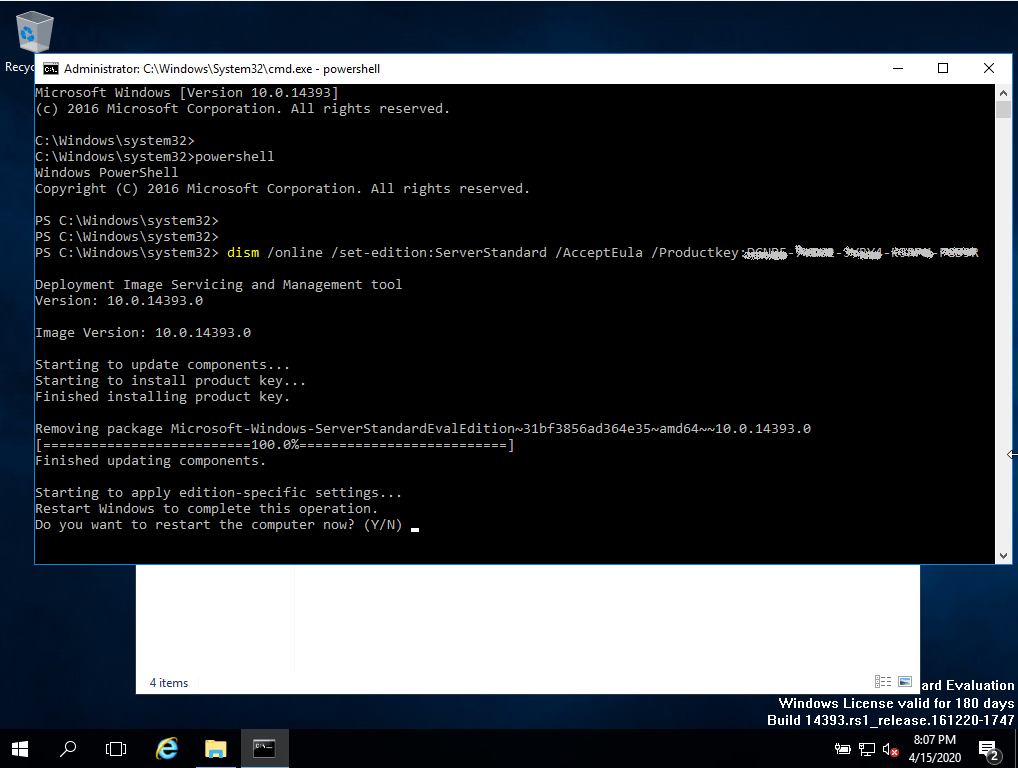
Para convertir a una versión completa, ejecute los siguientes comandos:
- Abra PowerShell como administrador.
- En la consola, introduzca el siguiente comando:
DISM /Online /Set-Edition:ServerStandard /ProductKey:XXXXX-XXXXX-XXXXX-XXXXX-XXXXX /AcceptEULA
(Inicialmente, utilizamos una clave genérica para la versión de prueba, más tarde activaremos la versión completa) - Le pedirá que reinicie su ordenador.
- Una vez reiniciado, abra PowerShell como administrador y ejecute los siguientes comandos:
slmgr -ipk XXXXX-XXXXX-XXXXX-XXXXX-XXXXX
(Sustituya las "X" por la clave del producto que ha adquirido)slmgr -ato
- La activación será exitosa.
Otros manuales
- Guía de instalación Office 2010 Professional Plus 32 & 64 Bits
- Guía de instalación Office 2013 Professional Plus 32 & 64 Bits
- Guía de instalación Office 2016 Professional Plus 32 & 64 Bits
- Guía de instalación Office 2016 Standard 32 y 64 Bits
- Guía de instalación Office 2019 Professional Plus 32 y 64 Bits
- Guía de instalación Office 2019 Standard 32 y 64 Bits
- Guía de instalación Office 2021 Standard -32 y 64 Bits
- Guía de instalación Office 2024 Professional Plus
- Guía de instalación Office 2024 Standard
- Guía de instalación Office 2021 Professional Plus
- Guía de instalación Project 2016 Professional 32 y 64 Bits
- Guía de instalación Project 2019 Professional 32 y 64 Bits
- Guía de instalación Project 2021 Professional 32 y 64 Bits
- Guía de instalación Visio 2016 Professional 32 & 64 Bits
- Guía de instalación Visio 2019 Professional 32 y 64 Bits
- Guía de instalación Windows 10 Professional
- Guía de instalación Windows 11 Professional
- Guía de instalación Windows 7 Professional 32 y 64 Bits