
MS Office 2013 Estándar

Guía de instalación Office 2013 Estándar
1 PC - 32 y 64 bits

  • Procesador de 1 gigahercio (GHz) o más rápido de 32 bits (x86) o 64 bits (x64)
  • 1 gigabyte (GB) de RAM (32 bits) o 4 GB de RAM (64 bits)
  • 4 GB de espacio disponible en el disco duro
  • Dispositivo gráfico DirectX 9 con controlador WDDM 1.0 o superior

Recuerde que la clave que ha adquirido es un código de prepago que no es compatible con el software preinstalado. Se trata de un producto original de Microsoft. Desinstale la versión anterior de Office que tenga en su PC y reinicie su ordenador. Esto es importante para evitar problemas de compatibilidad.

Descargue el programa desde el siguiente enlace de descarga

LENGUAJE 32 BITS 64 BITS
DEUTSCH Herunterladen Herunterladen
INGLÉS Download Download
 

Este archivo ISO es la base para la instalación del producto.

Una vez completada la descarga, haga clic con el botón derecho del ratón en el archivo descargado y elija la opción "Montar" en el menú desplegable
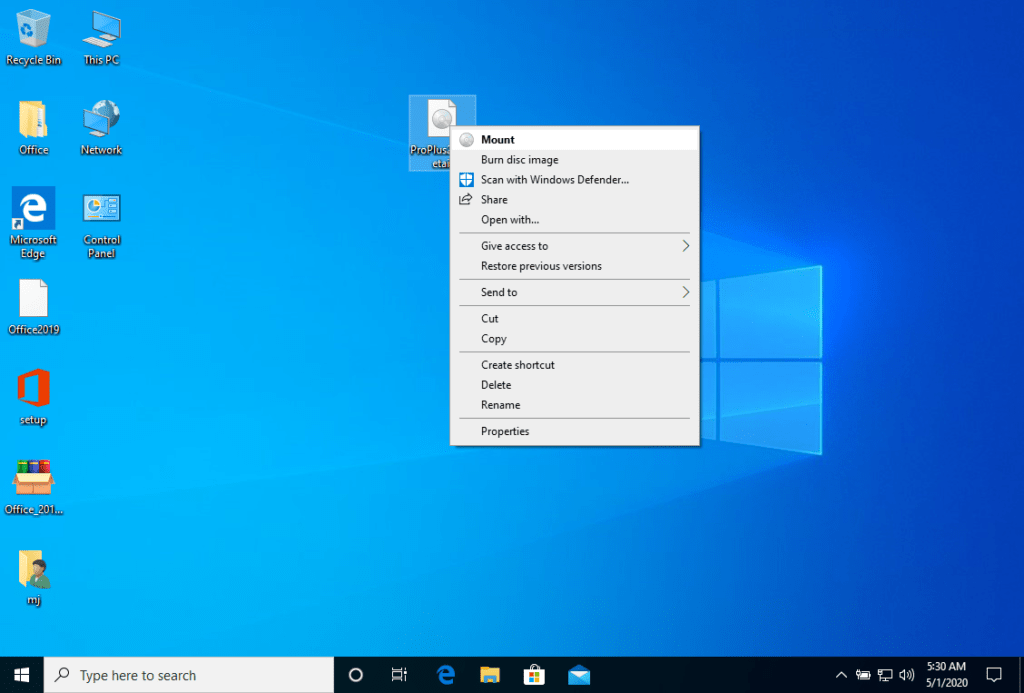

Una vez montado el archivo ISO que has descargado, puedes acceder a él desde tu ordenador como una unidad de DVD. Aquí puedes ejecutar el instalador.

Complete la instalación del programa e introduzca la "clave de activación" durante o al final del proceso.

Una vez finalizada la descarga y la instalación del programa, introduzca la clave de activación al ejecutar cualquier aplicación del paquete Microsoft Office, será lo primero que le pedirá.
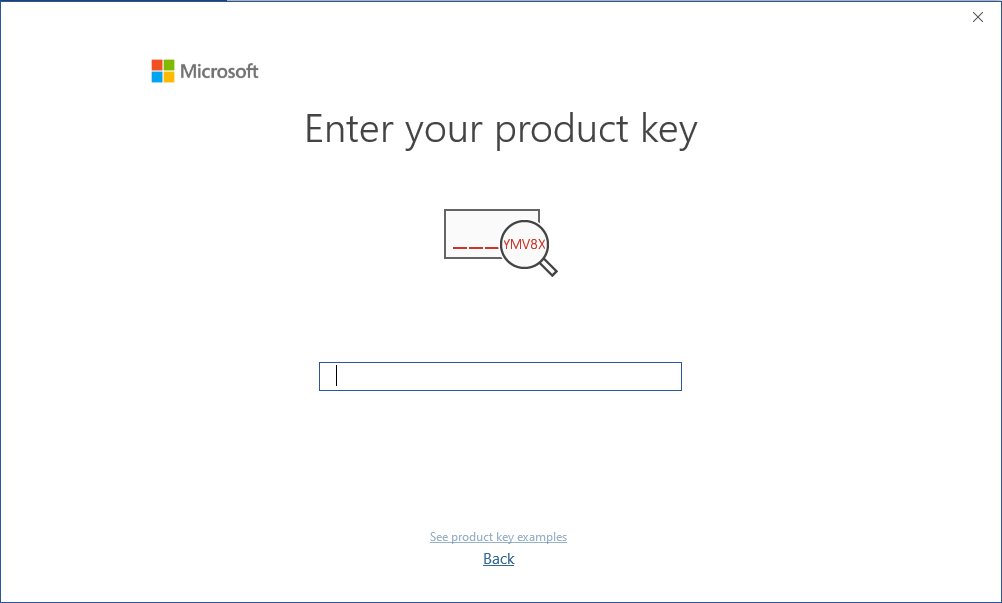

Durante la instalación de Microsoft Office se le debería haber pedido que introdujera la clave de producto que le enviamos. En el caso de que esto no haya sucedido, por favor inicie Word, haga clic en Archivo, luego en Cuenta e introduzca la clave proporcionada aquí. Si no lo hace, su Office adquirido se convertirá en una versión de prueba después de 30 días.

La imagen montada debería aparecer en su Ordenador. Si no aparece (COMO EN WINDOWS 7) deberá utilizar un programa alternativo para montar la imagen del producto, como por ejemplo Recuerde que la clave que ha adquirido es un código prepago que no es compatible con el software preinstalado. Se trata de un producto original de Microsoft. Desinstale la versión anterior de Office que tenga en su PC y reinicie su ordenador. Esto es importante para evitar problemas de compatibilidad.WinCDEmu que se puede descargar desde el siguiente enlace:

WinCDEmu

Utilice este programa para crear un disco virtual para poder instalar su programa

Microsoft ha eliminado gradualmente el soporte para algunos productos antiguos. Por lo tanto, la activación telefónica ya no es posible. Si tiene algún problema o pregunta durante la instalación, póngase en contacto con nuestro servicio de atención al cliente 24/7.
Le deseamos que la instalación sea un éxito. Si sigue teniendo problemas o preguntas sobre la instalación, póngase en contacto con nuestro servicio de atención al cliente en cualquier momento. Le ayudaremos lo antes posible.

Centro de datos 2022

Guía de instalación Windows Server 2022 Datacenter

  • Procesador de 1 gigahercio (GHz) o más rápido o de 64 bits (x64)
  • 2 gigabytes (GB) de RAM
  • 60 GB de espacio disponible en el disco duro
  • Dispositivo gráfico DirectX 9 con controlador WDDM 1.0 o superior

Compruebe que dispone de una conexión a Internet estable durante la instalación. Siga estos pasos para una activación exitosa

Si ya tiene una versión (instalada) de Windows Server 2019 como descarga o en USB / DVD, primero intente activar esta versión con nuestra clave de producto. Asegúrese de que su versión de Windows coincide con la versión de Windows de la clave de producto. De lo contrario, o en caso de que la instalación no funcione, continúe con el punto 2.

Download su versión de Windows Server desde el siguiente enlace:

Windows Server 2019 Datacenter

LENGUAJE 64 BITS
DEUTSCH Herunterladen
INGLÉS Download
FRANÇAIS Télécharger
ITALIANO Scarica
ESPAÑOL Descarga

El archivo ISO es la versión para una instalación permanente en un PC

Después de la descarga, grabe el archivo ISO en un DVD o guárdelo en un USB. Una vez que arranque su PC / portátil con el DVD / Pendrive se ejecutará el programa de instalación. Siga los pasos guiados del programa para completar su instalación.

Esta instalación suministrada por Microsoft incluye una prueba de 180 días.

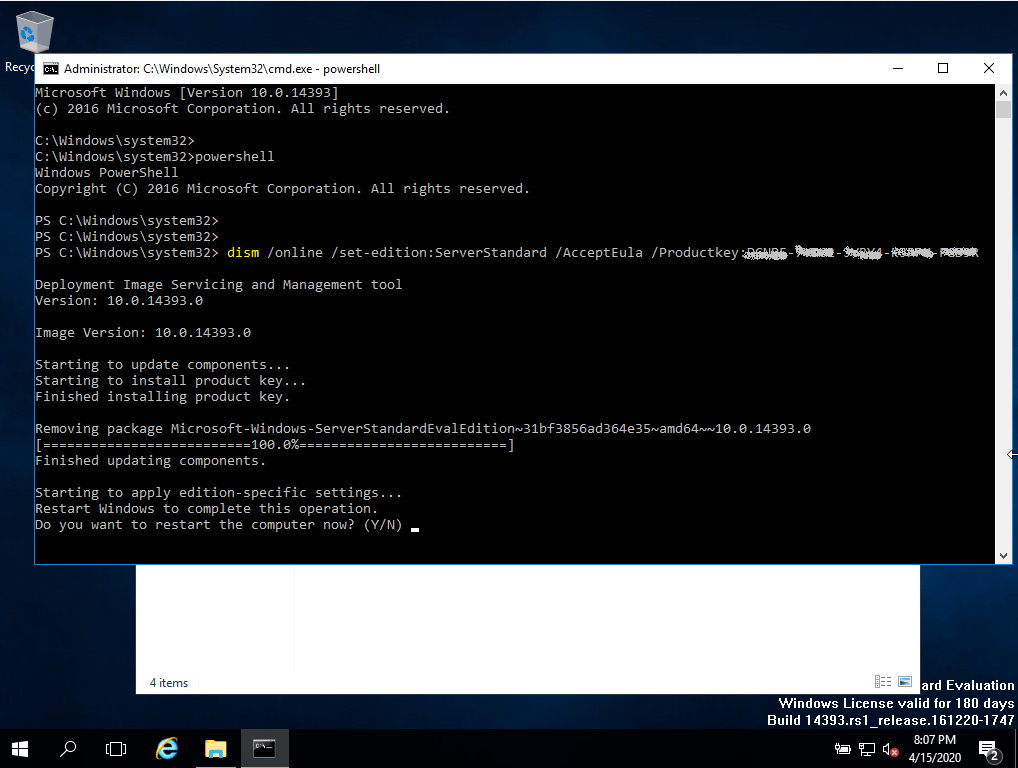
Para convertir a una versión completa, ejecute los siguientes comandos:

  • Abra Powersell como administrador.
  • En la consola, introduzca el siguiente comando:
    DISM /Online /Set-Edition:ServerStandard /ProductKey:N69G4-B89J2-4G8F4-WWYCC-J464C /AcceptEULA
    (Inicialmente, utilizamos una clave genérica para la versión de prueba, más tarde activaremos la versión completa)
  • Le pedirá que reinicie su ordenador.
  • Una vez reiniciado, abra Powershell como administrador y ejecute los siguientes comandos:
    slmgr -ipk XXXXX-XXXXX-XXXXX-XXXXX-XXXXX
    (Sustituya las "X" por la clave del producto que ha adquirido)
    slmgr -ato
  • La activación será exitosa.