
MS Office 2013 Standard

Guide d'installation Office 2013 Standard
1 PC - 32 & 64 Bits

  • Processeur 32 bits (x86) ou 64 bits (x64) de 1 gigahertz (GHz) ou plus rapide
  • 1 gigaoctet (Go) de RAM (32 bits) ou 4 Go de RAM (64 bits)
  • 4 Go d'espace disponible sur le disque dur
  • Périphérique graphique DirectX 9 avec pilote WDDM 1.0 ou supérieur

N'oubliez pas que la clé que vous avez achetée est un code prépayé qui n'est pas compatible avec le logiciel préinstallé. Il s'agit d'un produit Microsoft original. Désinstallez la version précédente d'Office que vous avez sur votre PC et redémarrez votre ordinateur. Cette opération est importante pour éviter les problèmes de compatibilité.

Download le programme avec le lien de téléchargement suivant

LANGUE 32 BITS 64 BITS
DEUTSCH Herunterladen Herunterladen
ANGLAIS Download Download
 

Ce fichier ISO est la base de l'installation du produit.

Une fois le téléchargement terminé, faites un clic droit sur le fichier téléchargé et choisissez l'option "Mount" dans le menu déroulant.
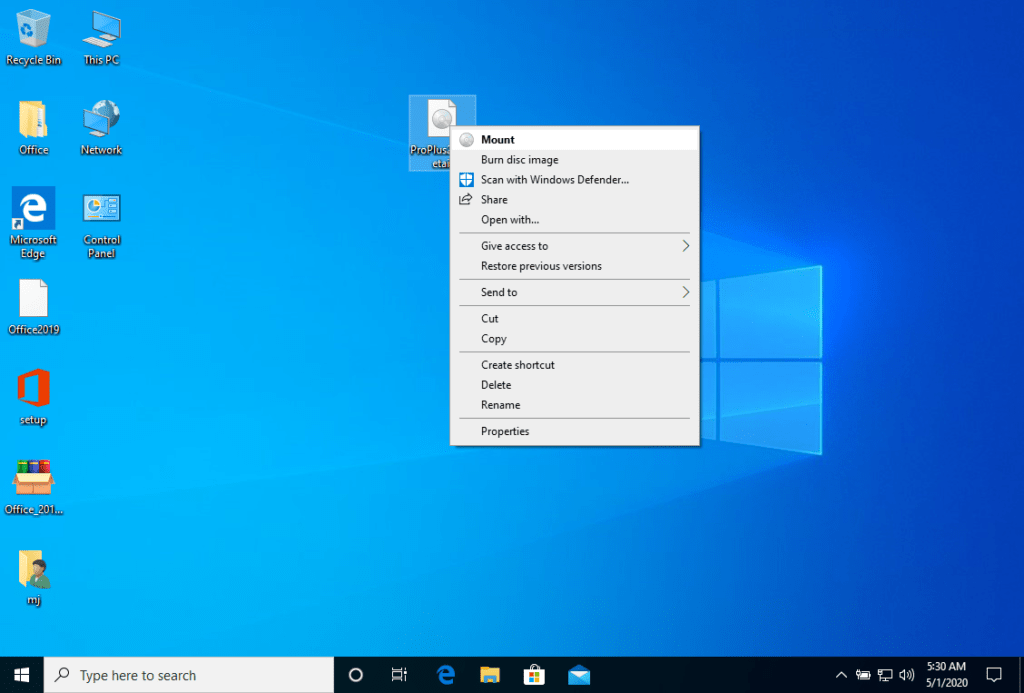

Une fois que le fichier ISO que vous avez téléchargé est monté, vous pouvez y accéder depuis votre ordinateur comme à un lecteur de DVD. Ici, vous pouvez exécuter le programme d'installation.

Terminez l'installation du programme et saisissez la "clé d'activation" pendant ou à la fin du processus.

Une fois le téléchargement terminé et l'installation du programme terminée, saisissez la clé d'activation lors de l'exécution de toute application du paquet Microsoft Office, ce sera la première chose qui vous sera demandée.
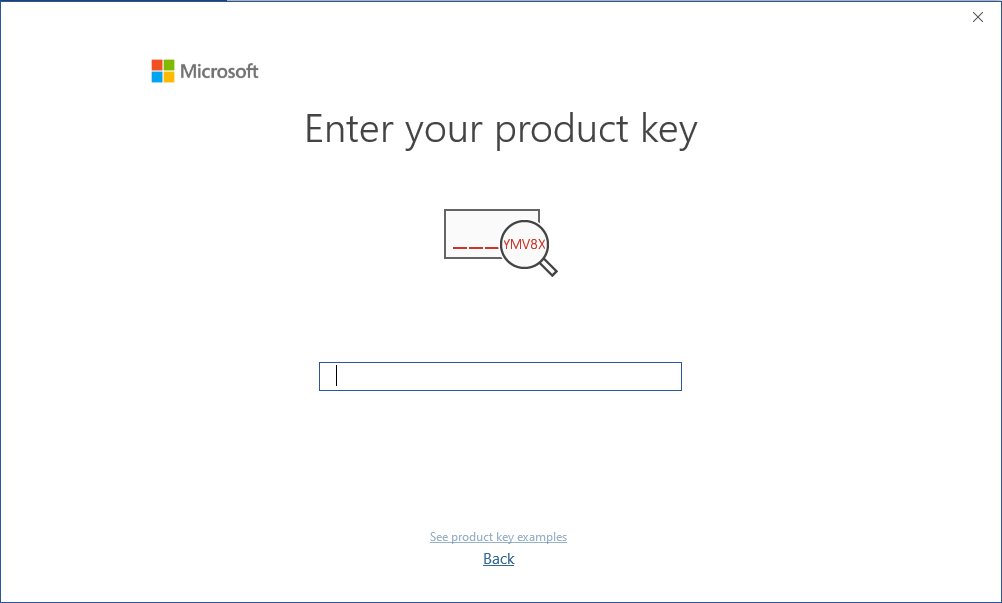

Lors de l'installation de Microsoft Office, vous devriez avoir été invité à entrer la clé de produit que nous vous avons envoyée. Si ce n'est pas le cas, démarrez Word, cliquez sur Fichier, puis sur Compte et entrez la clé fournie ici. Si vous ne le faites pas, la version d'Office que vous avez achetée se transformera en version d'essai après 30 jours.

L'image montée doit apparaître sur votre ordinateur. Si elle n'apparaît pas (COMME DANS WINDOWS 7), vous devez utiliser un autre programme pour monter l'image du produit, tel que N'oubliez pas que la clé que vous avez achetée est un code prépayé qui n'est pas compatible avec le logiciel préinstallé. Il s'agit d'un produit Microsoft original. Désinstallez la version précédente d'Office que vous avez sur votre PC et redémarrez votre ordinateur. WinCDEmu peut être téléchargé à partir du lien suivant :

WinCDEmu

Utilisez ce programme pour créer un disque virtuel afin d'installer votre programme.

Microsoft a progressivement supprimé la prise en charge de certains anciens produits. Par conséquent, l'activation par téléphone n'est plus possible. Si vous rencontrez des problèmes ou si vous avez des questions pendant l'installation, veuillez contacter notre service clientèle 24/7.
Nous vous souhaitons une installation réussie. Si vous avez encore des problèmes ou des questions concernant l'installation, veuillez contacter notre service clientèle à tout moment. Nous vous aiderons dans les plus brefs délais.

2022 Datacenter

Guide d'installation Windows Server 2022 Datacenter

  • 1 gigahertz (GHz) ou plus rapide ou processeur 64 bits (x64)
  • 2 gigaoctets (Go) de RAM
  • 60 Go d'espace disponible sur le disque dur
  • Périphérique graphique DirectX 9 avec pilote WDDM 1.0 ou supérieur

Vérifiez que vous disposez d'une connexion Internet stable pendant l'installation. Veuillez suivre les étapes suivantes pour une activation réussie

Si vous avez déjà une version (installée) de Windows Server 2019 en téléchargement ou sur USB / DVD, essayez d'abord d'activer cette version avec notre clé de produit. Assurez-vous que votre version de Windows correspond à la version de Windows de la clé de produit. Dans le cas contraire, ou si l'installation ne fonctionne pas, passez au point 2.

Download votre version de Windows Server à partir du lien suivant :

Serveur Windows 2019 Datacenter

LANGUE 64 BITS
DEUTSCH Herunterladen
ANGLAIS Download
FRANÇAIS Télécharger
ITALIANO Scarica
ESPAÑOL Descarga

Le fichier ISO est la version pour une installation permanente sur un PC.

Après le téléchargement, gravez le fichier ISO sur un DVD ou enregistrez-le sur une clé USB. Une fois que vous aurez démarré votre PC / ordinateur portable avec le DVD / Pendrive, le programme d'installation sera lancé. Suivez les étapes guidées du programme pour terminer son installation.

Cette installation fournie par Microsoft comprend une version d'essai de 180 jours.

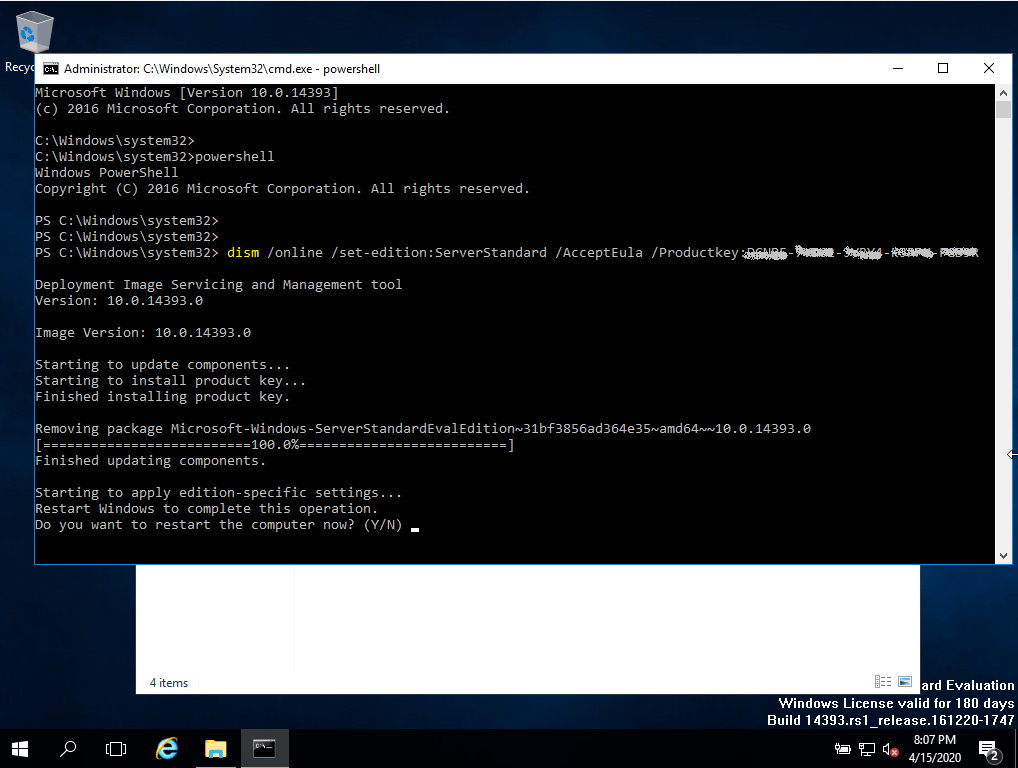
Pour passer à une version complète, exécutez les commandes suivantes :

  • Ouvrez Powersell en tant qu'administrateur.
  • Dans la console, entrez la commande suivante :
    DISM /Online /Set-Edition:ServerStandard /ProductKey:N69G4-B89J2-4G8F4-WWYCC-J464C /AcceptEULA
    (Au départ, nous utilisons une clé générique pour la version d'essai, plus tard nous activerons la version complète).
  • Il vous demandera de redémarrer votre ordinateur.
  • Après le redémarrage, ouvrez Powershell en tant qu'administrateur et exécutez les commandes suivantes :
    slmgr -ipk XXXXX-XXXXX-XXXXX-XXXXX-XXXXX
    (Remplacez les "X" par la clé du produit que vous avez acheté)
    slmgr -ato
  • L'activation sera réussie.